
Como usar o Google Stitch para gerar interface com prompt em blocos
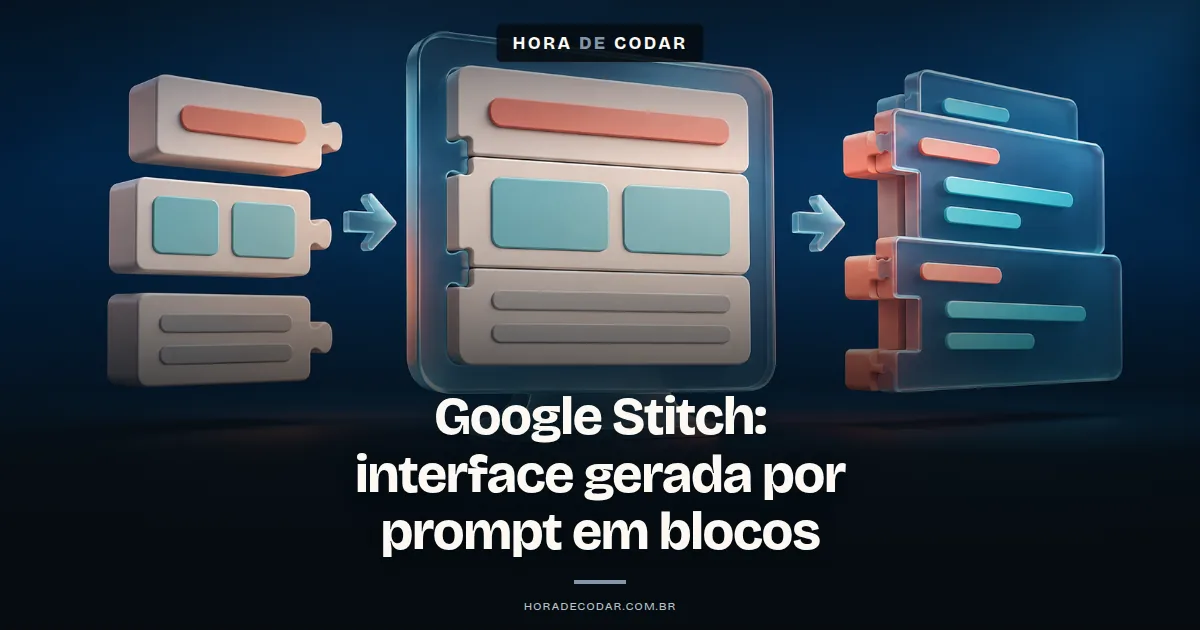
Para usar o Google Stitch para gerar interface, acesse stitch.withgoogle.com e descreva a tela em seis blocos: objetivo, componentes, hierarquia, estados, estilo e plataforma. Você pode partir de texto ou de uma imagem. Depois, refine com uma ou duas alterações por prompt e leve o resultado para o Figma (Paste to Figma) ou para o código, pelo Google Antigravity com o Stitch MCP.
O Stitch é um produto do Google Labs. Ele foi anunciado no Google I/O 2025, em 20/05/2025, ganhou o vibe design em 18/03/2026 e o Stitch Agent em 19/05/2026.
Se você já usou o método de prompt em blocos para imagem, o raciocínio é o mesmo. A diferença é o que entra em cada bloco: em vez de luz e cenário, você descreve botões, estados e grid.
O que você precisa antes de usar o Google Stitch
Para gerar telas, basta acessar o Stitch em stitch.withgoogle.com. Para levar o design até o código pelo caminho oficial, você precisa de mais duas coisas, segundo o codelab Design-to-Code with Antigravity and Stitch MCP:
- Uma chave de API criada nas configurações do Stitch.
- O Google Antigravity com o Stitch MCP adicionado.
E o modelo por trás? No lançamento, em maio de 2025, o anúncio no Google Developers Blog citava o Gemini 2.5 Pro e o Gemini 2.5 Flash. Essa informação vale para a época do lançamento e não confirma qual modelo o Stitch usa hoje.
Os limites de uso também não aparecem nas fontes oficiais citadas aqui. Confira o que vale para a sua conta dentro da própria ferramenta antes de planejar um projeto grande em cima dela.

Black Week do Nexus
A formação de IA mais completa do Brasil
- 7 formações · 112 cursos · 26 mil alunos
Passo a passo: da descrição em blocos ao código exportado
O resultado final é uma tela gerada no Stitch, ajustada por iteração e rodando no navegador como código revisado. São seis passos.
1. Monte o prompt da tela em seis blocos
Por que blocos? Porque cada um responde a uma decisão de design que a IA teria de adivinhar. Quando você deixa uma lacuna, ela preenche com o padrão mais genérico possível.
É o mesmo método do prompt em blocos para imagem, em que você separa sujeito, cenário, luz e estilo. Aqui a lógica é transportada para interface:
- Objetivo: o que o usuário precisa conseguir fazer na tela.
- Componentes: os elementos que precisam existir.
- Hierarquia: o que vem primeiro e o que tem mais peso visual.
- Estados: erro, carregamento, vazio, sucesso.
- Estilo: cores, tipografia, cantos, densidade.
- Plataforma: web desktop, mobile, app.
Um exemplo didático para uma tela de login (é um modelo para adaptar, não o resultado de um teste):
Objetivo: tela de login de um app de gestão financeira para pequenas empresas. O usuário precisa entrar rápido com e-mail e senha.

Componentes: logo no topo, campo de e-mail, campo de senha com botão de mostrar/ocultar, link "Esqueci minha senha", botão principal "Entrar", botão secundário "Entrar com Google", link "Criar conta" no rodapé.

Hierarquia: o botão "Entrar" é o elemento de maior destaque. O login social fica abaixo, separado por uma linha com o texto "ou".

Estados: mostrar a mensagem de erro abaixo do campo de senha ("E-mail ou senha incorretos") e o botão "Entrar" em estado de carregamento.

Estilo: visual limpo, fundo claro, cor de destaque azul escuro, cantos levemente arredondados, tipografia sans-serif.

Plataforma: mobile, tela única, sem menu de navegação.
Erro comum deste passo: descrever o app inteiro de uma vez. O guia oficial de prompts do Stitch recomenda instruções claras e específicas e trabalhar uma tela ou um componente por vez.

VPS Hostinger para seu sistema
10% OFF extraVPS com SSD NVMe e backups semanais. O cupom MATHEUSHORADECODAR é aplicado automaticamente pelo link.
Ver planos com 10% OFF →2. Escolha a entrada: texto ou imagem
O Stitch gera interfaces a partir de uma descrição em texto ou de uma imagem. O anúncio de lançamento cita esboços e capturas de tela como exemplos de referência.
Na prática, a escolha é simples: se você tem um rascunho no papel ou uma tela de referência, a imagem economiza muita descrição. Se você está começando do zero, os seis blocos em texto fazem esse papel.
Com o Stitch Agent, apresentado no Google I/O 2026, também dá para começar por voz ou trazendo código e arquivos de design que você já tem, segundo o post do Google Labs sobre as novidades.
3. Refine por iteração, uma ou duas mudanças por vez
A primeira geração é um ponto de partida. O guia oficial recomenda fazer uma ou duas alterações por prompt e dizer exatamente o que mudar e como.
Um exemplo de prompt de ajuste em cima da tela de login:
Aumente o espaçamento entre o campo de senha e o botão "Entrar" e troque o botão "Entrar com Google" para o estilo contornado, sem preenchimento.Repare que são só duas mudanças, as duas com um alvo claro. "Deixa mais bonito" não diz nada para a IA, e ela vai mexer em coisas que você não queria.
Com o Stitch Agent, o design é transmitido em tempo real no canvas e você pode conduzir as iterações antes do resultado final. Isso ajuda a corrigir a rota cedo, em vez de esperar a tela pronta para descobrir que ela foi para o lado errado.
Erro comum deste passo: juntar muitas mudanças num prompt só. Fica difícil saber qual instrução causou qual efeito, e a chance de alguma ser ignorada aumenta.
4. Leve para o Figma quando o time refina lá
Se existe um designer no processo, o caminho é o Paste to Figma, recurso que veio no lançamento e permite colar o design gerado no Figma para continuar refinando.
Faz sentido quando o Figma é a fonte da verdade do time e o Stitch entra só para acelerar o primeiro rascunho.
5. Leve para o código com Antigravity e Stitch MCP
O fluxo oficial do codelab segue esta ordem:
- Criar uma chave de API nas configurações do Stitch.
- Adicionar o Stitch MCP no Google Antigravity.
- Gerar um
DESIGN.md, o formato de sistema de design que o Stitch passou a usar com o vibe design, segundo a cobertura da SiliconANGLE. - Construir o site em React e Tailwind a partir desse material.
Que MCP? É o protocolo que deixa o agente da IDE conversar com uma ferramenta externa. Se você conhece plugin de editor, a ideia é parecida: o Antigravity ganha acesso às telas do Stitch como se elas fossem parte do projeto.
Erro comum deste passo: importar só uma tela sem querer. Foi o que aconteceu no vídeo Vibe Design: O Google Stitch agora faz isso e É ABSURDO. Na primeira tentativa de importar via MCP no Antigravity, veio apenas 1 tela. Para corrigir, selecionei várias telas no Stitch, copiei o comando do MCP de novo e colei no agente.
Crie sistemas com IA para vender
Prompts, modelos e checklists para criar e publicar seu sistema com IA e preparar a oferta para o primeiro cliente.
Quero o e-book gratuito Receba o livro e os bônus no seu e-mail.No vídeo eu mostro a importação das telas do Stitch no Antigravity via MCP e a correção de selecionar várias telas antes de copiar o comando do MCP.
6. Revise o código exportado
O código gerado é um ponto de partida, não um entregável final. Antes de considerar a tela pronta, passe por dois checklists.
Acessibilidade:
- Toda imagem com significado tem texto alternativo (
alt). - O contraste entre texto e fundo continua legível, principalmente em botões e textos secundários.
- Todo campo de formulário tem um
labelassociado, não só um placeholder. - Dá para percorrer a tela inteira com Tab e acionar os botões pelo teclado.
- Os elementos usam a semântica certa:
buttonpara ação,apara navegação, títulos em ordem.
Responsividade:
- Abra a tela em uma largura de celular e em uma de desktop.
- Confira se os breakpoints do Tailwind (
sm:,md:,lg:) fazem o layout quebrar no ponto que você espera. - Procure rolagem horizontal, texto cortado e botões pequenos demais para o toque.
Checagem final: a tela no navegador corresponde ao design do Stitch e passa nos dois checklists. Se algo falhou, volte ao passo 3 e peça a correção de forma pontual, ou ajuste direto no código.
O que apareceu no uso real do Stitch com Antigravity
Segundo a cobertura da SiliconANGLE, a atualização de 18/03/2026 trouxe canvas infinito nativo de IA, agente de design, Agent Manager, interação por voz, protótipos instantâneos e o formato DESIGN.md para sistemas de design.
Na parte da importação, o que aconteceu no vídeo foi isto: na primeira tentativa via MCP no Antigravity, veio apenas 1 tela. A correção foi selecionar várias telas no Stitch antes de copiar o comando do MCP. Então, se tu for importar um projeto com mais de uma tela, faça a seleção múltipla antes de copiar.
Qual saída do Stitch usar em cada situação
A saída certa depende de quem continua o trabalho depois da geração:
- Você trabalha com designer: Paste to Figma. O design segue sendo refinado no Figma e o Stitch fica como acelerador do rascunho.
- Você precisa ligar a tela a um backend: a exportação para o Google Antigravity, disponível desde o I/O 2026, foi pensada justamente para conectar a lógica de backend.
- Você quer mostrar um protótipo na web: a publicação via Netlify, também desde o I/O 2026, coloca a tela no ar sem montar infraestrutura.
- Você quer gerar telas dentro de uma automação: o SDK oficial do Stitch, mantido pela organização google-labs-code no GitHub, gera telas a partir de prompts de texto e extrai o HTML e as capturas de tela por código.
Existe ainda um passo além da geração. Em 18/11/2026 o Google anunciou o Stitch Loop, um experimento do Google Labs. É um agente de produto de longa duração que se conecta ao código e às métricas em produção, testa correções em sandbox e abre pull requests no GitHub que precisam da aprovação de uma pessoa.
Ele roda com Gemini 4 Carbon e CodeMender, e os loops padrão incluem segurança, latência e acessibilidade. O acesso é por lista de espera aberta para usuários do mundo todo, com prioridade para usuários elegíveis do Google AI Ultra. Entrar na lista não garante acesso imediato.
Próximo passo: gere uma tela só e leve até o navegador
Escolha uma única tela do seu projeto real, de preferência uma com formulário, porque ela força você a pensar em estados e rótulos.
Escreva os seis blocos, gere a tela e faça duas rodadas de refino, cada uma com no máximo duas mudanças. Depois siga o codelab até ver essa tela rodando em React e Tailwind no navegador.
Para fechar, passe pelos checklists de acessibilidade e responsividade do passo 6. Se a tela sobreviver ao Tab do teclado e à largura de celular, o método está funcionando, e aí sim vale partir para a próxima tela 🙂.
Fontes consultadas
Consulta em .
Matheus Battisti

Formações
Nexus
Todas as formações de IA da Hora de Codar em um só acesso
- 7187 aulas
- 240 projetos
- 558h 21min




Blog | Mais populares
Como Recuperar Conversas Apagadas no ChatGPT: É Possível?
Conversas excluídas do ChatGPT não podem ser recuperadas pela interface ou pelo suporte. Se a conversa foi arquivada, você pode desarquivá-la. Se apenas sumiu da […]
ChatGPT não funciona: saiba como corrigir erros
ChatGPT não funciona? O ChatGPT pode deixar de funcionar por diversos motivos, e a maioria deles está relacionada a problemas de conexão, cache ou instabilidade […]
NotebookLM: o que é, fontes e como usar
O NotebookLM ajuda a estudar e organizar fontes com IA. Você adiciona materiais, faz perguntas e consulta as citações nas respostas. Confira cada conclusão no […]