Como escrever prompt para Lovable, Bolt e v0: descreva a tela em blocos em vez de pedir ‘um app bonito’
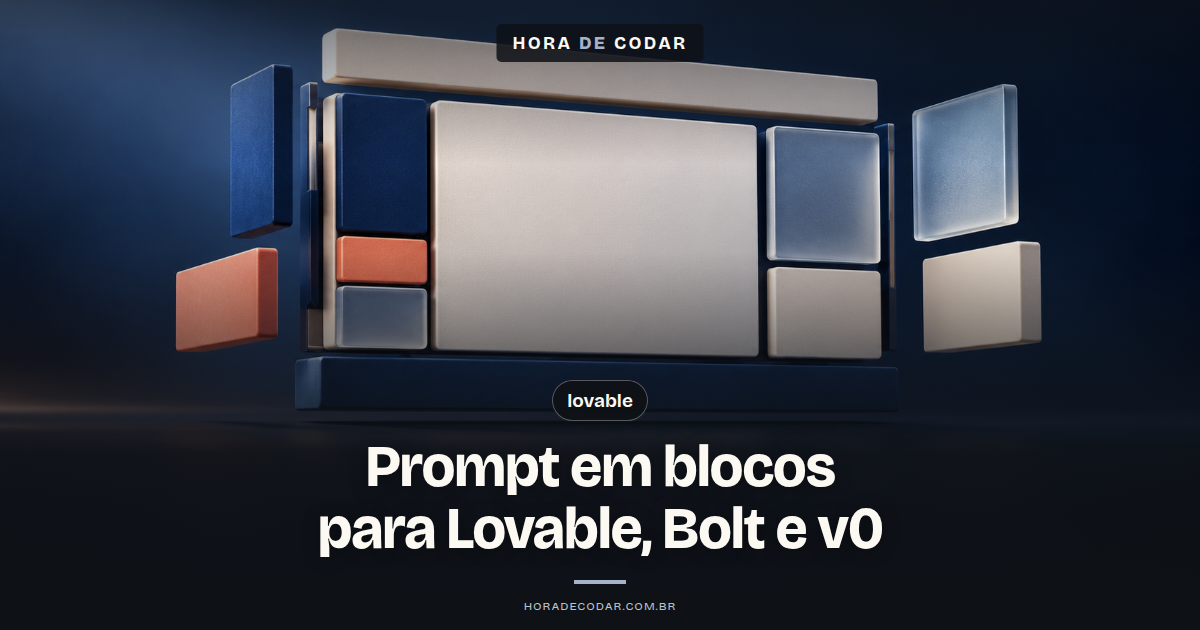
Em vez de pedir ‘um app bonito’, escreva a tela em seis blocos: objetivo, layout com regiões nomeadas, componentes, dados de exemplo, estados (vazio, erro e carregando) e restrições de estilo. A documentação do Lovable, do Bolt e do v0 pede a mesma coisa: ser específico, construir uma parte por vez e iterar. Planeje primeiro no modo de planejamento e corrija uma mudança por vez, revertendo a versão quando dois prompts seguidos não te aproximarem do resultado
Fala aí, beleza? Se tu já abriu o Lovable, o Bolt ou o v0 e mandou um ‘cria um app bonito de pedidos’, sabe o que volta: uma tela genérica, com cara de template e cheia de texto de preenchimento 😅
Isso acontece porque o pedido vago deixa a IA decidir TUDO: o que aparece, onde aparece e como a tela se comporta quando algo dá errado
A saída é quebrar o pedido em blocos, tipo uma ficha técnica
Em vez de uma frase solta, o prompt vira objetivo da tela, layout, componentes, dados de exemplo, estados e restrições de estilo
No fim tem um modelo pronto pra copiar e o ajuste de cada uma das três ferramentas 🙂

Formação Claude Code
Domine Claude Code do absoluto zero até o avançado
- 120 aulas
- 4 projetos
- 9h 48min
O que ter em mãos antes de escrever o prompt
Antes de abrir o chat, tu precisa saber o que está construindo
Parece óbvio, né? Mas é literalmente a primeira boa prática da documentação do Lovable, junto com construir uma parte de cada vez, ser específico e iterar
Se liga no que separar:
- A tela que você quer agora: uma só, não o app inteiro
- A arquitetura desejada: a ajuda do Bolt manda começar por ela, ou seja, dizer quais ferramentas e frameworks você quer usar
- Uma referência visual (opcional): o guia de vibecoding do v0 diz que screenshot, rascunho ou até a foto de um desenho em guardanapo guiam o layout mais rápido que parágrafos de descrição
- O back-end fica pra depois: no Lovable, a recomendação é conectar o Supabase só quando o front-end estiver estável
Não tem design nenhum em mãos? Tranquilo, dá pra descrever a tela sem design só com palavras, e os blocos abaixo servem exatamente pra isso
Como montar o prompt em blocos, passo a passo
A ideia é a mesma de uma ficha técnica: cada bloco responde uma pergunta que, se ficar em branco, a IA responde do jeito dela
Os exemplos abaixo são didáticos, montados pra uma tela de pedidos de uma loja pequena de bolos. Troca pelo teu caso
1. Objetivo da tela: quem usa e pra quê?
Começa dizendo quem abre essa tela e o que a pessoa precisa resolver ali
Objetivo: tela de pedidos do dia para a dona de uma loja pequena de bolos.
Ela abre pelo celular de manhã para ver o que precisa entregar hoje
e marcar cada pedido como entregue.
O erro comum deste passo: descrever o app inteiro (login, financeiro, relatórios…) no mesmo prompt
O Lovable manda construir uma parte por vez, e o blog do Bolt orienta deixar fluxos diferentes em prompts separados. Uma tela, um objetivo
2. Layout: quais regiões existem e qual o nome de cada uma?
Aqui tu divide a tela em regiões e dá NOME pra cada uma
Por quê? Porque o v0 lembra o nome que você dá pra uma parte da tela (‘o hero’, ‘o formulário de contato’), e prompts futuros que usam esse nome caem no lugar certo
Layout (mobile primeiro):
- "o cabeçalho": nome da loja e data de hoje
- "o resumo": três números lado a lado (total, entregues, pendentes)
- "a lista de pedidos": ocupa o resto da tela, rolagem vertical
O erro comum deste passo: não nomear nada e depois não ter como apontar ‘aquela parte de cima ali’ na hora de corrigir
3. Componentes: o que tem dentro de cada região?
Agora lista o que existe em cada região que tu nomeou
Componentes:
- Em "a lista de pedidos", cada item é um card com: nome do cliente,
  sabor do bolo, horário de entrega e um botão "Marcar como entregue".
- Pedidos entregues ficam no fim da lista, com o card esmaecido.
VPS Hostinger para seu sistema
10% OFF extraVPS com SSD NVMe e backups semanais. O cupom MATHEUSHORADECODAR é aplicado automaticamente pelo link.
Ver planos com 10% OFF →O erro comum deste passo: citar o componente sem dizer o que vai dentro dele (‘uma lista de pedidos’ e só). Aí a IA inventa os campos
4. Dados de exemplo: com o que a tela vai nascer preenchida?
Esse bloco é proposta do método, não uma regra das documentações
A lógica é simples: se tu não der dados, a tela tende a sair vazia ou com texto genérico, e fica difícil julgar se o layout funciona de verdade
Dados de exemplo (fictícios):
- Ana Souza, bolo de cenoura com chocolate, entrega 10:00, pendente
- Carlos Lima, bolo de fubá, entrega 11:30, pendente
- Beatriz Rocha, bolo de limão, entrega 09:00, entregue
O erro comum deste passo: usar nomes e textos curtíssimos. Coloca pelo menos um nome comprido pra ver se o card quebra 😛
5. Estados: como a tela fica vazia, com erro e carregando?
Outro bloco que é proposta do método, não recomendação documentada pelas ferramentas
Mas é ele que separa protótipo de tela usável: o que aparece quando não tem pedido, quando a lista não carrega, e enquanto carrega?
Estados:
- Vazio: mensagem "Nenhum pedido para hoje" com um ícone simples.
- Erro: aviso "Não foi possível carregar os pedidos" e botão "Tentar de novo".
- Carregando: três cards cinza no formato dos cards reais.
O erro comum deste passo: descrever só o caminho feliz, com tudo dando certo
6. Restrições de estilo e limites: o que pode e o que NÃO pode?
Aqui entra o que o Lovable chama de Constraints: limites rígidos, o que não fazer
E vale a regra do Bolt: os resultados ficam mais precisos quando você diz explicitamente o que deve e o que não deve mudar. A mesma ajuda manda não esperar que o LLM tenha bom senso
Restrições:
- Estilo limpo, fundo claro, uma cor de destaque (rosa) só nos botões.
- Fonte legível no celular, nada menor que o texto padrão.
- NÃO criar login, menu lateral nem outras telas.
- NÃO conectar banco de dados agora; use apenas os dados de exemplo.
O erro comum deste passo: achar que ‘design moderno’ é restrição. Não é, é só mais um pedido vago
7. Planejar antes de construir: como rodar o prompt?
Antes de gerar código, joga o prompt no modo de planejamento
No Lovable, o Plan mode serve pra raciocinar, comparar abordagens e revisar o plano antes de qualquer mudança, e ele nunca modifica o projeto
No Bolt, o Plan Mode planeja e tira dúvidas sem mexer no código. Quando tu manda implementar o plano, ele troca sozinho pro Build Mode
Lê o plano e confere se cada bloco apareceu nele. Faltou algum? Corrige o plano, não o código
O erro comum deste passo: pular direto pra geração e descobrir no código que a IA entendeu outra coisa
O modelo completo pra copiar:
Juntando tudo, fica assim:
Objetivo da tela: (quem usa, em que situação e o que precisa resolver aqui)

Layout:
- "nome da região 1": (o que fica ali e onde)
- "nome da região 2": (o que fica ali e onde)

Componentes:
- Em "nome da região": (componentes e o que vai dentro de cada um)

Dados de exemplo (fictícios):
- (registro 1)
- (registro 2)
- (registro 3, com um texto bem comprido)

Estados:
- Vazio: (o que aparece)
- Erro: (mensagem e ação)
- Carregando: (como a tela fica)

Restrições:
- (regras de estilo)
- NÃO (o que a IA não pode fazer ou mudar)
São os mesmos seis blocos dos passos acima. Se tu já definiu a arquitetura, como a ajuda do Bolt sugere, cabe uma linha de stack no topo do objetivo
Crie sistemas com IA para vender
Prompts, modelos e checklists para criar e publicar seu sistema com IA e preparar a oferta para o primeiro cliente.
Quero o e-book gratuito Receba o livro e os bônus no seu e-mail.No Lovable, dá pra encaixar os blocos no formato rotulado que a doc de prompting sugere: Context (o objetivo da tela, com quem usa e em que situação), Task (layout, componentes, dados e estados), Guidelines (preferências de estilo) e Constraints (os ‘NÃO’)
O próprio Lovable chama esse formato de ‘rodinhas de treinamento’ e admite que parece verboso, mas deixa pouco espaço pra mal-entendido
No Bolt, a doc sugere seções como contexto, design e esclarecimentos, então dá pra agrupar do mesmo jeito
No v0, anexa a referência visual junto: a doc de screenshots diz que screenshot mais especificação escrita dá os melhores resultados, então a imagem não dispensa os blocos de dados, estados e restrições
Como verificar: abre a prévia e confere bloco por bloco. As regiões estão lá com os nomes certos? Cada componente tem os campos pedidos? Os dados de exemplo aparecem? E os três estados existem?
O que faltar vira o próximo prompt, um por vez 😀
Por que a ferramenta ignorou parte do prompt e como corrigir na iteração
Na maioria das vezes, o pedido estava grande demais ou caiu no lugar errado. A correção é diminuir o pedido e apontar onde ele vale
Bora ver os casos que as próprias documentações cobrem:
A IA não fez tudo o que foi pedido:
Causa: muita coisa num prompt só
Solução: o Bolt orienta quebrar o pedido em partes menores e pedir uma mudança por vez
Dois prompts seguidos e nada de chegar perto:
Causa: a conversa foi pra um caminho ruim e cada correção empilha em cima dele
Solução: no v0, cada mudança vira uma versão nova, e o guia recomenda voltar pelo dropdown de versões quando dois prompts seguidos não te aproximaram do resultado
Pediu ‘desfaz’ por texto e piorou:
Causa: pedir pra IA desfazer é pedir mais uma mudança
Solução: o blog do Bolt manda usar a restauração de versão em vez de pedir undo, e também não clicar repetidamente em Attempt fix. Tome cuidado com esse botão!
A mudança caiu no lugar errado:
Causa: o prompt não disse onde mexer
Solução: depende da ferramenta
- Bolt: aponta a tela e o arquivo específicos no prompt
- v0: usa o nome que tu deu pra seção (‘mude a lista de pedidos’), ou ativa o Design mode pela barra do formulário de prompt, seleciona o elemento e ajusta no painel ou escreve a instrução (aí o v0 anexa um screenshot do elemento)
- Lovable: usa a barra de ferramentas do preview, aponta o elemento e descreve a alteração em linguagem natural
Se o teu caso é ajuste fino no Lovable, tem um post só sobre pedir correções sem refazer o app inteiro
Como prevenir:
- Um fluxo por prompt, com todos os detalhes daquele fluxo juntos
- Fluxos diferentes em prompts separados
- Limpar o contexto com regularidade, como orienta a ajuda do Bolt
Onde Lovable, Bolt e v0 guardam regras fixas, planejam e ajustam a tela
O bloco de restrições de estilo se repete em todo prompt, né? A boa notícia é que dá pra escrever ele uma vez só nas instruções fixas
A tabela mostra onde fica cada coisa. ‘Não coberto’ quer dizer que não há fonte confirmada aqui, não que o recurso não exista
| Função | Lovable | Bolt | v0 |
|---|---|---|---|
| Regras fixas | Knowledge: workspace (todos os projetos) e project (só o projeto) | Project Prompt (projeto atual) e Global System Prompt (todos), em engrenagem > All project settings > Knowledge > Save prompt | Não coberto |
| Planejar sem alterar código | Plan mode | Plan Mode, troca sozinho pro Build Mode ao implementar | Não coberto |
| Ajuste visual apontando o elemento | Barra de ferramentas do preview | Não coberto | Design mode |
| Referência visual | Não coberto | Não coberto | Screenshot e + > Create from Figma |
| Ajuda pra estruturar o prompt | Não coberto | Enhance prompt na caixa de chat | Não coberto |
| Reverter | Não coberto | Restauração de versão | Dropdown de versões |
Dois detalhes que valem ouro:
O Chat mode do Lovable também nunca altera código nem dados, então serve pra tirar dúvida sobre o projeto sem risco
E o Create from Figma do v0 analisa o layout e os design tokens, como cores e espaçamento. Se tu já tem o design lá, economiza um baita bloco de restrições
Vídeo de apoio: o outro extremo, tudo num prompt só
Pra contrastar com o método em blocos, este vídeo do canal mostra o outro extremo: tudo pedido num prompt só
Próximo passo: transformar o modelo em regra do projeto
Escolhe UMA tela do projeto que tu está tocando agora e preenche os seis blocos do modelo
Roda primeiro no modo de planejamento (Plan mode no Lovable, Plan Mode no Bolt) e só gera quando o plano bater com o que tu escreveu
Quando a tela estabilizar, pega o bloco de restrições de estilo e move pras instruções fixas: Knowledge no Lovable, Project Prompt no Bolt
A partir daí, cada tela nova precisa só de objetivo, layout, componentes, dados e estados. O estilo já vem junto 😀
Até o próximo post!
Perguntas frequentes
O Enhance prompt do Bolt substitui escrever os blocos do método?
Não. O Enhance prompt reformata ou expande o texto que você já escreveu pra deixar mais claro e estruturado, mas ele não decide objetivo, layout, componentes ou estados por você. Os blocos continuam sendo seu trabalho antes de usar o Enhance.
Quer aprender mais sobre inteligência artificial e programação na prática? Conheça o canal Hora de Codar no YouTube e acompanhe os próximos vídeos.
Matheus Battisti

Formações

Formação Vibe Coding
Do Prompt ao Produto: Crie Software Real com IA
- 474 aulas
- 20 projetos
- 39h 30min



Blog | Mais populares

Como escrever prompts melhores no Claude (com exemplos de antes e depois)
Veja como escrever prompts para Claude mais eficazes: técnicas oficiais da Anthropic com exemplos reais de antes e depois para melhorar suas respostas.
Escrever prompt em português gasta mais token que em inglês?
Tokens em português gastam mais tokens? Sim: até 50% a mais no GPT-4. Veja por que a conta muda por modelo e como cortar até 90% do custo com cache.
Como escrever prompts melhores para gerar código com IA
Aprenda a escrever um prompt para gerar código com IA que realmente funciona: contexto, restrições, exemplos e critério de aceite, sem enrolação.