
Como fazer prompt de ensaio fotográfico no Gemini: modelos prontos para copiar e adaptar
Prompt gemini ensaio fotográfico funciona quando você para de pedir "uma foto minha profissional" e passa a escrever em blocos: sujeito, plano, cenário, luz, ângulo de câmera, lente e estilo. É exatamente o molde que a documentação oficial do Gemini API sugere pra imagem fotorrealista. O app gera pelo Nano Banana 2 (Gemini 3.1 Flash Image), modelo padrão de imagem anunciado pelo Google em 26 de fevereiro de 2026. Aqui tem a coleção de comandos prontos pra copiar, o que cada bloco controla e como refinar por iteração em vez de reescrever tudo do zero
Fala aí, beleza? Existe uma distância gigante entre digitar "faz uma foto minha profissional" e escrever um comando que diz quem aparece, em que luz, em que plano e com qual acabamento
A primeira frase devolve uma imagem qualquer, a segunda devolve um ensaio
O Gemini gera imagem pelo Nano Banana 2 (nome técnico Gemini 3.1 Flash Image), o modelo padrão de imagem do app anunciado pelo Google em 26 de fevereiro de 2026, que substituiu o Nano Banana Pro nos modos Fast, Thinking e Pro do app
Neste post tu leva uma coleção de modelos prontos pra copiar e, o que importa MUITO mais, a explicação de cada bloco do comando
Porque modelo pronto sem entender o bloco vira sempre a mesma foto, né? 😀
O que você precisa antes de escrever o primeiro comando:
Nada de PC da Nasa aqui, se liga no que realmente é necessário
Acesso ao app do Gemini
O plano gratuito opera com limites de uso de cinco horas e semanal
O Google AI Pro tem limite de uso 4x maior que a versão sem custo, e o Google AI Ultra chega a limites até 20x maiores que o Pro
Quantas imagens por dia isso vira na prática? O Google não publica esse número, então eu não vou chutar (tem blog por aí cravando "2 por dia" sem fonte nenhuma)
Fotos de referência, se o ensaio for seu
No app dá pra enviar uma imagem e pedir edições, ou enviar várias imagens e pedir uma nova imagem baseada nelas
Consentimento, e isso não é detalhe burocrático
A Política de Uso Proibido da IA Generativa do Google veda gerar conteúdo que viole a privacidade, o que inclui usar a imagem de alguém sem consentimento

Formação Claude Code
Domine Claude Code do absoluto zero até o avançado
- 120 aulas
- 4 projetos
- 9h 45min
Tome cuidado! Subir a foto de um amigo "só pra brincar" já é o tipo de coisa que a política proíbe
As marcas na imagem gerada
Toda mídia gerada pelas ferramentas do Google recebe a marca d’água digital SynthID, que fica embutida na geração
Além dela, o Google mantém uma marca d’água visível (o brilho do Gemini) nas imagens de quem está no plano gratuito e no Google AI Pro, e remove essa marca visível pra assinantes do Google AI Ultra e no Google AI Studio
Se tu já usa o Gemini pra outras frentes além de imagem, tem por aqui um passo a passo de configurar o Gemini 3 Pro no Antigravity que segue essa mesma lógica de entender o que cada controle faz antes de sair clicando
Como montar o prompt de ensaio fotográfico bloco a bloco:
A documentação oficial de geração de imagem do Gemini entrega um molde pra foto realista, e ele é o esqueleto de tudo que vem depois:
A photorealistic {tipo de plano} of a {descrição do sujeito} in a {descrição do cenário}.
{Descrição da luz}.
Shot from a {ângulo de câmera} with a {tipo de lente}.
O guia de prompts do Google DeepMind organiza o controle da imagem em cinco frentes, e afirma uma coisa que muita gente ignora: prompt curto já gera imagem de qualidade, o CONTROLE é que vem de acrescentar detalhes aos poucos
| Bloco oficial | O que ele controla | Exemplo curto |
|---|---|---|
| Sujeito | quem ou o que aparece | mulher de 30 anos, blazer bege, expressão serena |
| Composição e ângulos | plano e ponto de vista | plano médio, câmera na altura dos olhos |
| Ação | o que a pessoa está fazendo | caminhando devagar, olhando pra câmera |
| Local e ambiente | cenário e clima | estúdio de fundo cinza claro |
| Estilo | acabamento da imagem | fotografia editorial, cores suaves |
Bora montar camada por camada?
- Sujeito: quem é, roupa, expressão. Comece pelo humano da cena, não pelo cenário
Uma fotografia realista de uma mulher de aproximadamente 30 anos, cabelo escuro preso,
blazer bege sobre camiseta branca, expressão serena e olhar direto pra câmera
O erro comum deste passo: escrever "uma pessoa bonita" e achar que a IA vai adivinhar a sua cara. Adjetivo vago devolve resultado vago
- Plano e enquadramento. O molde oficial reserva um espaço pro tipo de plano logo na primeira linha, e é ele que decide o quanto do corpo entra no quadro
... em close-up (rosto e ombros)
... em plano médio (da cintura pra cima)
O erro comum deste passo: pedir close-up e no mesmo comando descrever o cenário inteiro em detalhes. Se quase nada do fundo vai aparecer, esse detalhe todo compete com o que importa
- Cenário e ambiente. Aqui entra onde a cena acontece
... em um estúdio fotográfico com fundo cinza claro e lisoO erro comum deste passo: empilhar dois cenários no mesmo prompt ("estúdio com janela pra praia"). Escolhe um, beleza?
- Luz: o bloco que mais muda a fotografia. Fotografia é luz, e o molde oficial trata a descrição da luz como uma frase própria
Luz suave e difusa vinda da lateral esquerda, sombras leves no rosto, fundo levemente mais escuro que o sujeitoO erro comum deste passo: não escrever nada sobre luz e depois reclamar que "ficou com cara de IA". Se tu não descreve a luz, o modelo escolhe uma por ti
- Ângulo de câmera e lente. A última linha do molde oficial tem dois espaços: ângulo de câmera e tipo de lente
Fotografada na altura dos olhos, com lente de retrato e fundo levemente desfocadoUm parêntese honesto aqui: circula MUITA receita de blog dizendo que citar "tal câmera, tal lente f/1.2" muda o resultado de forma mensurável. Não existe documentação do Google confirmando isso, então eu fico no que dá pra checar: o bloco de ângulo e de tipo de lente existe no molde oficial, e é ele que tu preenche
O erro comum deste passo: encher o comando de jargão técnico solto, sem descrever a cena. Palavra técnica jogada não é descrição
- Estilo e acabamento. Fecha dizendo que tipo de imagem tu quer
Estilo: fotografia editorial, cores naturais e pouco saturadas, aparência de foto profissionalO erro comum deste passo: pedir "realista" e "ilustração cinematográfica estilizada" no mesmo comando. Instruções que brigam entre si devolvem imagem confusa
- Proporção e resolução. No app do Gemini existe um controle chamado "Proporção": tu clica nele e seleciona a opção desejada
A documentação do Gemini API lista as proporções aceitas 1:1, 3:2, 2:3, 3:4, 4:3, 4:5, 5:4, 9:16, 16:9 e 21:9, e o Nano Banana 2 (Gemini 3.1 Flash Image) ainda acrescenta 4:1, 1:4, 8:1 e 1:8
Sobre resolução: o Nano Banana 2 gera em 512px, 1K, 2K e 4K. O que cada plano do app entrega de fato, e se o app expõe seletor de resolução, o Google não documenta publicamente, então não vou inventar passo aqui
O erro comum deste passo: gerar tudo em 1:1 e depois cortar pra vertical na unha, perdendo enquadramento que tu tinha pedido no prompt
- Refinar por iteração, não reescrever tudo. A documentação oficial orienta descrever a cena com riqueza de detalhes, porque quanto mais específico o comando, mais controle sobre o resultado, e recomenda refinar o prompt por iteração
Mantenha a mesma pessoa e o mesmo enquadramento, e troque só a luz:
agora com luz quente de fim de tarde vindo por trás do sujeito
O erro comum deste passo: apagar o prompt inteiro e escrever outro do zero quando só a luz estava ruim. Aí tu perde tudo que já tinha acertado
- Baixar a imagem. Na versão web, passa o cursor sobre a imagem e clica em "Baixar no tamanho original"
No app pra celular, toca e pressiona a imagem e toca em "Salvar"
O erro comum deste passo: dar print da tela em vez de baixar, e ficar com a imagem em resolução menor do que a que foi gerada
Modelos de prompt prontos para copiar por tipo de ensaio:
Agora a parte que tu veio buscar
A lógica é a mesma dos templates prontos de automação n8n: pega o modelo, troca UMA peça por vez e observa o que mudou
1. Retrato corporativo em estúdio:
Uma fotografia realista em plano médio de uma mulher de aproximadamente 35 anos,
cabelo escuro preso, blazer azul-marinho sobre camisa branca, expressão confiante,
olhando diretamente pra câmera, em um estúdio com fundo cinza liso.
Luz suave e difusa vinda da lateral esquerda, com uma luz de preenchimento fraca
na direita pra abrir as sombras do rosto.
Fotografada na altura dos olhos, com lente de retrato e fundo levemente desfocado.
Estilo: fotografia corporativa, cores naturais, acabamento limpo.
Bloco que manda aqui: a luz. Duas fontes (uma principal, uma de preenchimento) é o que dá o aspecto de estúdio em vez de foto de crachá
2. Ensaio externo com luz natural de fim de tarde:
Uma fotografia realista em plano médio de um homem de aproximadamente 28 anos,
jaqueta jeans e camiseta cinza, caminhando devagar por uma rua arborizada,
olhando pra fora do quadro.
Luz natural de fim de tarde, quente e baixa, vindo por trás do sujeito e criando
um contorno de luz no cabelo e nos ombros.
Fotografada na altura do peito, com lente de retrato e fundo bastante desfocado.
Estilo: fotografia editorial, cores quentes, leve contraste.
Bloco alterado em relação ao anterior: cenário e luz
O que muda visualmente: a luz por trás cria contorno nos ombros e no cabelo, e o fundo vira mancha de cor em vez de parede
3. Foto de perfil pra LinkedIn:
Uma fotografia realista em close-up (rosto e ombros) de uma pessoa de aproximadamente
40 anos, camisa social azul-clara, sorriso leve e fechado, olhando diretamente pra câmera,
com fundo neutro claro e sem elementos que distraiam.
Luz frontal suave e uniforme, sem sombras duras no rosto.
Fotografada na altura dos olhos, com lente de retrato e fundo levemente desfocado.
Estilo: foto de perfil profissional, enquadramento centralizado, cores naturais.
Bloco alterado: o plano (close-up) e a posição da luz (frontal)
O que muda visualmente: rosto ocupa quase todo o quadro e o fundo some de importância. Combine com a proporção 1:1 no controle "Proporção" e já sai no formato que a foto de perfil pede
4. Ensaio de produto com pessoa:
Uma fotografia realista em plano médio de uma mulher de aproximadamente 30 anos
segurando uma caneca de cerâmica branca na altura do peito, com as duas mãos,
em uma cozinha clara de bancada de madeira.
Luz natural entrando por uma janela à esquerda, suave, com sombras longas na bancada.
Fotografada levemente acima da altura dos olhos, com lente de retrato,
foco nítido na caneca e leve desfoque no rosto e no fundo.
Estilo: fotografia de produto lifestyle, cores quentes e naturais.
Bloco alterado: onde está o foco
O que muda visualmente: o produto vira o assunto e a pessoa vira contexto. Dizer explicitamente ONDE está o foco é o pulo do gato desse modelo
5. Ensaio urbano noturno:
Uma fotografia realista em plano americano (dos joelhos pra cima) de um homem de
aproximadamente 25 anos, moletom preto, parado em uma calçada de rua movimentada à noite.
Luz mista de letreiros e postes, tons de azul e magenta refletindo no rosto e no chão molhado,
fundo com luzes desfocadas.
Fotografada na altura dos olhos, com lente de retrato e fundo bastante desfocado.
Estilo: fotografia urbana noturna, alto contraste, cores saturadas.
Bloco alterado: a luz vira colorida e múltipla, e o estilo pede contraste
O que muda visualmente: rosto com cor vindo do ambiente, fundo virando pontinhos de luz. É a mudança mais dramática da coleção com a troca de UM bloco só
6. Retrato em preto e branco:
Uma fotografia realista em close-up (rosto e ombros) de uma pessoa de aproximadamente
45 anos, camisa lisa escura, expressão séria, olhando levemente pra fora do quadro,
com fundo escuro e sem textura.
Luz lateral dura vindo da direita, deixando metade do rosto em sombra.
Fotografada na altura dos olhos, com lente de retrato.
Estilo: retrato em preto e branco, grão fino, contraste alto entre luz e sombra.
Bloco alterado: só o estilo e a dureza da luz
O que muda visualmente: sem cor, o que sustenta a foto é o desenho da sombra. Por isso a luz aqui é dura, não difusa
7. Composição a partir de fotos de referência:
Esse caso é diferente: em vez de descrever a pessoa, tu manda a foto dela
Com base nas imagens enviadas, gere um retrato em plano médio da mesma pessoa,
mantendo o rosto e o tom de pele, com blazer preto, em um estúdio de fundo cinza claro.
Luz suave e difusa vinda da lateral esquerda.
Fotografada na altura dos olhos, com lente de retrato e fundo levemente desfocado.
Estilo: fotografia corporativa, cores naturais.
Vale saber o teto da coisa: o Nano Banana Pro (Gemini 3 Pro Image) aceita até 14 imagens de entrada em uma composição e mantém a semelhança de até 5 pessoas
E lembra do passo zero: pra usar a imagem de outra pessoa, precisa do consentimento dela
Por que o resultado saiu errado e como corrigir o prompt:
Bora aos problemas que aparecem de verdade
A imagem que eu enviei sumiu do comando:
Causa: os apps do Gemini podem remover imagens dos comandos quando detectam possível violação dos Termos de Serviço do Google
Correção: revise o que foi enviado e o que foi pedido em cima dela. Não é bug, é filtro
Prevenção: envie só imagens que tu tem direito de usar, com o consentimento de quem aparece
Apareceu a marca d’água do Gemini na foto:
Causa: o Google mantém a marca visível (o brilho do Gemini) nas imagens geradas por usuários do plano gratuito e do Google AI Pro
Correção: essa marca visível é removida pra assinantes do Google AI Ultra e no Google AI Studio
E tem a parte que não sai de jeito nenhum: o SynthID vem embutido em toda mídia gerada pelas ferramentas do Google. Isso é por design, não é falha
O resultado saiu genérico demais:
Causa: prompt curto e vago, quase sempre uma pilha de palavras soltas do tipo "profissional, 8k, cinematográfico, incrível"
Correção: a documentação oficial orienta descrever a cena com riqueza de detalhes, porque quanto mais específico o comando, mais controle sobre o resultado
Prevenção: refine por iteração. Gera, olha, troca UM bloco, gera de novo. É assim que tu descobre qual bloco estava sabotando a imagem, e não empilhando adjetivo
Não acho minhas fotos da biblioteca:
Causa: a conexão do Google Fotos com os apps do Gemini (que permite usar fotos da biblioteca como referência sem upload manual) só está disponível em alguns países e territórios, e não está disponível no Espaço Econômico Europeu, Nigéria, Suíça e Reino Unido
Correção: se a conexão não aparece pra ti, segue no upload manual da imagem, que continua funcionando normal
Detalhe importante: pra gerar imagens de outras pessoas da biblioteca, o grupo de rosto precisa estar nomeado no Google Fotos
Pra continuar explorando o mundo das IAs:
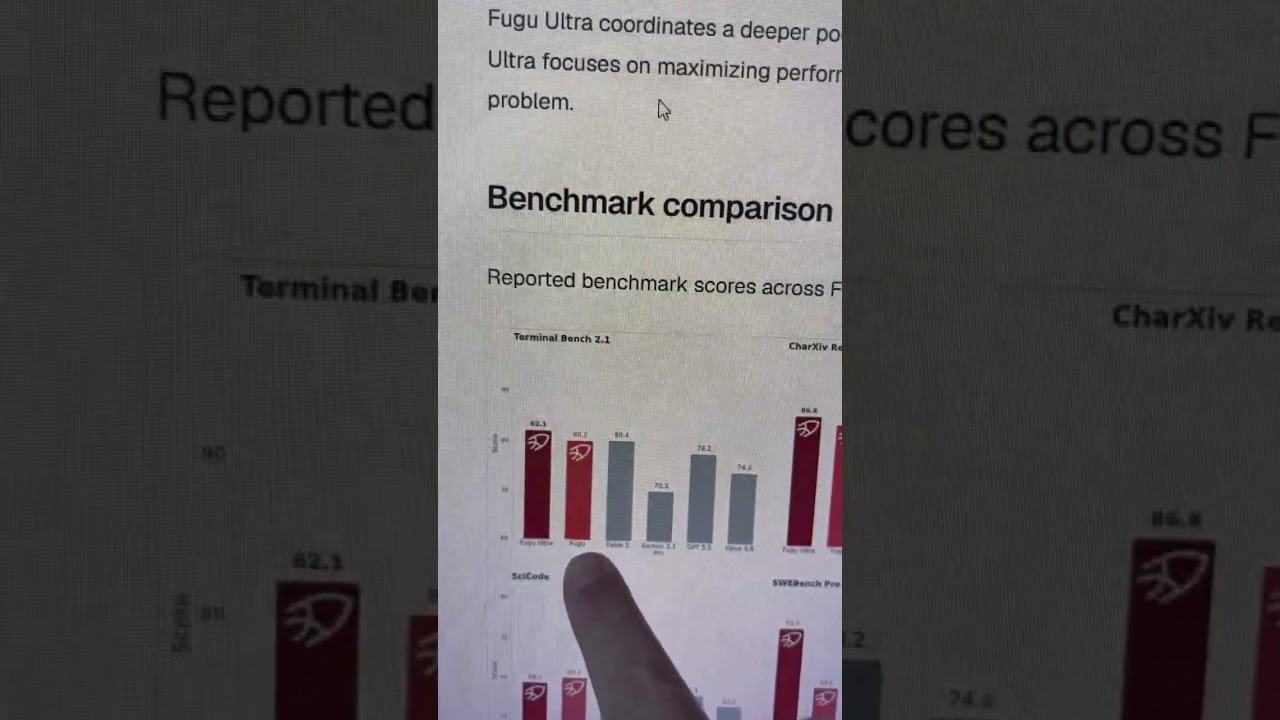
Aqui no canal tem um vídeo sobre a Sakana Fugu, se liga:
Conclusão:
Não existe prompt mágico pra ensaio fotográfico, e quem promete isso tá vendendo alguma coisa
O controle vem de acrescentar detalhes aos poucos aos blocos: sujeito, plano, cenário, luz, ângulo, lente e estilo
O próximo passo é bem concreto: pega o modelo base lá do começo, troca UM bloco por vez, compara as saídas lado a lado e guarda os comandos que funcionaram
Essa é a tua biblioteca pessoal de prompts, e ela vale muito mais que qualquer lista pronta da internet (inclusive esta aqui) 😀
Dois lembretes pra fechar: usar a imagem de outra pessoa exige o consentimento dela, e se bater a dúvida se uma imagem foi gerada por IA do Google, dá pra subir a imagem no próprio app do Gemini e perguntar
Até o próximo post!
Perguntas frequentes
Qual a diferença entre Nano Banana 2 e Nano Banana Pro para ensaio fotográfico?
O Nano Banana 2 (Gemini 3.1 Flash Image) é o modelo padrão de imagem do app do Gemini, anunciado em 26 de fevereiro de 2026, e substituiu o Nano Banana Pro nos modos Fast, Thinking e Pro. O Nano Banana Pro (Gemini 3 Pro Image) é o modelo anterior, e é ele que sustenta a composição a partir de várias imagens de referência, mantendo a semelhança das pessoas da cena, como mostrado no modelo de composição do post.
Quais proporções de imagem o Gemini aceita para o ensaio fotográfico?
A documentação do Gemini API lista 1:1, 3:2, 2:3, 3:4, 4:3, 4:5, 5:4, 9:16, 16:9 e 21:9. O Nano Banana 2 (Gemini 3.1 Flash Image) soma mais quatro proporções bem estreitas: 4:1, 1:4, 8:1 e 1:8. No app, é só clicar em "Proporção" e escolher a opção desejada.
Dá para usar uma foto minha para gerar o ensaio fotográfico no Gemini?
Sim, o app do Gemini permite enviar uma imagem e pedir edições, ou enviar várias imagens e pedir uma nova imagem baseada nelas. Isso serve pra manter sua cara nas fotos geradas, desde que a imagem seja sua ou tenha o consentimento de quem aparece nela.
Como saber se uma imagem foi gerada pelo Gemini?
Toda imagem gerada pelas ferramentas do Google carrega a marca d’água digital SynthID, embutida na própria geração. Dá pra confirmar isso subindo a imagem de volta no app do Gemini e perguntando se ela foi gerada por IA do Google.
Como baixar a imagem do ensaio fotográfico depois de gerada?
Na versão web, passa o cursor sobre a imagem e clica em "Baixar no tamanho original". No app pra celular, é só tocar e pressionar a imagem e depois tocar em "Salvar".
Dá para remover a marca d’água visível das imagens do Gemini?
A marca visível (o brilho do Gemini) aparece nas imagens de quem usa o plano gratuito e o Google AI Pro. Ela só é removida pra assinantes do Google AI Ultra e pra quem gera imagens pelo Google AI Studio.
Matheus Battisti

Formações

Formação Vibe Coding
Do Prompt ao Produto: Crie Software Real com IA
- 474 aulas
- 20 projetos
- 39h 27min




Blog | Mais populares
Gemini Pro vale a pena para estudante? O que muda de verdade na rotina de estudo
Gemini Pro estudante: veja o preço atual do Google AI Pro, o que muda na rotina de estudo e se vale migrar do plano gratuito para universitários em 2026.

Como excluir sua conta do Gemini e o que acontece com seus dados
Como excluir conta Gemini: apague só o histórico ou encerre a Conta Google inteira. Saiba exatamente o que acontece com seus dados antes de decidir.

Gemini e NotebookLM: qual a relação entre as duas ferramentas de IA do Google?
Gemini e NotebookLM viraram uma dupla: em julho/2026 o Google renomeou o NotebookLM para Gemini Notebook. Veja a diferença e quando usar cada um.
