
Como usar o NotebookLM (Gemini Notebook) para ler um paper de IA e extrair o que implementar, com citação de cada trecho
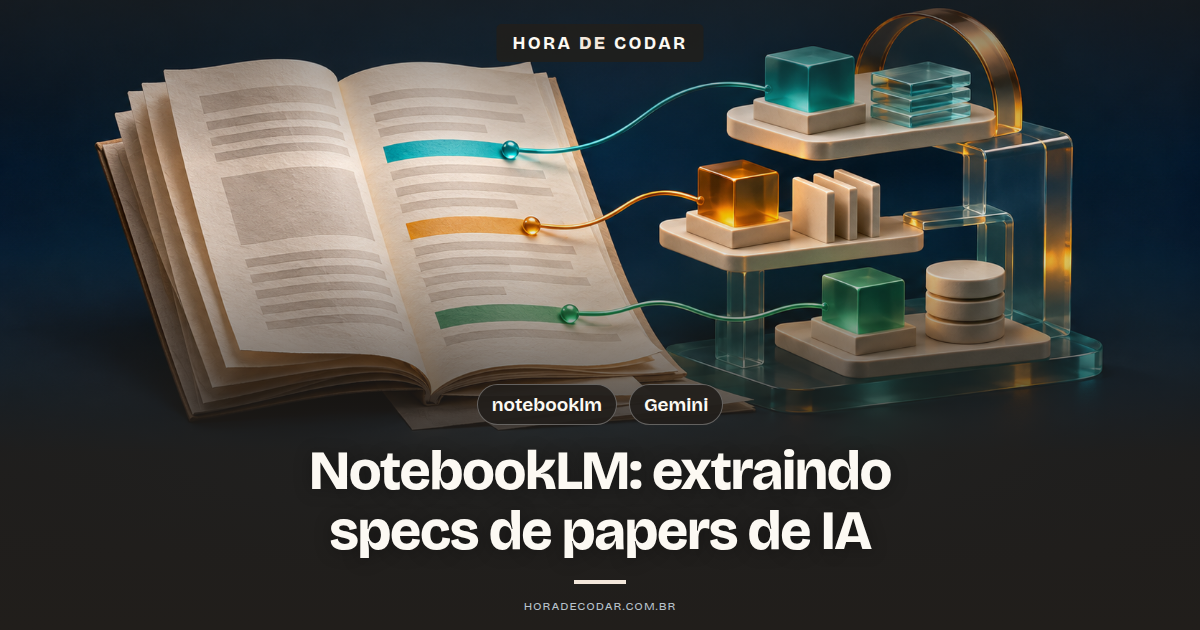
Fala aí, beleza? Pra usar o NotebookLM para ler paper de IA e sair com uma lista do que implementar, o caminho é este: sobe o PDF do paper como fonte, configura o chat pra extrair especificação (e não resumo) e confere cada item clicando na citação, que leva direto ao trecho original
Detalhe importante: o NotebookLM agora se chama Gemini Notebook, a Google anunciou a troca de nome em 16 de julho de 2026 e é o mesmo produto independente, só com outro nome 🙂
O problema que a gente vai resolver aqui é bem específico: pegar um paper e transformar em arquitetura, hiperparâmetros, dados de treino, métricas e passos em pseudocódigo, cada item com a citação, SEM o modelo inventar o que o paper não traz
E a ferramenta ajuda nisso, porque o chat responde só com base nas suas fontes, a menos que você peça explicitamente algo mais criativo, e pode dizer que não consegue responder quando a informação não está no material (se tu tá na dúvida de quando usar NotebookLM, ChatGPT ou Gemini, lá eu destrincho isso)
Se você já usa o NotebookLM pra resumir com citações, a base é parecida: resposta verificável pela fonte
Só que aqui a tarefa é outra, extrair especificação, e o erro típico também é outro: hiperparâmetro "preenchido" que o paper nunca informou

Formação Claude Code
Domine Claude Code do absoluto zero até o avançado
- 120 aulas
- 4 projetos
- 9h 48min
O que você precisa antes de começar:
Pouca coisa, se liga:
- Acesso ao Gemini Notebook ou ao Notebooks in Gemini (dentro do app Gemini): os cadernos ficam sincronizados entre os dois, então tanto faz por onde tu abre
- O paper em PDF: pode ser o arquivo baixado ou a URL do PDF, que entra como fonte PDF do mesmo jeito
- Respeitar os limites: até 500.000 palavras ou 200 MB por fonte enviada, e até 50 fontes por caderno no plano gratuito
Os tipos aceitos estão na central de ajuda do Gemini Notebook, e pra paper o que interessa é PDF (upload ou URL) e URL da web
Se o paper está num site de preprints, não procure botão de importação especial: usa o link direto do PDF
Material complementar só entra se for oficial e num tipo aceito, por exemplo o README do repositório oficial como URL da web, SE os autores tiverem publicado um
Nem todo paper tem repositório, então não conta com isso
Passo a passo: do PDF do paper à especificação com citações
A lógica é a mesma do resumo verificável: fontes certas, pedido específico e conferência pela citação
Bora ver na prática?
- Crie o caderno e adicione só o paper: no computador, abre o Gemini Notebook (ou o Notebooks in Gemini), cria um caderno novo ou abre um seu e clica em Add sources, no painel da esquerda. Sobe o PDF do paper e, se existirem, os anexos oficiais (apêndice, material suplementar)
O erro comum deste passo: misturar post de blog, thread e resumo de terceiros no mesmo caderno
Tudo que tu sobe vira fonte, e aí a tua "especificação" começa a citar a interpretação de outra pessoa em vez do paper
Resultado esperado: um caderno com o paper (e só material oficial) na lista de fontes
- Configure o chat como extrator de especificação: abre o painel Chat, clica em Configure Chat, escolhe Custom e clica em Save. O Custom serve justamente pra definir um estilo próprio ou um papel, como explica a ajuda sobre o chat

VPS Hostinger para seu sistema
10% OFF extraVPS com SSD NVMe e backups semanais. O cupom MATHEUSHORADECODAR é aplicado automaticamente pelo link.
Ver planos com 10% OFF →Exemplo didático de texto pro estilo Custom (adapte ao teu caso):
Você é um extrator de especificação técnica de papers de IA.
Para cada item pedido, responda em tabela e cite o trecho do paper que sustenta o valor.
Se o paper não informar o item, escreva "não informado no paper".
Não complete lacunas com valores comuns da área, defaults de framework ou suposições.
Se o paper der um valor ambíguo ou aproximado, copie como está e marque "ambíguo".
O erro comum deste passo: deixar no Default e mandar um "me explica esse paper"
Tu recebe um resumo bonitão, mas genérico, e não uma lista que dá pra implementar
- Peça a extração por blocos, com coluna de citação: em vez de "resuma o paper", faz um pedido por bloco: arquitetura, hiperparâmetros, dados de treino, métricas e passos em pseudocódigo. Exemplo didático pro bloco de hiperparâmetros:
Extraia do paper apenas os HIPERPARÂMETROS de treino.
Monte uma tabela com as colunas: item | valor | seção do paper | citação.
Inclua: otimizador, learning rate, schedule, batch size, número de passos ou épocas, weight decay, inicialização e seed.
Se algum item não aparecer no paper, escreva "não informado no paper" na coluna valor.
Depois repete o mesmo formato pra arquitetura, dados de treino e métricas
Pro pseudocódigo, o pedido muda um pouco:
Descreva o algoritmo principal do paper como passos numerados de pseudocódigo.
Cada passo deve ter a citação do trecho que o descreve.
Se um passo for necessário para implementar mas o paper não o descrever, escreva "não descrito no paper" nesse passo, sem inventar.
O erro comum deste passo: pedir tudo de uma vez num pedido gigante
Fica MUITO mais difícil conferir linha por linha, e lacuna passa batido no meio do texto
- Confira cada linha pela citação: passa o mouse em cima da citação pra ver o trecho completo e clica nela pra ir direto ao local do trecho dentro da fonte, com o contexto em volta. As citações usam citações diretas, trechos de texto e imagens das fontes, justamente pra você checar se a resposta está certa
O erro comum deste passo: aceitar número sem citação
Linha com valor e sem citação, trata como "não informado" até achar o valor no PDF com teus próprios olhos

Crie sistemas com IA para vender
Prompts, modelos e checklists para criar e publicar seu sistema com IA e preparar a oferta para o primeiro cliente.
Quero o e-book gratuito Receba o livro e os bônus no seu e-mail.- Fixe a tabela com Save to note: o botão Save to note fixa a resposta do chat no quadro de notas, mantendo a formatação original, incluindo tabelas e citações inline clicáveis. Ela vira tua especificação de referência dentro do próprio caderno
Checagem final:
Toda linha da tabela tem citação OU a marcação "não informado no paper"
Sobrou linha com valor e sem citação? Volta pro passo 4 antes de escrever qualquer código
Como tratar tabelas, equações e o que o paper não informa
Resposta curta: não confie de olho fechado
A documentação oficial não garante que equações e tabelas dentro de PDF sejam lidas corretamente, então todo valor ou fórmula que vai pro código precisa ser comparado com o PDF original antes
Como conferir equação e tabela:
Abre o trecho citado, abre o PDF na mesma seção e compara símbolo por símbolo, número por número
Em tabela de hiperparâmetros, confere se o valor está na linha e na coluna certas (é fácil um valor "escorregar" de configuração)
E fórmula tu copia do PDF, nunca da resposta do chat
A citação te leva até o lugar certo, mas quem bate o martelo é a leitura do original
Segunda passada nas lacunas:
Depois da extração, roda um prompt só pras lacunas:
Liste apenas os itens que você marcou como "não informado no paper" ou "não descrito no paper".
Para cada um, verifique se ele aparece em alguma seção, tabela, legenda ou apêndice do paper.
Se aparecer, traga a citação. Se não aparecer em nenhum lugar, mantenha a marcação.
Isso pega o caso em que o valor estava escondido num apêndice ou numa legenda e escapou na primeira rodada
O erro comum aqui: tratar o default do framework como se fosse o valor do paper
Se o paper não diz, por exemplo, o epsilon do otimizador e tu deixa o default da biblioteca, isso é decisão tua, não do paper
Tudo bem decidir, só documenta como suposição 😉
E rodar código dentro do caderno?
No anúncio de 16 de julho de 2026, a Google contou que cada caderno passou a ter um computador seguro na nuvem que escreve e executa código
O recurso chegou primeiro ao Google AI Ultra e a clientes Workspace com AI Ultra Access ou AI Expanded Access, e pra usuários Pro na web o anúncio falava em "nas semanas seguintes"
O estado atual desse rollout não está confirmado, então não monte teu fluxo contando com isso
O que o uso real mostra sobre fontes e pedidos específicos
No vídeo "NotebookLM: Como Usar do Jeito CERTO (8 Dicas)" tem um caso que mostra bem por que a curadoria das fontes pesa tanto
Mais fontes não é melhor: quando testei o Deep Research, ele trouxe 48 fontes
Com tanta fonte assim, separar o que importa do que é ruído vira um trabalho a mais
Pra extrair especificação de paper, essa curadoria tem que acontecer ANTES: o paper e o material oficial, e só
Próximo passo: da tabela citada ao código
Escolhe um paper que tu quer reproduzir e roda a extração por blocos
Antes de abrir o editor, resolve cada linha "não informado no paper": procura no repositório oficial (se existir), no apêndice, ou toma a decisão tu mesmo e registra como suposição, do lado da linha
Só depois disso a tabela vira código, e quando um resultado não bater tu sabe exatamente o que veio do paper e o que veio de ti
Até o próximo post! 😀
Quer aprender mais sobre inteligência artificial e programação na prática? Conheça o canal Hora de Codar no YouTube e acompanhe os próximos vídeos.
Matheus Battisti

Formações

Formação Vibe Coding
Do Prompt ao Produto: Crie Software Real com IA
- 474 aulas
- 20 projetos
- 39h 30min




Blog | Mais populares
Como usar o NotebookLM no TCC: revisão bibliográfica, citações e resumo de artigos
Aprenda a usar o NotebookLM para TCC: suba artigos, gere citações rastreáveis e monte sua revisão bibliográfica com respostas ancoradas nas suas fontes.
Prompt para NotebookLM para estudar: comandos que viram resumo, quiz e revisão
Veja os melhores prompts para NotebookLM para estudar: comandos prontos que geram resumo, quiz e revisão em português a partir das suas fontes.
Prompt para resumo no NotebookLM: como pedir sínteses fiéis às suas fontes
Saiba como escrever um prompt para resumo no NotebookLM que retorna sínteses fiéis, com tamanho, foco e formato definidos, verificáveis pelas citações.