
Como usar o NotebookLM para entrevista técnica de programação: quiz e flashcards a partir da vaga e da documentação
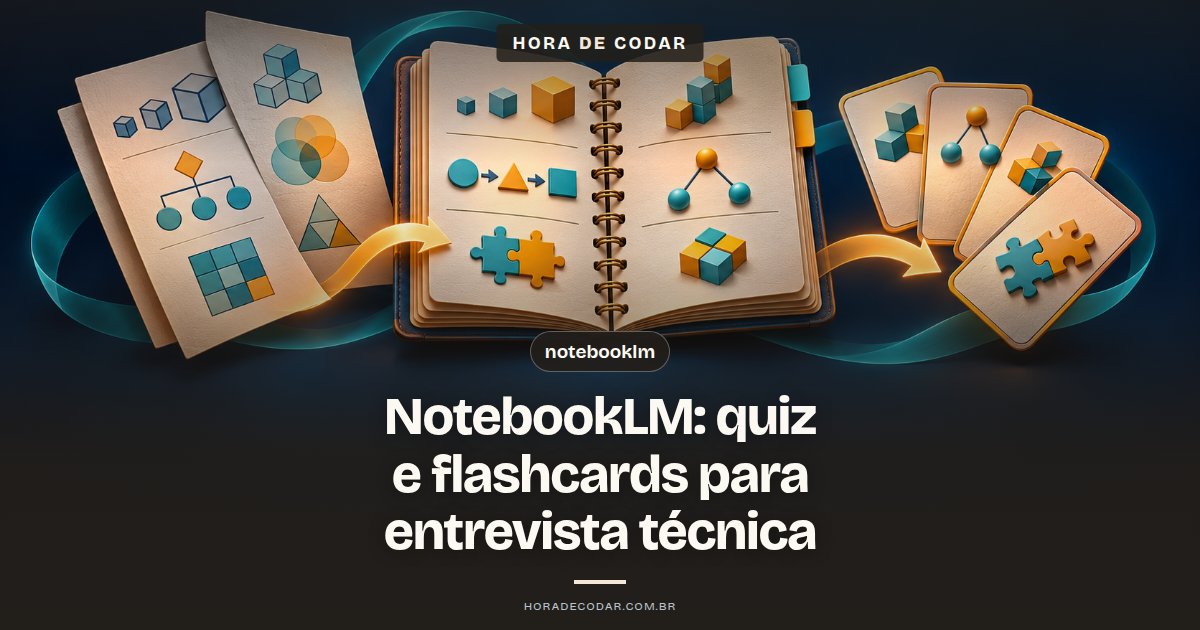
Fala aí, beleza? Tem entrevista técnica chegando e a vaga pede uma stack que você não domina 100%?
O caminho mais direto é este: cria um notebook com a página da vaga e a documentação oficial da stack como fontes, e usa o painel Studio pra gerar testes, flashcards e um guia de estudo focados no que a vaga pede 🙂
Antes de tudo, um aviso: o Google renomeou o NotebookLM para Gemini Notebook em 16/07/2026
Ele continua sendo um produto independente, e os links e notebooks compartilhados antigos são redirecionados automaticamente
Segundo o anúncio do Workspace, o novo nome e o logo aparecem aos poucos nas interfaces, então pode ser que tu ainda veja NotebookLM por aí
Este guia é pra dev se preparando pra processo seletivo técnico, que quer estudar a partir do que a vaga cobra de verdade, e não de uma lista genérica de perguntas
O que você precisa antes de montar o notebook da entrevista
Você precisa de uma conta Google, da vaga e das páginas da documentação oficial da stack citada nela
E um detalhe que pega muita gente: pra gerar testes e flashcards, o notebook precisa ter fontes e você precisa ter permissão de edição nele

Formação Claude Code
Domine Claude Code do absoluto zero até o avançado
- 120 aulas
- 4 projetos
- 9h 48min
Se alguém te compartilhou um notebook só pra visualização, cria o seu
O material de entrada fica assim:
- A vaga: a URL da página ou o texto copiado e colado. Se a página tiver paywall ou exigir login, cola o texto, porque página com paywall não é suportada como fonte
- A documentação da stack: as URLs das páginas oficiais dos assuntos que a vaga cita (framework, linguagem, banco e por aí vai)
- Extras opcionais: Google Docs com suas anotações, ePub de um livro da stack ou vídeos públicos do YouTube sobre o tema
E os limites, segundo a central de ajuda de fontes:
- 50 fontes por notebook no plano gratuito
- 100, 300, 500 ou 600 fontes por notebook nos planos pagos, dependendo do plano do Google AI
- até 500.000 palavras ou até 200 MB por arquivo enviado
Pra uma vaga + documentação, o plano gratuito costuma sobrar, já que cada página relevante vira uma fonte e dificilmente tu vai precisar de dezenas delas pra uma entrevista
Passo a passo: da descrição da vaga ao quiz e aos flashcards
A lógica é a mesma de estudar com flashcards e quizzes, só que a matéria agora é definida pela vaga
Um aviso sobre os nomes: como a interface está mudando com a troca de nome, os menus podem aparecer em inglês ou em português dependendo do idioma da tua conta, por isso deixei os dois
Passo 1: adicione a vaga e a documentação como fontes
No computador, clica em Adicionar fontes (Add sources), no lado esquerdo do notebook
Cola a URL da vaga (ou o texto dela) e as URLs da documentação
Dá pra colar vários links de uma vez, separados por espaço ou quebra de linha
Nesse mesmo lugar existe a opção de buscar fontes na web digitando uma pergunta de pesquisa, mas aqui a ideia é manter o notebook enxuto: só a vaga e a documentação oficial que você escolheu

VPS Hostinger para seu sistema
10% OFF extraVPS com SSD NVMe e backups semanais. O cupom MATHEUSHORADECODAR é aplicado automaticamente pelo link.
Ver planos com 10% OFF →O erro comum deste passo: achar que colar a URL da página inicial da documentação traz a seção inteira
Não traz!
Só o texto do HTML daquela página entra, e páginas aninhadas, imagens e vídeos incorporados ficam de fora
Então se a vaga pede, por exemplo, autenticação e testes automatizados, tu adiciona a página de autenticação e a página de testes, uma por uma
Passo 2: gere o guia de estudo
No Studio, vai em Relatórios (Reports) > Documento (Document) e escolhe o modelo Guia de estudo
Antes de gerar, usa o botão Editar ao lado do modelo pra dizer o foco: os requisitos da vaga
As outras opções desse menu também servem:
- FAQ: bom pra virar uma lista de perguntas e respostas sobre a stack
- Relatórios > Interativo, com o modelo Learning Overview, se tu prefere algo mais navegável
O erro comum deste passo: pedir no Editar um assunto que não está nas fontes
Se a vaga cita algo que não tem página no notebook, o caminho é voltar no passo 1 e adicionar a documentação daquele tema, não forçar no prompt
Passo 3: gere os testes com foco na vaga
No painel Studio, clica no ícone de lápis de Testes (Quizzes) em vez de gerar direto
Ali tu escolhe três coisas, conforme a ajuda de flashcards e testes:
- Dificuldade: fácil, médio ou difícil
- Quantidade: menos, padrão ou mais
- Prompt livre: onde você descreve o que quer, incluindo foco, estilo e público
O prompt livre é onde a mágica acontece (sem prompt mágico, beleza? haha)
É ali que você cruza o que a vaga pede com o que a documentação explica
Um exemplo ilustrativo, pra adaptar à tua vaga:
Use a descrição da vaga como guia do que priorizar.
Crie perguntas apenas sobre os requisitos técnicos citados na vaga
que também aparecem na documentação adicionada.
Formule as perguntas no estilo de entrevista técnica para desenvolvedor:
conceito, quando usar e erro comum.
Não inclua temas que não estejam nas fontes.
Repara na última linha: ela reforça o comportamento que você quer, perguntas presas ao material
É o mesmo recurso que professores usam para criar quiz a partir da disciplina, só que aqui quem define a "ementa" é a vaga 😀

Crie sistemas com IA para vender
Prompts, modelos e checklists para criar e publicar seu sistema com IA e preparar a oferta para o primeiro cliente.
Quero o e-book gratuito Receba o livro e os bônus no seu e-mail.Passo 4: gere os flashcards com a mesma personalização
Repete o processo em Flashcards, pelo ícone de lápis, com as mesmas opções de dificuldade, quantidade e prompt livre
Dá pra reaproveitar o prompt do passo 3, trocando "perguntas" por "cards"
A geração roda em segundo plano, então tu pode seguir mexendo no notebook enquanto isso
Passo 5: revise com Got it!, Missed it! e o botão Explicar
Em cada card, marca Got it! se acertou ou Missed it! se errou
No final aparece o resultado, e você pode refazer com os mesmos cards, com todos os cards ou só com os que errou
Quando errar, usa o botão Explicar (Explain): ele gera uma explicação detalhada do card, ou do motivo da resposta errada no teste, com citações que apontam pra fonte original
Checagem final: clica nas citações e confere se elas apontam pra página da vaga ou pra documentação que você adicionou
Se tudo bate, teu material está preso ao que a entrevista vai cobrar
Se alguma explicação parecer fugir do tema, volta nas fontes e vê se não entrou página a mais no notebook
Como adaptar o material para cada etapa do processo seletivo
O mesmo notebook rende em várias fases do processo, mudando só como você usa os recursos do Studio
- Começo da preparação: guia de estudo + teste de dificuldade média, pra mapear onde você está
- Durante a semana: refaz só os cards que errou, que é onde está o ganho real
- Véspera da entrevista: gera um teste na dificuldade difícil pra se colocar sob pressão
- Requisito específico te preocupando? Usa o chat e pede perguntas no estilo de entrevista sobre aquele item da vaga. Cada resposta do chat se baseia nas fontes enviadas, segundo a central de ajuda
- Nova vaga com a mesma stack: troca só a fonte da vaga e mantém a documentação, sem montar tudo do zero
E pra levar o material pra fora do notebook:
- os flashcards podem ser baixados como arquivo CSV
- o guia de estudo sai pelo menu de três pontos do relatório, na opção Exportar para Documentos
- se o relatório tiver tabelas, Exportar para Planilhas coloca cada tabela em uma aba
Antes do notebook: onde achar a vaga
Todo esse fluxo começa com uma vaga em mãos, e se tu ainda está nessa fase de procurar, este vídeo curto do canal fala justamente sobre como encontrar vagas de desenvolvedor
Próximo passo
Pega a próxima vaga que você quer aplicar e monta o notebook hoje: a descrição da vaga + as páginas da documentação oficial dos requisitos principais
Gera um teste de dificuldade média, faz, e revisa cada erro com o botão Explicar conferindo se a citação aponta pra vaga ou pra documentação
Boa entrevista e até o próximo post! 😀
Perguntas frequentes
Dá pra usar uma planilha com perguntas de entrevista como fonte no notebook?
Dá, Google Sheets é um dos tipos de fonte aceitos no NotebookLM (agora Gemini Notebook). Só fica limitado a 100 mil tokens por arquivo, então planilhas muito grandes podem precisar ser divididas.
Posso adicionar um print da vaga como fonte, em vez de copiar o texto?
Pode, imagens estão entre os tipos de fonte aceitos. Mas se a vaga não tiver paywall, colar o texto ou a URL tende a dar um resultado mais previsível pros testes e flashcards.
Quer aprender mais sobre inteligência artificial e programação na prática? Conheça o canal Hora de Codar no YouTube e acompanhe os próximos vídeos.
Matheus Battisti

Formações

Formação Vibe Coding
Do Prompt ao Produto: Crie Software Real com IA
- 474 aulas
- 20 projetos
- 39h 30min




Blog | Mais populares

Como usar o NotebookLM no TCC: revisão bibliográfica, citações e resumo de artigos
Aprenda a usar o NotebookLM para TCC: suba artigos, gere citações rastreáveis e monte sua revisão bibliográfica com respostas ancoradas nas suas fontes.
Prompt para NotebookLM para estudar: comandos que viram resumo, quiz e revisão
Veja os melhores prompts para NotebookLM para estudar: comandos prontos que geram resumo, quiz e revisão em português a partir das suas fontes.
Prompt para resumo no NotebookLM: como pedir sínteses fiéis às suas fontes
Saiba como escrever um prompt para resumo no NotebookLM que retorna sínteses fiéis, com tamanho, foco e formato definidos, verificáveis pelas citações.