
NotebookLM Discover: como deixar a IA achar e importar fontes da web pra você
O NotebookLM Discover (Discover sources) é o recurso que acha e importa fontes da web pra dentro do seu caderno sozinho. Você abre o painel de Fontes, clica em Discover sources ao lado de Adicionar fonte, descreve o tema e a IA traz até 10 recomendações, cada uma com um resumo explicando a relevância. É gratuito nos planos free e pago, movido pelo Gemini, e funciona no computador e no app mobile. As fontes importadas viram Audio Overviews, Briefing Docs, FAQs, chat e citações. Bora ver na prática?
Cansou de caçar link na mão, colar um por um dentro do caderno e torcer pra achar material bom?
É exatamente isso que o Discover sources resolve
Ele é o recurso que sai pela web, junta o que existe sobre o tema que você pediu e traz uma seleção pronta pra você importar direto pro caderno, sem sair da tela
A ideia é simples: você descreve o assunto, a IA descobre as fontes, você revisa e importa
NotebookLM agora é Gemini Notebook: mudou o nome, não o recurso
Se você pesquisou por NotebookLM e caiu aqui, se liga nisso primeiro
Em 16/07/2026 o Google anunciou a renomeação de NotebookLM para Gemini Notebook
É o mesmo produto, beleza? Você não precisa migrar caderno nenhum, e o endereço notebooklm.google.com continua funcionando e redireciona sozinho

Formação Claude Code
Domine Claude Code do absoluto zero até o avançado
- 120 aulas
- 4 projetos
- 9h 48min
Então pode ficar tranquilo: Discover sources, Audio Overviews e todo o resto seguem no mesmo lugar
Pra dar noção do tamanho da coisa, o produto já passou de 30 milhões de usuários e mais de 600 mil organizações
Uma observação honesta: o Discover sources também não é novidade de 2026
Ele foi anunciado em 02/04/2025 e liberado pra todo mundo ao longo da semana seguinte
O que muda pra você é que agora ele mora dentro do Gemini Notebook, com o mesmo comportamento
O que você precisa antes de começar
Antes de sair descobrindo fonte, o kit básico é bem enxuto
- Uma conta Google com acesso ao NotebookLM/Gemini Notebook
- Um caderno já criado (é dentro dele que o botão vive)
- Saber onde o botão fica: no painel de Fontes (Sources)
Uma boa notícia pra quem não paga nada: o Discover sources está disponível pra todos os usuários, nos planos gratuito e pago, e é movido pelo Gemini
E não é só coisa de computador
As páginas de ajuda de descoberta de fontes existem pra Computador, iPhone & iPad e Android, então dá pra usar no celular também
Passo a passo: como usar o Discover sources
Bora ver na prática?
O fluxo é curtinho e sempre segue a mesma lógica: escolher a origem, descrever o tema, revisar e importar
- No painel de Fontes, clique em Discover sources (Descobrir fontes), que aparece ao lado de Adicionar fonte
É o mesmo painel onde você já joga PDF, link e texto
O erro comum deste passo: procurar o botão no meio do chat ou nas configurações
Ele não fica lá, ele fica no painel de Fontes, junto do Adicionar fonte
- Escolha de onde a IA vai puxar o material: Web ou Google Drive
Web é pra descobrir conteúdo aberto na internet
Drive é pra vasculhar o que já é seu (documentos e arquivos da sua conta)
O erro comum aqui: escolher Web esperando que ele leia seus arquivos particulares, ou escolher Drive esperando resultado da internet aberta

VPS Hostinger para seu sistema
10% OFF extraVPS com SSD NVMe e backups semanais. O cupom MATHEUSHORADECODAR é aplicado automaticamente pelo link.
Ver planos com 10% OFF →Cada origem cobre um território
- Descreva o tema na caixa Describe something you’d like to learn about (descreva algo que você gostaria de aprender)
Quanto mais específico, melhor a colheita
O erro comum deste passo: descrição vaga
Se você escreve só marketing, a IA traz um mar genérico
Se você escreve algo como marketing de conteúdo para startups B2B em estágio inicial, o resultado vem muito mais afiado
- Revise os resultados clicando em View pra ver cada fonte antes de trazer pra dentro
Aqui é o pulo do gato
O sistema reúne centenas de páginas em segundos e te devolve até 10 recomendações de fonte, cada uma com um resumo anotado explicando por que ela é relevante
O erro comum deste passo: importar sem revisar
A descoberta é automática, mas a curadoria ainda é sua
- Importe uma ou várias fontes pro caderno
Você pode trazer o pacote inteiro de uma vez ou escolher só o artigo que gostou
Com um clique, aquilo entra no caderno como fonte, igualzinho a qualquer link que você colaria na mão
E tem um extra divertido pra quem quer só experimentar: o botão I’m feeling curious
Ele gera fontes sobre um tema aleatório, como uma demonstração do agente de descoberta
Ele fica dentro do Discover sources, mas é tecnicamente separado do fluxo normal
Use quando quiser ver a mágica acontecer sem ter um tema definido na cabeça
Testando na prática: como as fontes se conectam ao resto do caderno
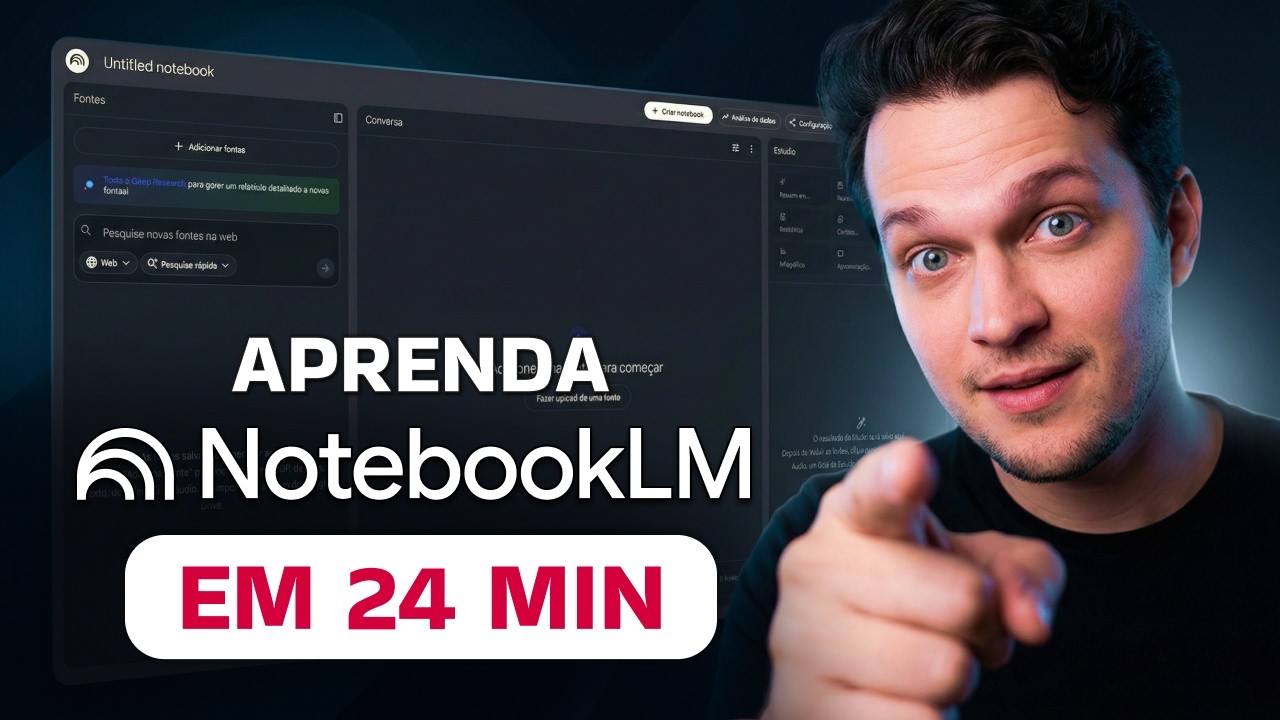
No vídeo abaixo eu mostro esse recurso rodando de verdade
Quando testei, digitei o tema que queria estudar (produtividade) e o NotebookLM me devolveu artigos e sites relacionados àquele assunto, em tempo real
Antes de importar qualquer coisa, eu cliquei pra ver o que a ferramenta tinha trazido e conferi os resultados sugeridos
Aí veio a parte que eu gosto: dava pra importar todas as fontes de uma vez OU selecionar só um artigo específico que me agradou e trazer apenas aquele pro notebook
No vídeo eu importo um único artigo dessa lista e ele aparece na hora como uma nova fonte dentro do caderno
E é aí que a coisa fica massa
Uma vez importada, a fonte funciona com todo o resto do NotebookLM
Você pode gerar Briefing Docs, FAQs e Audio Overviews a partir dela, ler o original, perguntar no chat e usar citações e notas em cima daquele material
Ou seja: o Discover não é uma ilha, ele alimenta a máquina inteira
Agora a parte honesta, porque não é tudo festa
Eu confesso que não costumo recomendar muito esse recurso, e o motivo é simples: eu prefiro adicionar as fontes que eu mesmo escolhi e nas quais confio

Crie sistemas com IA para vender
Prompts, modelos e checklists para criar e publicar seu sistema com IA e preparar a oferta para o primeiro cliente.
Quero o e-book gratuito Receba o livro e os bônus no seu e-mail.A descoberta automática pode trazer material que não é tão interessante, ou uma fonte que não é lá essas coisas
Por isso o passo do View não é opcional na minha cabeça, é obrigatório
Revise antes de importar, sempre
A conclusão que eu tiro no vídeo é essa: buscar e importar fonte da web sozinho funciona, mas eu prefiro não depender disso
Escolho a dedo as fontes confiáveis e uso a descoberta automática só com cautela, revisando o que a IA trouxe antes de deixar entrar no caderno
Pra que serve o Discover sources no dia a dia
Tirando o passo a passo, onde esse recurso realmente economiza teu tempo?
Separa aí alguns cenários bem concretos
- Montar bibliografia de estudo rápido: você vai estudar um tema do zero, descreve o assunto e já sai com uma base de leituras selecionadas pra alimentar Audio Overviews e FAQs
- Pesquisa de mercado: descreve o nicho ou concorrente e deixa a IA reunir páginas relevantes pra você filtrar no View
- Briefing de tema novo: caiu um assunto que você não domina? Discover sources te dá um ponto de partida curado em segundos, com resumo anotado em cada fonte
- Curadoria a partir do Google Drive: em vez da web aberta, você aponta pro seu próprio Drive e deixa a ferramenta puxar os documentos que já são seus
Em todos eles a lógica é a mesma: a IA faz o trabalho braçal de garimpar, e você fica com a parte que importa, que é decidir o que entra
Conclusão
O Discover sources brilha quando você precisa sair do zero rápido: tema novo, muita página espalhada por aí e pouco tempo pra caçar link na mão
Ele reúne, resume e te entrega até 10 recomendações pra escolher
Mas ele não substitui teu olho crítico
A descoberta é automática, a curadoria continua sendo sua, então revise no View antes de importar
O próximo passo é o mais gostoso: cria um caderno, roda o Discover sobre um tema que te interessa, importa as melhores fontes e gera um Audio Overview em cima delas
Aí você sente na prática o ciclo completo, da descoberta ao conteúdo pronto pra consumir
Perguntas frequentes
O Discover sources funciona no celular ou só no computador?
Funciona nos dois, beleza? As páginas de ajuda de descoberta de fontes existem para Computador, iPhone & iPad e Android, então o recurso não é exclusivo do PC
Tanto faz se você tá num iPhone ou num Android, dá pra descobrir e importar fontes pelo app mesmo
Preciso de conta paga para usar o Discover sources no NotebookLM?
Não, o Discover sources está disponível para todos os usuários, tanto no plano gratuito quanto no pago
É movido pelo Gemini e você acessa sem precisar tirar o cartão do bolso
Quantas fontes o Discover sources recomenda por busca?
Até 10 recomendações de fonte por busca, cada uma com um resumo anotado explicando por que ela é relevante
O sistema reúne centenas de páginas em segundos e seleciona as mais relevantes pra você revisar antes de importar qualquer coisa
Posso usar o Discover sources para puxar arquivos do meu Google Drive?
Sim, na hora de usar o recurso você escolhe a origem: Web ou Google Drive
Se escolher Drive, ele vasculha os arquivos e documentos da sua conta em vez de sair pela internet aberta, o que é útil se você já tem material próprio espalhado lá
As fontes importadas pelo Discover sources funcionam com Audio Overviews e Briefing Docs?
Sim, funcionam com tudo que tem no caderno
Uma vez importada, a fonte fica disponível para Briefing Docs, FAQs, Audio Overviews, chat e citações, igualzinho a qualquer link que você colaria na mão
O botão I’m feeling curious é a mesma coisa que usar o Discover sources normalmente?
Não exatamente, os dois ficam no mesmo lugar mas são tecnicamente separados
O ‘I’m feeling curious’ gera fontes sobre um tema aleatório, funciona mais como uma demonstração do agente de descoberta do que como uma busca que você direcionou
Matheus Battisti

Formações

Formação Vibe Coding
Do Prompt ao Produto: Crie Software Real com IA
- 474 aulas
- 20 projetos
- 39h 30min




Blog | Mais populares

Como usar o NotebookLM no TCC: revisão bibliográfica, citações e resumo de artigos
Aprenda a usar o NotebookLM para TCC: suba artigos, gere citações rastreáveis e monte sua revisão bibliográfica com respostas ancoradas nas suas fontes.

Prompt para NotebookLM para estudar: comandos que viram resumo, quiz e revisão
Veja os melhores prompts para NotebookLM para estudar: comandos prontos que geram resumo, quiz e revisão em português a partir das suas fontes.

Prompt para resumo no NotebookLM: como pedir sínteses fiéis às suas fontes
Saiba como escrever um prompt para resumo no NotebookLM que retorna sínteses fiéis, com tamanho, foco e formato definidos, verificáveis pelas citações.
