
MCP não aparece no modo desenvolvedor do ChatGPT? O que mudou e como resolver
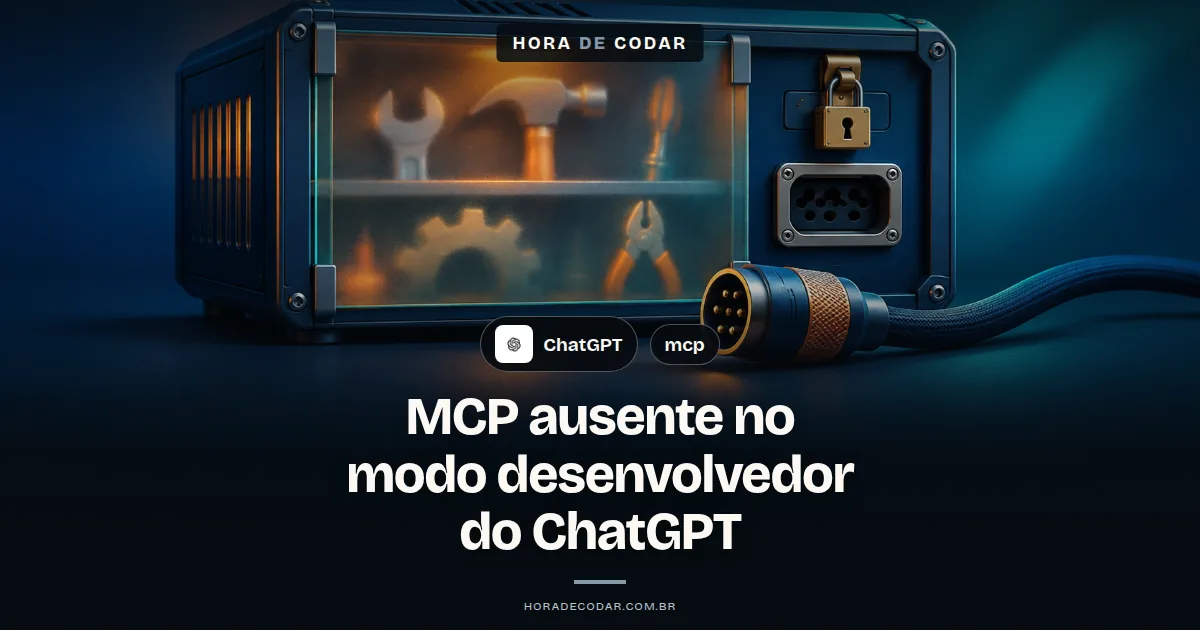
A OpenAI tirou a chave global do modo desenvolvedor, e o servidor MCP personalizado agora é adicionado em Plugins, botão +, ‘Add custom MCP server’, com um aviso de risco para cada servidor. Se a opção não aparece, confira primeiro o plano e o seu papel no workspace. Depois confira a URL HTTPS terminando em /mcp, o transporte (SSE ou streaming HTTP), o OAuth e os metadados das ferramentas. O guia cobre plano e papel no workspace, URL e transporte, atualização de metadados, OAuth, descrições de ferramentas e renderização do widget.
Você abriu as configurações do ChatGPT para ligar o modo desenvolvedor e conectar um servidor MCP, mas a chave não está lá. Ou então você até adicionou o servidor, e as ferramentas não aparecem, não são chamadas ou o widget não carrega.
Este guia trata exatamente desses sintomas. O guia cobre desde a ausência da opção de adicionar servidor até problemas que só aparecem depois que a conexão já está feita. Se você seguiu algum tutorial antigo para ativar o modo desenvolvedor, saiba que o fluxo atual mudou, e a primeira seção explica a diferença.

Black Week do Nexus
A formação de IA mais completa do Brasil
- 7 formações · 112 cursos · 26 mil alunos
O que mudou: o modo desenvolvedor saiu e a conexão agora fica em Plugins
A OpenAI tirou do ChatGPT a exigência de ligar um modo desenvolvedor explícito para conectar servidores MCP personalizados. Segundo a Central de Ajuda da OpenAI, todos os usuários elegíveis agora conectam esses servidores direto pela área de Plugins.
No lugar da chave global, você confirma um aviso de risco para cada servidor que adiciona. Se você quer entender o que era o modo desenvolvedor do ChatGPT, a ideia continua parecida. A diferença é que a permissão deixou de ser um interruptor único e passou a valer servidor por servidor.
Até o artigo de ajuda mudou de nome. O de ID 12584461, que antes se chamava "Developer mode and MCP apps/connectors in ChatGPT", hoje se chama "Connecting custom MCP servers in ChatGPT" (consulta de 25 de novembro de 2026). Então, se você achou um tutorial com o nome antigo, ele provavelmente descreve um fluxo que não existe mais.
O caminho atual, segundo a documentação de servidor MCP personalizado da OpenAI, é este:
- Abra Plugins no ChatGPT.
- Clique no botão + e escolha Add custom MCP server.
- Preencha nome e descrição do servidor.
- Em Connection, escolha Server URL ou Tunnel.
- Defina a autenticação.
Checagem 1: seu plano e seu papel no workspace liberam MCP personalizado?
Se a opção de adicionar servidor nem aparece, ou se as ações de escrita não funcionam, a causa costuma ser o plano ou o seu papel no workspace. Essa checagem não exige alterar nenhuma linha de código.
Pela Central de Ajuda, a situação por plano é esta:
| Plano | O que libera | Quem pode criar a conexão |
|---|---|---|
| Business | Suporte MCP completo no ChatGPT web, incluindo ações de escrita e modificação | Só admins e owners criam, testam e publicam |
| Enterprise/Edu | Suporte MCP completo no ChatGPT web, incluindo ações de escrita e modificação | Membros autorizados pelo admin via RBAC; só Admin/Owner publica |
| Pro | Conexão com permissões apenas de leitura e fetch | O próprio usuário |
Repare em dois detalhes que confundem muita gente.
No Business, ser membro do workspace não basta. Se você não é admin nem owner, a opção de criar a conexão não é sua, e não adianta depurar o servidor.
No Pro, a conexão funciona, mas a ferramenta que escreve ou modifica dados não vai rodar. Isso não é bug do seu servidor, é o limite do plano.
VPS Hostinger para seu sistema
10% OFF extraVPS com SSD NVMe e backups semanais. O cupom MATHEUSHORADECODAR é aplicado automaticamente pelo link.
Ver planos com 10% OFF →Como prevenir: antes de abrir qualquer log, pergunte ao admin do workspace qual é o seu papel e, no Enterprise/Edu, se a permissão de RBAC para conexões MCP personalizadas foi concedida a você.
Checagem 2: a URL do servidor é HTTPS pública e termina em /mcp?
Quando a conexão falha ou o servidor é recusado ao salvar, o suspeito número um é a URL. O ChatGPT precisa alcançar o endpoint pela internet, então um endereço que só existe na sua máquina não serve.
A documentação de conexão e teste pede o endpoint HTTPS que inclui o caminho /mcp. Os formatos são estes:
Servidor publicado:
https://seu-servidor.example.com/mcp

Desenvolvimento local, via túnel como o ngrok:
https://<subdominio>.ngrok.app/mcp
Se você não quer expor o servidor por um túnel público, a outra saída é escolher Tunnel em Connection e selecionar um Secure MCP Tunnel disponível, ou digitar o tunnel_id dele.
Se liga também no transporte. Para servidores remotos, o ChatGPT aceita os protocolos MCP via SSE e streaming HTTP, conforme a página de servidor MCP personalizado. Um servidor que só fala outro transporte não vai conectar, mesmo com a URL certinha.
Erros comuns deste passo:
- Colar
http://em vez dehttps://. - Colar só o domínio, sem o
/mcpno final. - Colar um endereço local, que o ChatGPT não consegue acessar.
Como prevenir: antes de colar no campo Connection, confira a URL completa: protocolo HTTPS, domínio público (ou do túnel) e o caminho /mcp.
Checagem 3: o servidor conecta, mas mostra "No tools listed"
A conexão foi criada, só que nenhuma ferramenta aparece. A página de troubleshooting da OpenAI trata exatamente esse caso com três verificações:
- Confirme que o servidor está rodando de fato.
- Confirme que a conexão aponta para o endpoint
/mcp, e não para a raiz do domínio. - Se você trocou de porta, atualize a URL do servidor MCP e reinicie o MCP Inspector.
O terceiro ponto pega muita gente no desenvolvimento local. Você reinicia o servidor numa porta nova, o túnel passa a apontar para outro lugar, e a conexão salva no ChatGPT continua com o endereço velho.
Como prevenir: trate qualquer troca de porta ou de túnel como mudança de URL. Mudou um dos dois? Atualize a conexão.
Checagem 4: mudei as ferramentas e o ChatGPT continua com a versão antiga
Você renomeou uma ferramenta, ajustou a descrição ou o schema, e o ChatGPT segue mostrando a versão anterior. Isso também vale para anotações, autenticação e recursos de UI.
A documentação de conexão e teste define a sequência para atualizar:
- Faça o deploy ou reinicie o servidor MCP.
- Abra a conexão em Plugins no ChatGPT.
- Clique em Refresh.
- Confira se os metadados anunciados mudaram.
- Comece uma conversa nova.
Erro comum deste passo: testar na mesma conversa antiga. O último passo existe por um motivo, então abra uma conversa nova depois do Refresh, mesmo que pareça exagero.

Crie sistemas com IA para vender
Prompts, modelos e checklists para criar e publicar seu sistema com IA e preparar a oferta para o primeiro cliente.
Quero o e-book gratuito Receba o livro e os bônus no seu e-mail.Checagem 5: a autenticação OAuth falha ao adicionar o servidor
O login não conclui ou a conexão simplesmente não é criada. Aqui a depuração fica mais cara, porque o problema costuma estar na configuração do servidor de autorização.
Antes, vale entender o fluxo. Segundo a documentação de autenticação do Apps SDK, o ChatGPT e o servidor MCP se autenticam com OAuth 2.1 e OIDC. O ChatGPT age como cliente OAuth público em nome do usuário, e o seu backend é o recurso protegido.
Pensa assim: o ChatGPT é o visitante que precisa de crachá, e o seu servidor de autorização é a portaria. Se a portaria não diz onde fica o cadastro, o visitante não entra.
O ChatGPT aceita estes métodos de registro de cliente:
- Client ID Metadata Documents (CIMD)
- Dynamic client registration (DCR)
- Clientes OAuth predefinidos
- PKCE
Com DCR, o ChatGPT chama o registration_endpoint do servidor de autorização uma vez por instância do conector, recebe um client_id gerado e reaproveita esse cliente nessa instância. Por isso o registration_endpoint precisa constar nos metadados quando há suporte a DCR.
A página de troubleshooting resume a checagem de DCR em dois pontos:
- O servidor de autorização expõe o
registration_endpointnos metadados. - Os clientes recém-criados têm ao menos uma conexão de login habilitada.
Tome cuidado com uma suposição comum: o SDK não cuida de autenticação, armazenamento de credenciais, renovação de token nem logs de auditoria. Publicar os metadados OAuth do servidor de autorização é responsabilidade de quem hospeda o servidor.
E se o seu servidor nem exige login? Confira se a opção escolhida na hora de adicionar foi No authentication. As opções disponíveis são OAuth, No authentication, ou OAuth or no authentication. Escolher OAuth para um servidor sem login é pedir para o fluxo travar.
Checagem 6: as ferramentas aparecem, mas nunca são acionadas
A ferramenta está listada, tudo parece certo, e o modelo simplesmente não a chama. Na maioria das vezes, o problema está no texto que descreve a ferramenta, e não no código.
A orientação da página de troubleshooting é revisar os metadados, reescrever as descrições no formato "Use this when…" e testar de novo com o conjunto de prompts de referência.
O raciocínio é simples: o modelo decide qual ferramenta usar lendo a descrição. Uma descrição vaga do tipo "busca dados" não diz em que situação ela serve.
Veja um exemplo de reescrita:
Antes:
Busca pedidos.

Depois:
Use this when the user asks about the status, items or delivery date
of a specific order and provides an order number or customer email.
Depois de mudar a descrição, siga a sequência da Checagem 4 (deploy, Refresh, conversa nova) antes de testar. Caso contrário, você vai testar a descrição velha e achar que a nova não funcionou.
Checagem 7: a ferramenta responde, mas o widget não carrega
A ferramenta roda, mas a interface do app não renderiza no ChatGPT. Esse problema costuma envolver tanto o navegador quanto o código da interface do widget.
A página de troubleshooting manda abrir o console do navegador ou os logs do MCP Inspector e procurar dois tipos de problema:
- Violações de CSP (Content Security Policy), quando o widget tenta carregar algo de uma origem não permitida.
- Bundles ausentes, quando o arquivo da interface não é encontrado.
Se você ajustou a CSP ou republicou o bundle, lembre que mudança em recursos de UI também entra na rotina da Checagem 4.
Antes de conectar: confiança no servidor e próximo passo
O aviso de risco que agora aparece para cada servidor não é burocracia. A Central de Ajuda alerta que conectar servidores MCP inseguros ou não confiáveis aumenta a exposição a riscos de segurança, incluindo prompt injection. Então conecte só servidores em que você confia, principalmente nos planos que liberam ações de escrita.
O próximo passo prático é refazer a conexão do zero: em Plugins, clique no +, escolha Add custom MCP server, cole a URL HTTPS com /mcp que você já conferiu e escolha a autenticação certa para o seu servidor. Em seguida, abra uma conversa nova e confira se as ferramentas aparecem listadas.
Fontes consultadas
Consulta em .
Acompanhe os tutoriais do Hora de Codar no YouTube. Se quiser aprofundar o contexto, veja ChatGPT abre envio de apps para desenvolvedores.
Matheus Battisti

Formações
Nexus
Todas as formações de IA da Hora de Codar em um só acesso
- 7187 aulas
- 240 projetos
- 558h 21min
Blog | Mais populares
Supabase MCP no Claude Code: como conectar o agente ao schema do seu banco
Supabase MCP no Claude Code conecta o agente ao schema real do seu banco: veja como instalar, autenticar via OAuth e por que usar só em desenvolvimento.
MCP do Supabase: como limitar o que o agente pode fazer no seu banco
O MCP do Supabase roda com escrita liberada por padrão. Veja como usar read_only, project_ref e features para limitar o que o agente faz no seu banco.
Context7 MCP no Claude Code: como parar de receber código de uma versão antiga da biblioteca
Context7 MCP no Claude Code busca a documentação atual da biblioteca e evita código desatualizado. Veja como instalar, os comandos e os planos Free e Pro.