
Como limpar o histórico do ChatGPT: passo a passo no celular e no computador
Pra limpar o histórico do ChatGPT você tem dois caminhos: apagar uma conversa só ou apagar tudo de uma vez. Pra excluir uma conversa, use o menu de três pontos ao lado dela na barra lateral e clique em Excluir. Pra zerar geral, vá em Configurações > Controles de dados > Excluir todos os chats, que vale até pros chats dentro de projetos. No celular o fluxo é parecido, passando pelo perfil. Cuidado: excluir é irreversível, sem lixeira nem desfazer, então exporte seus dados antes se quiser guardar algo
Conversa vai, conversa vem, e daqui a pouco a barra lateral do ChatGPT vira um monte de coisa antiga que você nem lembra que existe
Parte disso é bagunça, parte é privacidade: são registros do que você perguntou parados na sua conta
A boa notícia é que dá pra resolver dos dois jeitos: apagar uma conversa só, ou limpar tudo de uma vez
O caminho muda um pouquinho entre o computador e o celular, mas a lógica é a mesma
Se o seu objetivo é entender melhor o lado de segurança da conta, vale dar uma olhada em como proteger sua privacidade no ChatGPT com calma depois
Bora ao passo a passo?
Como apagar uma conversa individual

Formação Claude Code
Domine Claude Code do absoluto zero até o avançado
- 120 aulas
- 4 projetos
- 9h 45min
Esse é o caso mais comum: você quer sumir com UMA conversa específica, sem mexer no resto
- Abra a barra lateral do ChatGPT, onde ficam listadas todas as suas conversas
- Passe o mouse (ou toque) na conversa que você quer apagar e clique no menu de três pontos ao lado dela
- Selecione Excluir
O erro comum aqui é achar que dá pra voltar atrás
Não dá
Excluir uma conversa não manda ela pra uma lixeira e não tem botão de desfazer
Assim que você confirma, o chat some da sua visualização e não é recuperável pela interface, pela API nem pelo suporte
Então confira DUAS vezes se é a conversa certa antes de bater o martelo
Como apagar todas as conversas de uma vez
Quando a ideia é zerar tudo, você não precisa sair excluindo uma por uma
Existe um caminho central pra isso:
- Clique no seu perfil e vá em Configurações (Settings)
- Entre na seção Controles de dados (Data Controls)
- Selecione Excluir todos os chats (Delete all chats) e confirme
Um ponto massa dessa mesma seção: além de excluir, ela também te deixa arquivar todas as conversas de uma vez
E qualquer uma das duas ações pega inclusive as conversas que estão dentro de projetos, não só as soltas na barra lateral
Ou seja, é um limpa-geral de verdade
O erro comum aqui é grave: apagar tudo sem exportar antes
Como a exclusão é irreversível, se tinha alguma conversa que você queria guardar, ela vai junto
Por isso o próximo passo (baixar seus dados) existe
Como limpar o histórico do ChatGPT pelo celular (iPhone e Android)
No app a lógica é a mesma do desktop, só que os botões ficam em lugares um pouco diferentes
- Abra o app do ChatGPT no iPhone ou Android e toque no menu
- Toque no seu perfil / Configurações
- Entre em Controles de dados, seguindo o mesmo fluxo geral do computador
O erro comum no celular é procurar a opção na tela da própria conversa
O controle de apagar tudo não mora lá
Ele fica no seu perfil, dentro das configurações, igual no desktop
Se você bater o olho na tela do chat e não achar, é porque tá olhando no lugar errado
Como baixar suas conversas antes de apagar tudo
Antes de dar aquele limpa-geral, vale guardar uma cópia do que importa
O ChatGPT tem uma exportação de dados pra isso:
- Vá em Configurações > Controles de dados
- Procure a opção Exportar dados (Export data)
- Confirme e aguarde: o link de download chega no seu e-mail
Só depois de ter esse arquivo em mãos é que faz sentido partir pro Excluir todos os chats
O erro comum é a ordem invertida: apagar primeiro e lembrar da exportação depois
Como não existe recuperação, o que foi apagado não volta
Exporta, confere, e AÍ limpa
Se a sua vontade é justamente não perder esse histórico, uma alternativa mais técnica é salvar o histórico num banco, mas pra maioria a exportação nativa já resolve
Arquivar ou excluir: qual é a diferença
Muita gente confunde os dois, e a diferença é justamente o que evita arrependimento
Arquivar oculta a conversa da barra lateral principal, mas mantém ela na sua conta
É reversível: nenhum dado ou mensagem é removido, e você pode restaurar depois
As conversas arquivadas ficam em Configurações > Geral (General) > Conversas arquivadas (Archived Chats) > Gerenciar (Manage)
Excluir é outra história
A conversa some da vista e fica agendada pra remoção permanente dos sistemas da OpenAI em cerca de 30 dias, salvo exceções de segurança ou obrigação legal
Depois disso, não tem lixeira, não tem desfazer, não tem suporte que recupere
Olha o resumo lado a lado:
| Ação | O que acontece | Dá pra voltar atrás? | Onde fica |
|---|---|---|---|
| Arquivar | Oculta da barra lateral, mantém na conta | Sim, é restaurável | Configurações > Geral > Conversas arquivadas |
| Excluir | Some da vista, remoção permanente em ~30 dias | Não, é irreversível | Menu de três pontos ou Controles de dados |
A regra pra não se ferrar é simples: se você só quer organizar e limpar a vista, arquive
Se você quer remover de vez, aí sim exclua (de preferência com backup feito)
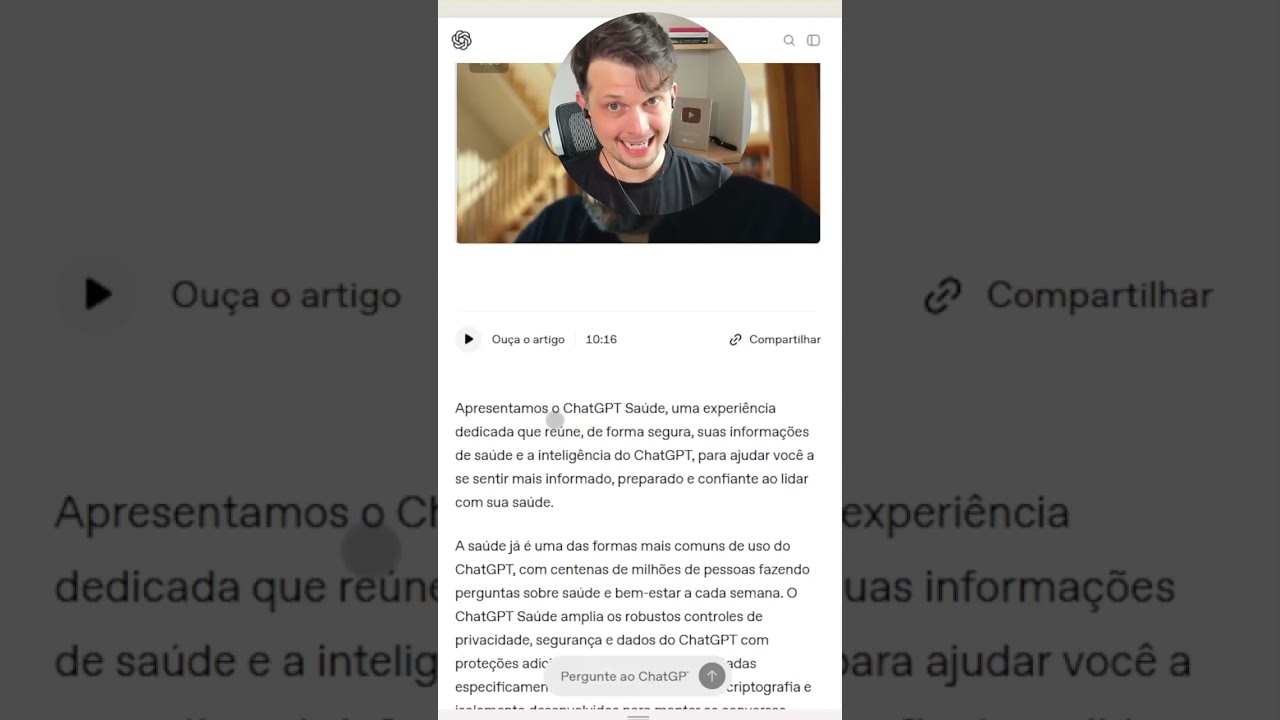
Um panorama do ChatGPT em vídeo
Pra quem tá começando do zero e quer se situar sobre o que o ChatGPT anda fazendo, este vídeo do canal traz um panorama do assunto
Conclusão
No fim das contas, limpar o histórico do ChatGPT é escolher entre dois critérios bem claros
Arquivar é pra sumir com a conversa da vista sem perder nada, com volta garantida
Excluir é pra remover de vez, sabendo que não tem retorno depois dos ~30 dias
E seja no computador ou no celular, o botão de apagar tudo mora no mesmo lugar: dentro dos Controles de dados, nas configurações
Um hábito massa é dar uma passada nos Controles de dados de tempos em tempos
Assim você revisa o que ficou pra trás, exporta o que importa e mantém a conta enxuta sem sustos
até o próximo post!
Perguntas frequentes
Depois que excluo uma conversa do ChatGPT, ela some na hora ou demora pra ser apagada de vez?
A conversa some da sua visualização na hora, mas a remoção permanente dos sistemas da OpenAI fica agendada em cerca de 30 dias, salvo exceções de segurança ou obrigação legal. Isso não significa que dá pra recuperar nesse intervalo: o chat não é recuperável pela interface, pela API nem pelo suporte.
Apagar todos os chats no ChatGPT exclui também as conversas que estão dentro de projetos?
Sim, a opção Excluir todos os chats dentro de Controles de dados pega inclusive os chats dentro de projetos, não só os soltos na barra lateral. É um limpa-geral de verdade, não um apagamento parcial.
Como ver e restaurar as conversas arquivadas no ChatGPT?
Elas ficam em Configurações > Geral > Conversas arquivadas > Gerenciar. Diferente das excluídas, as arquivadas não foram removidas da conta e são totalmente restauráveis: arquivar só oculta da barra lateral principal, sem apagar dado nenhum.
O ChatGPT tem lixeira de conversas apagadas?
Não tem. Assim que você confirma a exclusão, o chat some sem lixeira e sem botão de desfazer, e não é recuperável pela interface, pela API nem pelo suporte. Por isso vale exportar os dados antes de partir pro limpa-geral né? 😀
Dá pra arquivar todas as conversas do ChatGPT de uma vez, igual à opção de excluir tudo?
Sim, dentro de Controles de dados você tem tanto a opção de arquivar quanto a de excluir todos os chats de uma vez, e as duas ações valem inclusive pra conversas dentro de projetos. A diferença é que arquivar mantém tudo intacto na conta e é reversível, enquanto excluir agenda remoção permanente em cerca de 30 dias.
Matheus Battisti

Formações

Formação Vibe Coding
Do Prompt ao Produto: Crie Software Real com IA
- 474 aulas
- 20 projetos
- 39h 27min




Blog | Mais populares

O que significa “ChatGPT network error” e como resolver
O “ChatGPT Network Error” é uma ocorrência frequente na rotina de muitos usuários do ChatGPT. Porém, poucos compreendem seu significado, quando esse erro surge, etc. […]

ChatGPT: o que é, como usar, dicas e como acessar login
ChatGPT é uma ferramenta de processamento de linguagem natural (NLP) baseada na arquitetura GPT-3.5, desenvolvida pela OpenAI. Sua criação representa um marco significativo no campo […]

Como acessar o ChatGPT? Guia de login chat OpenAI
Como acessar o ChatGPT? O ChatGPT foi lançado pela OpenAI, empresa de pesquisa em inteligência artificial, em 30 de novembro de 2022 (em 2020 o […]
