
Sumiu o histórico do ChatGPT? Como recuperar suas conversas e por que elas desaparecem

Se o histórico do ChatGPT sumiu, calma: na maioria das vezes a conversa não foi destruída. Ela pode estar arquivada (sai da barra lateral, mas segue na conta e dá pra restaurar em Configurações > Controles de dados > Chats arquivados), pode ter nascido em Chat Temporário (que nunca entra no histórico) ou você só não achou na lista, e a busca com Ctrl+K resolve. O que não volta é chat excluído: ele sai da conta na hora e é agendado para exclusão permanente em até 30 dias, sem recuperação pela interface, pela API ou pelo suporte. Backup se faz exportando os dados.
Abrir o ChatGPT, olhar pra barra lateral e ver aquele vazio branco dá um aperto que poucos bugs dão
A boa notícia é que, na maior parte dos casos, nada foi destruído
Ou a conversa foi arquivada e saiu só da lista, ou ela nasceu em Chat Temporário e nunca chegou a existir no histórico, ou ela está lá e só não aparece onde você procurou
Já adianto o veredito, sem vender milagre: chat arquivado volta, chat excluído e chat temporário não voltam
Aqui eu separo o que dá pra recuperar do que não volta mesmo, mostro o caminho exato de cada caso e, no fim, como fazer backup pra você não passar por isso de novo 🙂
A conversa sumiu da barra lateral, mas ainda está na conta (chat arquivado)
Sintoma: o chat desapareceu da lista e você jura que não apagou nada
Causa: arquivamento
Arquivar remove a conversa apenas da barra lateral do histórico, e ela segue armazenada na conta, com opção de restaurar depois
E por que isso acontece sem querer? Se liga: na barra lateral você passa o mouse na conversa, clica nos três pontos (⋯) ao lado do título e escolhe ‘Arquivar’

Formação Claude Code
Domine Claude Code do absoluto zero até o avançado
- 120 aulas
- 4 projetos
- 9h 45min
Não tem tela de confirmação
Um clique torto e o chat some da lista, do nada
Solução: vá em Configurações (Settings) > Controles de dados (Data controls) e clique no botão ‘Gerenciar’ (Manage) à direita de ‘Chats arquivados’ (Archived chats)
É ali que os arquivados moram, e é dali que dá pra restaurar
Como prevenir: guarde na cabeça que o menu de três pontos da conversa tem ‘Arquivar’ sem confirmação, e que a tela de Controles de dados também tem ação em massa pra arquivar todos os chats de uma vez
Duas ações vizinhas, um susto grande…
A conversa nunca apareceu no histórico: você estava em Chat Temporário
Sintoma: você conversou, resolveu o problema, fechou a aba e a conversa não salvou em lugar nenhum
Nem na lista, nem nos arquivados, nem na busca
Causa: Chat Temporário
Ele é ligado por aquele botão em formato de pílula ‘Temporário’ (Temporary) no canto superior direito de um chat novo
E o comportamento dele é exatamente esse: chats temporários não aparecem no histórico, o ChatGPT não lembra do que foi conversado, eles não são usados pra treinar os modelos e são apagados dos sistemas da OpenAI em até 30 dias
Arquivo que você subiu nesse modo também não fica salvo na conta nem na Biblioteca
Solução honesta: não tem recuperação
O que existe é o que ainda estiver aberto na aba, então se a janela ainda está lá, copia o conteúdo AGORA antes de fechar
Como prevenir: antes de começar uma conversa que importa, bate o olho no canto superior direito e confere se o ‘Temporário’ está desligado
Dois segundos de conferida que salvam uma sessão inteira de trabalho
Apaguei sem querer: dá para recuperar um chat excluído do ChatGPT?
Sintoma: você clicou em excluir, se arrependeu na mesma hora e agora procura uma lixeira ou pensa em abrir chamado no suporte
Resposta direta, sem enrolação: o chat excluído sai da conta imediatamente e é agendado para exclusão permanente dos sistemas da OpenAI em até 30 dias
Ele não é recuperável pela interface, nem pela API, nem pelo suporte, salvo exceções de segurança/obrigação legal ou dados que já foram desidentificados, como está na própria política de retenção de chats e arquivos da OpenAI
Ou seja: não tem lixeira, não tem "desfazer"
Se quiser ir mais fundo nesse caso específico, tem um post aqui do blog sobre recuperar conversas apagadas no ChatGPT
E tem um boato que precisa morrer: aquele papo de que "a OpenAI guarda tudo por causa do processo, então dá pra pedir de volta"
A ordem que obrigava a preservar indefinidamente as conversas apagadas foi encerrada
Segundo a reportagem do Engadget sobre o fim da obrigação de preservar os dados, a juíza Ona T. Wang assinou em 9 de outubro de 2025 uma ordem que libera a OpenAI de preservar e segregar os output logs que seriam apagados dali em diante
Conversas excluídas e chats temporários voltaram ao ciclo normal de exclusão em até 30 dias, com exceção de contas especificamente sinalizadas no processo
Traduzindo pro seu dia a dia: não conte com isso pra recuperar nada
Como prevenir: troque o hábito de excluir pelo hábito de arquivar (arquivado volta, excluído não) e mantenha uma exportação periódica dos dados, que eu mostro o caminho lá embaixo
Sumiu tudo de uma vez: instabilidade, exclusão em massa ou memórias
Aqui são três sintomas que parecem iguais e têm causas bem diferentes
1) A lista inteira ficou vazia de repente
Antes de sair clicando em qualquer coisa, abre o status.openai.com e confere se o problema é instabilidade do serviço
É o passo mais barato do post e evita você tomar uma decisão drástica por causa de algo que volta sozinho
2) Todos os chats sumiram mesmo
Lembra que a tela de Configurações > Controles de dados tem as opções de arquivar todos os chats e de excluir todos os chats de uma só vez?
As duas dão o MESMO sintoma visual: barra lateral limpa
Mas as consequências são opostas
Arquivou tudo? Volta, é só ir em ‘Gerenciar’ (Manage) nos ‘Chats arquivados’ (Archived chats)
Excluiu tudo? Não volta
3) "Apaguei o chat mas o ChatGPT ainda lembra de mim"
Esse assusta, mas tem explicação: memórias salvas ficam separadas do histórico de conversas
Apagar um chat não apaga as memórias daquela conversa, e elas continuam podendo ser usadas em conversas futuras
Pra mexer nelas o lugar é ‘Gerenciar memórias’ (Manage memories) nas Configurações, onde dá pra apagar memórias individuais, limpar todas ou desligar a memória de vez
E tem o primo desse caso: excluir um chat também não exclui os arquivos salvos na Biblioteca (Library)
São gavetas diferentes, cada uma com a sua limpeza
Como achar uma conversa antiga no histórico do ChatGPT
Antes de concluir que sumiu, vale procurar direito
Muita conversa "perdida" está viva e só ficou soterrada por semanas de chat novo
- Abra a lupa de busca na barra lateral esquerda, ou use o atalho
Ctrl+Kno PC eCmd+Kno Mac - Digite palavras específicas da conversa, um nome de arquivo, um termo técnico, um trecho que só aparece ali
O erro comum deste passo: buscar por termo genérico tipo "código" ou "projeto"
Por enquanto a busca suporta correspondências exatas, então quanto mais específica a palavra, melhor o resultado
- Leia o resultado sabendo que a busca varre título E conteúdo das conversas anteriores, e que ela inclui os chats arquivados junto com os normais
Isso é ótimo: se a conversa foi arquivada e você nem sabia, ela aparece na busca mesmo sem estar na barra lateral 😀
Outro erro comum: procurar por algo que estava no canvas
O conteúdo do canvas não é pesquisável, então busque por algo que estava na conversa em si
Como fazer backup do histórico do ChatGPT (exportar dados)
Esse é o passo que quase ninguém faz e que resolve o problema antes dele existir
- Vá em Configurações (Settings) > Controles de dados (Data controls)
- Em ‘Exportar dados’ (Export data), clique em ‘Exportar’ e confirme na tela de confirmação
- Aguarde: a OpenAI envia a exportação por e-mail/SMS, e ela pode levar até 7 dias pra chegar
O erro comum deste passo: pedir a exportação na correria, no dia em que você já precisa do arquivo
Exportação é coisa pra fazer ANTES, no sossego
- Quando chegar, baixe o arquivo ZIP com o histórico de conversas e outros dados relevantes da conta
Outro erro comum, e esse dói: deixar o link esfriar
O link de download expira 24 horas depois de recebido, e o download exige estar logado na mesma conta que pediu a exportação
Olho na disponibilidade também: a exportação de dados está disponível para Free, Plus, Pro e workspaces ChatGPT Edu elegíveis, e NÃO está disponível para workspaces ChatGPT Business ou Enterprise
Se você é do time que gosta de ter o histórico sob o próprio teto, o mesmo raciocínio vale pras suas automações: dá pra persistir histórico de conversas em bancos externos e nunca mais depender da lista de alguém
No celular: onde ficam histórico, busca e Controles de dados
Os caminhos mudam um pouco por sistema, então vamos por partes
iOS:
- Abra a barra lateral pelo menu sanduíche no topo à esquerda
- Toque no ícone de perfil pra abrir as Configurações
Android:
- Toque no ícone de perfil no canto superior direito e role até ‘Data Controls’ (Controles de dados)
- Pro histórico em si, abra a barra lateral: é ali que ficam as conversas anteriores e a busca por palavras ou conversas específicas
O erro comum no celular: ficar rolando a lista de conversas atrás dos chats arquivados
Eles não estão na lista, e nem deveriam: o caminho deles é Controles de dados
Mitos que fazem gente apagar o que não devia
Boa parte dos históricos perdidos morre por confusão de conceito, não por bug
Bora desfazer os três mais comuns?
Mito 1: "desliguei o treinamento e meu histórico sumiu"
Não sumiu
Com a opção de melhorar o modelo desativada, as conversas continuam aparecendo normalmente no histórico, elas apenas deixam de ser usadas pra treinar o ChatGPT
São coisas separadas
Mito 2: "arquivar é a mesma coisa que apagar"
Não é, e essa diferença é a mais útil do post
Arquivado sai da barra lateral, segue armazenado na conta e pode ser restaurado
Mito 3: "apaguei o chat, então apaguei tudo daquilo"
Também não
Excluir um chat não limpa as memórias salvas nem os arquivos da Biblioteca (Library)
| O que você quer | Ação certa | Volta atrás? |
|---|---|---|
| Só limpar a barra lateral | Arquivar o chat | Sim, restaurando em Chats arquivados |
| Não usar a conversa pra treino | Desativar a opção de melhorar o modelo | Sim, o histórico continua lá |
| Apagar de verdade | Excluir o chat | Não, some da conta na hora |
| Conversar sem deixar rastro | Chat Temporário | Não entra no histórico |
Escolha a ação pelo objetivo, não pelo botão que estava mais perto 😛
Vídeo do canal
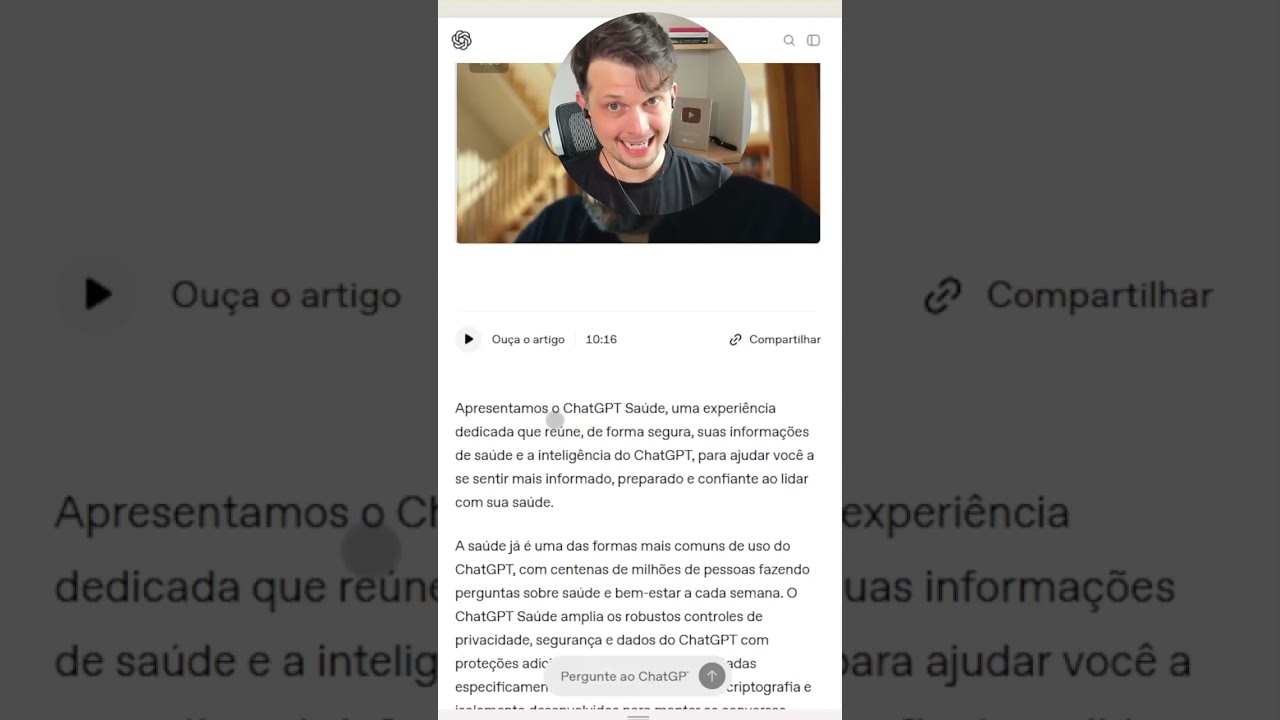
Já que estamos falando de ChatGPT, tem um vídeo aqui do canal sobre o ChatGPT entrando na área da saúde, pra você acompanhar o que a OpenAI vem movimentando por lá
Conclusão
A régua prática do post cabe em quatro linhas
Arquivado volta: Configurações > Controles de dados > ‘Gerenciar’ em Chats arquivados
Temporário nunca existiu no histórico, então não adianta procurar
Excluído não volta e é agendado pra exclusão permanente em até 30 dias
E conversa "sumida" muitas vezes só está soterrada, aí o Ctrl+K com palavra específica resolve
Se for pra fazer UMA coisa depois de ler isso, faz essa: roda a exportação de dados hoje, em Configurações > Controles de dados, e guarda o ZIP do histórico antes da próxima limpeza
E antes daquela conversa que importa, bate o olho no botão ‘Temporário’ 😉
até o próximo post!
Perguntas frequentes
Dá para recuperar uma conversa excluída do ChatGPT?
Não pelo seu lado. O chat excluído sai da conta imediatamente e fica agendado para exclusão permanente dos sistemas da OpenAI em até 30 dias, e ele não é recuperável pela interface, pela API nem pelo suporte, salvo exceções de segurança/obrigação legal ou dados que já foram desidentificados. O que volta é o chat arquivado, que continua armazenado na conta e pode ser restaurado em Configurações > Controles de dados > ‘Gerenciar’ em ‘Chats arquivados’.
Como exportar o histórico de conversas do ChatGPT antes que ele suma?
Vá em Configurações (Settings) > Controles de dados (Data controls), clique em ‘Exportar’ ao lado de ‘Exportar dados’ e confirme na tela seguinte. A OpenAI manda um ZIP com o histórico de conversas e outros dados da conta por e-mail ou SMS, mas pode levar até 7 dias pra chegar. O link de download expira 24 horas depois de recebido, e só baixa quem estiver logado na mesma conta que pediu a exportação.
Desligar a opção de melhorar o modelo apaga o meu histórico do ChatGPT?
Não. Com essa opção desativada, as conversas continuam aparecendo normalmente no histórico, só deixam de ser usadas pra treinar o ChatGPT. É uma configuração de privacidade, não uma faxina no histórico.
A busca do histórico do ChatGPT encontra o que está escrito dentro do canvas?
Não, o conteúdo do canvas não é pesquisável pela busca do histórico. Por enquanto a busca só cobre título e conteúdo das conversas por correspondência exata, então vale usar termos bem específicos. Vale lembrar que chats arquivados também entram nesse resultado, mesmo sem estar visíveis na barra lateral.
Todo plano do ChatGPT tem acesso à exportação de dados?
A exportação está disponível para contas Free, Plus, Pro e para workspaces ChatGPT Edu elegíveis. Ela não está disponível para workspaces ChatGPT Business ou Enterprise. Se você usa uma conta de empresa e não encontra a opção, é por isso.
Como acho o histórico e a busca de conversas no ChatGPT do celular?
No iOS, abra a barra lateral pelo menu sanduíche no topo à esquerda e toque no ícone de perfil pra chegar nas Configurações. No Android, toque no ícone de perfil no canto superior direito e role até ‘Data Controls’ (Controles de dados); o histórico e a busca por palavras ou conversas específicas ficam direto na barra lateral do app.
Apagar uma conversa do ChatGPT também apaga os arquivos que enviei nela?
Não necessariamente: os arquivos salvos na Biblioteca (Library) são gerenciados separadamente do chat, então excluir a conversa não exclui esses arquivos. A exceção é o Chat Temporário, onde os arquivos enviados nunca são salvos nem na conta nem na Biblioteca.
Matheus Battisti

Formações

Formação Vibe Coding
Do Prompt ao Produto: Crie Software Real com IA
- 474 aulas
- 20 projetos
- 39h 27min




Blog | Mais populares

O que significa “ChatGPT network error” e como resolver
O “ChatGPT Network Error” é uma ocorrência frequente na rotina de muitos usuários do ChatGPT. Porém, poucos compreendem seu significado, quando esse erro surge, etc. […]

ChatGPT: o que é, como usar, dicas e como acessar login
ChatGPT é uma ferramenta de processamento de linguagem natural (NLP) baseada na arquitetura GPT-3.5, desenvolvida pela OpenAI. Sua criação representa um marco significativo no campo […]

Como acessar o ChatGPT? Guia de login chat OpenAI
Como acessar o ChatGPT? O ChatGPT foi lançado pela OpenAI, empresa de pesquisa em inteligência artificial, em 30 de novembro de 2022 (em 2020 o […]
