
Como pedir ao GPT-6.1 Terra para interpretar um desenho técnico (e não receber uma descrição genérica)
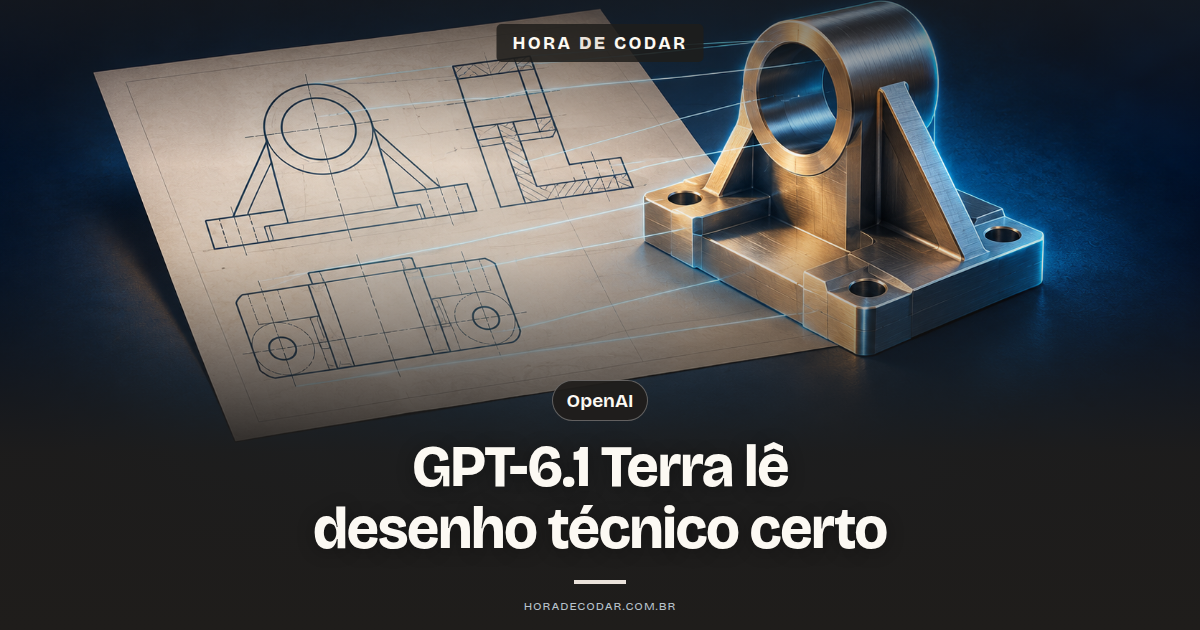
Para o GPT-6.1 Terra ler um desenho técnico de verdade, não peça só "explique": diga que tipo de desenho é, faça perguntas específicas (vistas, cotas, tolerâncias, legenda, itens numerados), peça que ele marque o que estiver ilegível e defina o formato da resposta com um campo "onde aparece". Na API, mande a imagem com detail "original" e comece com reasoning.effort em medium. Depois confira cada valor extraído contra o desenho antes de confiar no resultado.
Fala aí, beleza? A OpenAI soltou o GPT-6.1 Terra em 26 de outubro de 2026, e um dos pontos que ela mais destaca nele é o raciocínio visual detalhado 👀
Na documentação do modelo, interpretar desenhos técnicos aparece com todas as letras entre os usos indicados
Só que tem uma armadilha clássica: tu anexa a planta, escreve "explique" e recebe um parágrafo bonito dizendo que "trata-se de um desenho com várias vistas e cotas"… legal, mas não serve pra nada haha
A ideia aqui é montar o pedido do jeito certo, ajustar o que dá pra ajustar na API e conferir o que o modelo leu
O que você precisa antes de começar
Você precisa de acesso ao modelo, do desenho em imagem legível e de expectativa certa sobre o que sai do outro lado
- Acesso: o GPT-6.1 Terra está disponível no ChatGPT Work e no Codex para usuários Plus, Pro, Enterprise e Edu, e na API da OpenAI com o ID
gpt-6.1-terra - O desenho como imagem legível: se nem você consegue ler a cota na imagem, o modelo também vai sofrer
- Expectativa certa: o modelo recebe texto e imagem e devolve só texto, então não espere um arquivo de CAD ou 3D como resposta
Formação Claude Code
Domine Claude Code do absoluto zero até o avançado
- 120 aulas
- 4 projetos
- 9h 48min
Se o desenho cita norma técnica, se liga: a data de corte do conhecimento do modelo é 1º de junho de 2026
Revisão de norma publicada depois disso ele não conhece, então essa parte você confere por conta própria
Um aviso importante: os passos 1, 2 e 4 usam parâmetros que só estão confirmados na API
Não há confirmação de que dá pra escolher o nível de detalhe da imagem ou o esforço de raciocínio dentro do ChatGPT Work ou do Codex
Já os passos 3 e 5 (escrever o pedido e conferir a leitura) valem em qualquer lugar onde tu usa o modelo 🙂
Passo a passo para o GPT-6.1 Terra ler o desenho de verdade
1. Escolha o nível de detalhe da imagem:
Por que isso vem primeiro? Porque se a imagem chega ao modelo reduzida, a cota pequena some antes de qualquer raciocínio começar
No guia de imagens da OpenAI, o parâmetro detail aceita low, high, original ou auto, e se tu não informar nada, vale auto
O que cada um faz, segundo o guia:
low: manda à IA uma versão de 512×512 pxhigh: leitura padrão de alta fidelidade, quando você não precisa das coordenadas exatas da imagem originaloriginal: pensado para imagens grandes, densas, sensíveis a posição ou de uso do computador, e existe a partir do gpt-5.4 e nos modelos posteriores
Pra OCR, objetos pequenos e localização, o guia recomenda original quando o modelo suporta
Desenho técnico é exatamente isso: texto miúdo nas cotas e posição que importa MUITO (qual cota pertence a qual aresta)
Então a ação é: use detail: "original"
Resultado esperado: você pede de forma explícita o modo feito para imagens densas, em vez de deixar a escolha no automático

VPS Hostinger para seu sistema
10% OFF extraVPS com SSD NVMe e backups semanais. O cupom MATHEUSHORADECODAR é aplicado automaticamente pelo link.
Ver planos com 10% OFF →O erro comum deste passo: usar low
Com a imagem reduzida a 512×512 px, cota pequena e nota de rodapé viram borrão
O outro erro é simplesmente esquecer o parâmetro e ficar no auto, sendo que a documentação não diz o que o auto escolhe no GPT-6.1 Terra
Na dúvida, deixa explícito
2. Monte a requisição na Responses API:
O pedido vai pela Responses API, com model igual a gpt-6.1-terra e a imagem como conteúdo do tipo input_image (com image_url), junto com o texto do pedido
O corpo abaixo é um exemplo ilustrativo pra mostrar onde cada coisa fica, não é um teste executado:
{
  "model": "gpt-6.1-terra",
  "reasoning": { "effort": "medium" },
  "input": [
    {
      "role": "user",
      "content": [
        {
          "type": "input_text",
          "text": "SEU PEDIDO ESTRUTURADO DO PASSO 3 AQUI"
        },
        {
          "type": "input_image",
          "image_url": "URL_DO_SEU_DESENHO",
          "detail": "original"
        }
      ]
    }
  ]
}
Repara que o detail fica dentro do bloco da imagem, colado no image_url, e o effort fica em reasoning
Resultado esperado: uma resposta em texto com a leitura do desenho, no formato que você definir no pedido
Tome cuidado: confira se o ID do modelo está exatamente como gpt-6.1-terra e se o detail não ficou perdido fora do bloco input_image
3. Escreva o pedido com perguntas específicas:
Esse é o passo que mais muda o resultado
O modelo responde o que você pergunta, então "descreva" gera descrição, e pergunta específica gera dado específico
O pedido precisa de quatro coisas:
- Que tipo de desenho é: mecânico, arquitetônico, elétrico e por aí vai
- Perguntas fechadas: vistas presentes, cotas e unidades, tolerâncias, legenda e notas, itens numerados
- Permissão pra dizer "não sei": peça que marque "ilegível" ou "incerto" em vez de chutar
- Formato de saída: uma tabela ou lista com o campo "onde aparece"
Um exemplo de pedido pra um desenho mecânico:
Este é um desenho técnico mecânico de uma peça.

Responda em tópicos:
1. Quais vistas aparecem no desenho?
2. Liste todas as cotas com valor e unidade.
3. Liste as tolerâncias indicadas e a qual cota cada uma se aplica.
4. Transcreva a legenda e as notas.
5. Liste os itens numerados e o que cada número indica.

Para cada item, inclua o campo "onde aparece" (vista e região do desenho).
Se algo estiver ilegível ou você não tiver certeza, escreva "ilegível" ou "incerto". Não estime valores.
Crie sistemas com IA para vender
Prompts, modelos e checklists para criar e publicar seu sistema com IA e preparar a oferta para o primeiro cliente.
Quero o e-book gratuito Receba o livro e os bônus no seu e-mail.Resultado esperado: uma lista organizada, com cada valor amarrado a um lugar do desenho e com as dúvidas sinalizadas
O erro comum deste passo: pedir "descreva este desenho"
É justamente isso que leva à resposta genérica, porque o modelo não sabe o que você quer extrair e entrega um panorama
A mesma lógica de perguntar o que importa vale pra pedir análise de texto longo, não só pra imagem
4. Ajuste o reasoning.effort na API:
O reasoning.effort aceita none, low, medium (padrão), high, xhigh e max
A própria OpenAI orienta começar em medium e subir só se o ganho de qualidade compensar o tempo e os tokens a mais
E tokens a mais custam: no preço padrão da API são US$ 1 por milhão de tokens de entrada e US$ 5 por milhão de tokens de saída
Então a ação é: roda em medium, compara a leitura com o desenho e só sobe um nível se tiver erro que justifique
Resultado esperado: você descobre o menor nível que entrega uma leitura confiável pro seu tipo de desenho
O erro comum deste passo: começar em max por padrão
Tu paga tempo e token sem saber se precisava 😛
5. Confira a leitura do modelo:
Aqui é onde o campo "onde aparece" se paga
- Cruze item a item: pra cada cota extraída, vai no ponto indicado do desenho e confere o valor e a unidade
- Faça perguntas de contraprova: pergunte sobre um detalhe que você já sabe a resposta, tipo "qual a cota total da vista frontal?"
- Desconfie do silêncio: valor em área borrada que veio SEM a marcação de "incerto" merece checagem dobrada
Se a contraprova errar, volta no passo 1 (imagem melhor) ou no passo 4 (mais esforço) antes de reescrever tudo
Checagem final: todos os itens da lista batem com o desenho ou estão sinalizados como ilegíveis ou incertos
Se sobrou algum valor que não bate e não foi sinalizado, a leitura ainda não está pronta pra uso
Vídeo: panorama do lançamento do GPT-6.1 Terra
Se tu quer uma visão geral do modelo antes de partir pro desenho técnico, esse vídeo do canal mostra o lançamento do GPT-6.1 Terra com testes gerais de uso em projetos
Próximo passo
Pega um desenho cujas cotas você já conhece de cor
Roda o pedido estruturado do passo 3 com detail: "original" e effort em medium
Compara item a item com o que você sabe e anota onde ele acertou, onde marcou "incerto" e onde errou calado
Só depois disso leva o fluxo pra desenhos novos, porque aí tu já sabe o quanto pode confiar 😀
Se a leitura estiver redonda, dá pra explorar outros usos que a OpenAI cita, como converter desenhos arquitetônicos em modelos 3D, lembrando que o modelo devolve texto e o resultado ainda precisa da sua conferência
Até o próximo post!
Perguntas frequentes
Dá pra mandar várias páginas de um desenho técnico de uma vez, aproveitando a janela de contexto grande do GPT-6.1 Terra?
O modelo trabalha com até 1.050.000 tokens de contexto e até 128.000 tokens de saída, então cabe bastante coisa numa única chamada. Mesmo assim, o ideal é testar com uma página por vez primeiro, confirmar que a leitura bate, e só depois juntar várias páginas no mesmo pedido.
Quer aprender mais sobre inteligência artificial e programação na prática? Conheça o canal Hora de Codar no YouTube e acompanhe os próximos vídeos.
Matheus Battisti

Formações

Formação Vibe Coding
Do Prompt ao Produto: Crie Software Real com IA
- 474 aulas
- 20 projetos
- 39h 30min



Blog | Mais populares

Como Recuperar Conversas Apagadas no ChatGPT: É Possível?
Conversas excluídas do ChatGPT não podem ser recuperadas pela interface ou pelo suporte. Se a conversa foi arquivada, você pode desarquivá-la. Se apenas sumiu da […]
ChatGPT não funciona: saiba como corrigir erros
ChatGPT não funciona? O ChatGPT pode deixar de funcionar por diversos motivos, e a maioria deles está relacionada a problemas de conexão, cache ou instabilidade […]

Como limpar histórico do ChatGPT e proteger sua privacidade
Veja como limpar o histórico do ChatGPT e proteger sua privacidade de forma simples e eficaz, mantendo seus dados seguros online. Para apagar uma conversa […]