Google Antigravity /swarm: como usar vários agentes ao mesmo tempo
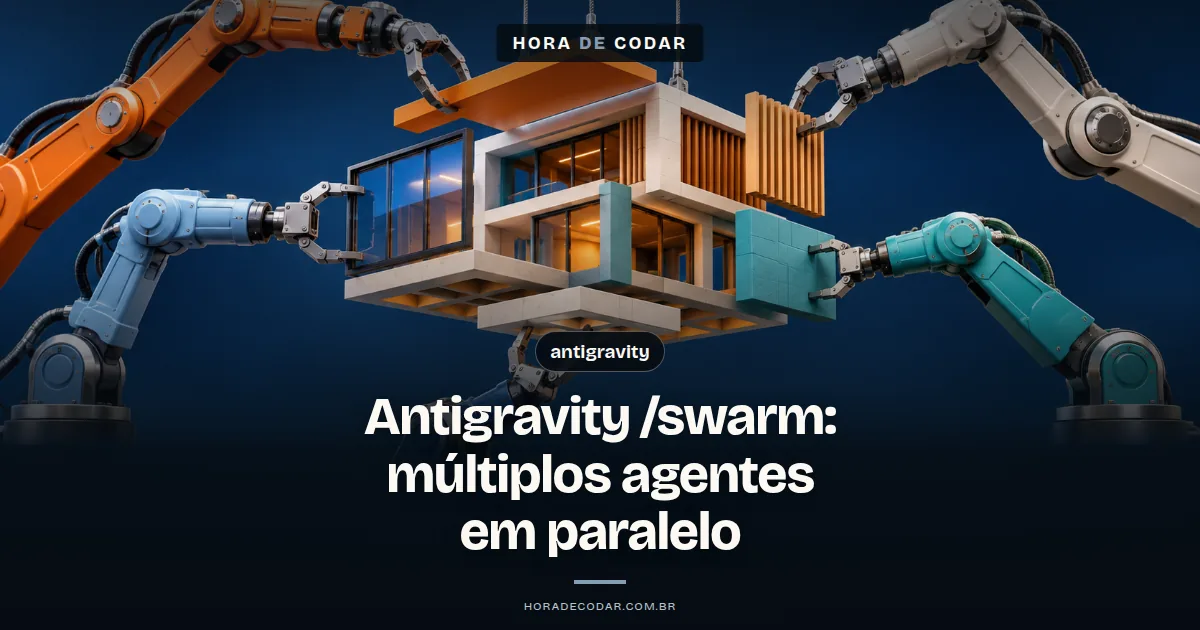
O /swarm é um comando de barra do Google Antigravity que cria um time de agentes nomeados. O coordenador divide a tarefa, os workers trabalham em paralelo e um verifier lê os diffs e roda os testes. A equipe se coordena em um mural compartilhado. Os workers compartilham o workspace por padrão. Quando edições ou builds simultâneos podem colidir, o coordenador pode atribuir cópias de trabalho separadas. No Antigravity App você digita /swarm, pressiona Tab, descreve a tarefa e abre o painel Swarm pela resposta do coordenador; na Antigravity CLI o comando é /swarm seguido da tarefa, com board em tela cheia no Alt+S. O recurso está em preview e disponível em todos os planos, no App e na CLI, com contas business e enterprise sujeitas às configurações do administrador. O preço disso é cota: cada worker é um agente próprio, então um swarm consome muito mais rápido que uma conversa única.
Existe um tipo de tarefa que não é difícil, é comprida. Oito arquivos para ajustar, três suítes de teste para rodar, quatro perguntas de pesquisa que não dependem uma da outra. Um agente em conversa única resolve isso em fila, um item depois do outro, e você fica olhando o cursor piscar.
O /swarm ataca exatamente esse recorte dentro da plataforma de agentes do Google: um coordenador fatia o trabalho em partes que não colidem, cria um worker nomeado para cada parte e ainda coloca um verifier para ler os diffs e rodar os testes antes de você ver o resultado. O detalhe que muda a conta no fim do mês é que cada worker é um agente próprio, então o consumo de cota sobe muito mais rápido que em uma conversa única, segundo a documentação oficial do recurso.
O que você precisa antes de rodar o /swarm

Black Week do Nexus
A formação de IA mais completa do Brasil
- 7 formações · 112 cursos · 26 mil alunos
A lista é curta, mas ignorar o terceiro item é o jeito mais rápido de queimar cota sem ganhar nada.
- Acesso ao Google Antigravity App ou à Antigravity CLI. O /swarm existe nos dois ambientes.
- Plano liberado. A documentação diz que o recurso está disponível em todos os planos. Em contas business e enterprise, porém, depende de o administrador da organização permitir.
- Ciência de que o recurso está em preview. Comportamento e interface podem mudar, e vale encarar o que você vê hoje como estado de preview, não como versão final.
- Uma tarefa que se divide de forma limpa. O coordenador separa o trabalho por partes que não colidem, por exemplo um worker por arquivo ou por pacote. Se tudo depende de tudo, o swarm vira coordenação sem paralelismo.
- Margem de cota. Vale a repetição porque é o trade-off central: um swarm come cota muito mais rápido que uma conversa única.
Se você ainda está no primeiro contato com a ferramenta, o caminho natural é começar criando um app simples no Antigravity com um agente só e migrar para o swarm quando a tarefa realmente tiver partes independentes.
Como usar o /swarm passo a passo
- Abra o menu de comandos digitando a barra na caixa de prompt. Funciona tanto no Antigravity App quanto na Antigravity CLI, e continuar digitando filtra o menu, conforme a visão geral dos comandos de barra. Resultado esperado: a lista de comandos aparece já filtrada conforme você digita as primeiras letras do comando.
- No Antigravity App, digite /swarm e pressione Tab para inserir o comando. Depois descreva a tarefa no mesmo prompt.
- Descreva a tarefa falando em partes, não em desejos. Um exemplo didático de prompt para o App:
<pre><code>/swarm Divida por pacote: atualize os testes unitários de cada pacote em packages/, um worker por pacote, e adicione um verifier para rodar a suíte e revisar os diffs</code></pre>.
Resultado esperado no Antigravity App. O coordenador adiciona os workers e encerra a resposta com o link Open the Swarm UI. Abra o painel para ver no mural as instruções publicadas para cada worker. Na Antigravity CLI, a resposta do coordenador resume quem cuida de cada tarefa e orienta a abrir o mural com
/swarm board. Veja o passo a passo oficial para iniciar um Swarm. Exemplos de nomes que o coordenador pode dar aos workers incluem @parser, @api-tests e @docs. Para tarefas parecidas, ele pode criar um grupo numerado de @fix-1 a @fix-4. - Na Antigravity CLI, inicie com o comando seguido da tarefa.
<pre><code>/swarm atualize os testes unitários de cada pacote em packages/ e rode a suíte completa</code></pre>.
Assim como no App, digite
/na CLI para abrir o menu de comandos e pressione Tab para completar/swarm. Depois escreva a tarefa. - No App, abra o painel Swarm a partir da resposta do coordenador. É de lá que você acompanha os workers e o verifier no mural. Resultado esperado: o feed começa a receber posts com atribuições e, depois, resumos de diff e resultados de teste.
- Na CLI, abra o mural ao vivo em tela cheia com Alt+S ou rodando /swarm board. Resultado esperado: três painéis na tela, com o estado de cada membro e o feed de posts correndo.
- Antes de escalar, confira se a tarefa realmente se dividiu. O erro comum que atravessa todos os passos anteriores é abrir swarm para algo que não fatia, como mexer em um campo único de um formulário. Nesse caso você paga preço de time para ter trabalho sequencial.

VPS Hostinger para seu sistema
10% OFF extraVPS com SSD NVMe e backups semanais. O cupom MATHEUSHORADECODAR é aplicado automaticamente pelo link.
Ver planos com 10% OFF →O que o vídeo mostrou na prática
No vídeo eu coloco o Swarm contra ele mesmo: montei dois sistemas full stack, uma rede social de compartilhamento de músicas que chamei de Vitrol, um com /swarm e outro sem, usando o Gemini 4 Neon nos dois (veja o anúncio oficial do Google). Rodei os dois com o esforço definido em Medium.
A ativação foi exatamente o comando seguido do prompt dentro do Antigravity. Nessa comparação, o projeto criado com /swarm gerou um favicon diferente do outro projeto.
O resultado me surpreendeu mais do que eu esperava. O projeto feito com Swarm tinha avatares desenhados em SVG em uma tela do projeto e um campo extra no cadastro. Na comparação, mostrei um indicador de carregamento e um skeleton, que exibe a estrutura da interface antes de preencher os elementos com os dados. Para sistema de verdade, esse tipo de detalhe pesa.
Testei as funcionalidades básicas nos dois: curtir, comentar, compartilhar, seguir, publicar. O projeto sem Swarm ficou bom, mas senti falta de acabamento, aquela camada de polimento que percebo em outros modelos que uso com mais frequência. Nos dois painéis de moderação, encontrei a opção de excluir posts. Em um deles, demorei um pouco para achá-la porque ficava em outro lugar.
No vídeo, também mostro uma falha ao tentar seguir um usuário. Espaçamento e organização dos elementos me pareceram mais abertos e agradáveis no projeto com Swarm, mas isso aí é preferência pessoal, não medida.
A conclusão que levei do teste: o sistema feito com Swarm ficou bem mais acabado e com mais zelo visual, mesmo os dois sendo parecidos à primeira vista. Pretendo continuar testando para ver se o recurso entra na minha rotina. E o uso que recomendo é para base e fundação de projeto novo, módulos grandes e debug com varredura geral, inclusive quando a ideia é levantar a estrutura de um SaaS. Para tarefa pequena, alteração leve ou parte que depende muito de outra, não vale.
Como ler o painel Swarm e o board da CLI
No Antigravity App, o painel tem três abas e cada uma responde uma pergunta diferente.
- Board. É o feed ao vivo dos posts, com remetente, destinatários, número e hora de cada post. É aqui que você confere se cada worker recebeu a parte dele.
- Members. Mostra o coordenador e os workers agrupados em Active e Standing by, com os removidos em um grupo recolhível chamado Retired.
- Graph. Diagrama de quem mencionou quem, com setas ponderadas pela quantidade de posts, controles de replay e um botão Live para voltar ao estado atual.
Na CLI, o board em tela cheia tem três painéis:
- Roster. Estado de cada membro (working, waiting ou killed), quando postou por último e qual modelo roda.
- Posts. O feed propriamente dito.
- Message. Exibe por completo o post selecionado.

Crie sistemas com IA para vender
Prompts, modelos e checklists para criar e publicar seu sistema com IA e preparar a oferta para o primeiro cliente.
Quero o e-book gratuito Receba o livro e os bônus no seu e-mail.Os atalhos do board na CLI são diretos: Enter no painel Posts mostra ou esconde o painel Message, Tab e Shift+Tab alternam entre Roster, Posts e Message, e a tecla q fecha o board e devolve você ao prompt.
O erro comum desta parte é cruzar os ambientes: procurar as abas Board, Members e Graph dentro do terminal, ou caçar os painéis Roster e Message no App. A informação é equivalente, a navegação não.
Como conversar com os agentes: menções, mensagem privada e verifier
Toda a comunicação do swarm acontece no mural. Atribuições, perguntas entre workers, resumos de diff e resultados de teste são publicados lá usando menções @name, @group ou @all.
- O coordenador é o seu ponto de contato principal para mudar escopo, prioridade ou plano. Você passa a orientação para ele, e ele repassa as instruções aos workers no mural, onde os membros do swarm interagem entre si usando menções como @name, @group e @all.
- Para falar só com um worker, use a conversa dele. No Antigravity App, abra a conversa do worker pela aba Members ou por Subagents no painel Overview. Na Antigravity CLI, comece o prompt com
@nome, como no exemplo da documentação abaixo.<pre><code>@verifier also run the integration tests</code></pre>.
A mensagem vai somente para aquele worker e não aparece no mural. O erro comum deste passo é abrir o Board procurando o que você acabou de mandar: por definição, essa conversa não é publicada.
- Trate o verifier como parte do plano, não como extra. Ele lê os diffs, roda os testes e reporta os problemas para o worker que escreveu o código, que então corrige. O coordenador normalmente adiciona um @verifier a cada dois a quatro workers, e essa é uma boa régua para pedir no seu prompt.
Modelo dos workers, workers ociosos e remoção
- Por padrão, os workers rodam no mesmo modelo da conversa. Para usar um modelo diferente em um worker ou em todos, basta pedir isso no prompt, por exemplo rodar o verifier em um modelo diferente do dos workers, como mostra a documentação oficial do Swarm.
- Worker sem tarefa dorme sem gastar tokens. O mesmo vale para o coordenador que está esperando reportes: ele dorme no mural e acorda automaticamente quando outro membro o menciona, conforme a documentação oficial do Swarm.
- Remover worker é definitivo. Você pode pedir ao coordenador para remover quem não tem mais nada a fazer. A remoção é permanente. O erro comum deste passo é remover gente achando que isso economiza cota. Como quem está em espera não consome tokens, parar workers não é necessário.
- Planeje como os workers vão dividir o workspace. Por padrão, eles compartilham o mesmo workspace. Quando vários workers editam ou executam builds ao mesmo tempo, o coordenador pode atribuir uma cópia de trabalho do repositório a cada um, conforme a documentação oficial do Swarm.
Esse jeito de pensar em papéis, limites e canais de comunicação é a mesma lógica de desenvolvimento agent-first: você descreve a estrutura do trabalho e o time executa dentro dela.
Quando usar /swarm e quando usar /teamwork
Os dois comandos colocam mais de um agente no problema, mas resolvem formatos diferentes de problema.
O /swarm é indicado quando a tarefa se divide de forma limpa em arquivos, pacotes, suítes de teste ou perguntas de pesquisa independentes, ou quando você quer um segundo agente revisando e testando as mudanças antes de ver o resultado. É trabalho que cabe em um mural e termina ali.
O /teamwork é a alternativa para projetos de longo prazo e múltiplos milestones, tipo migração no repositório inteiro, simulação de sistemas ou prova formal. Ele traz entrevista de escopo inicial, diretório de projeto dedicado e portões de auditoria por milestone. O comando está disponível em planos pagos no Antigravity App, na Antigravity CLI, no Antigravity IDE e nas extensões para IDE.
| Critério | /swarm | /teamwork |
|---|---|---|
| Formato de tarefa | divide limpo em arquivos, pacotes, testes ou pesquisas | projeto longo, múltiplos milestones |
| Estrutura | time de agentes nomeados em mural compartilhado | entrevista de escopo, diretório dedicado, portões de auditoria |
| Disponibilidade | todos os planos, App e CLI | planos pagos, App, CLI, Antigravity IDE e extensões para IDE |
O fator de decisão que costuma ficar de fora da conversa é a cota. Mesmo quando a tarefa cabe nos dois, rodar um time significa gastar em velocidade de consumo o que você ganha em paralelismo e em revisão.
Próximo passo
Pegue uma tarefa que você já consegue fatiar no papel, de preferência por arquivo, e rode um swarm pequeno: dois ou três workers mais um verifier. Abra o Board no App, ou o Roster no board da CLI, e confira se cada worker ficou com a parte dele e se o verifier está devolvendo problemas para quem escreveu o código.
Se a divisão aparecer limpa aí, você tem sinal verde para escalar o número de workers na próxima rodada. Se o mural mostrar workers esperando uns aos outros, o problema não é o comando, é o recorte da tarefa.
Dois lembretes antes de apostar alto: o recurso está em preview, e se você usa conta business ou enterprise, a liberação passa pelas configurações do administrador da organização.
Fontes consultadas
Consulta em .
Matheus Battisti

Formações

Nexus
Todas as formações de IA da Hora de Codar em um só acesso
- 7187 aulas
- 240 projetos
- 558h 21min




Blog | Mais populares

Como usar o Antigravity do Google: guia completo do zero ao primeiro app
Aprenda neste guia prático como usar o Antigravity do Google: descubra a instalação, configuração, criação de projetos com o Agent Manager e o primeiro deploy, […]
Repositório de skills prontas Antigravity: 800+ awesome skills para usar
Conheça o repositório de skills prontas Antigravity com mais de 800 opções incríveis para você turbinar seus projetos de automação. Descubra vantagens, principais bundles e […]

Como criar app mobile com IA no Antigravity: Flutter ou React Native do zero ao emulador
Aprenda como criar apps mobile com IA no Antigravity utilizando Flutter ou React Native do zero até a execução no emulador. Guia completo para iniciantes […]