Como fazer o GPT-6.2 Astra seguir o template de slides, planilhas e docs
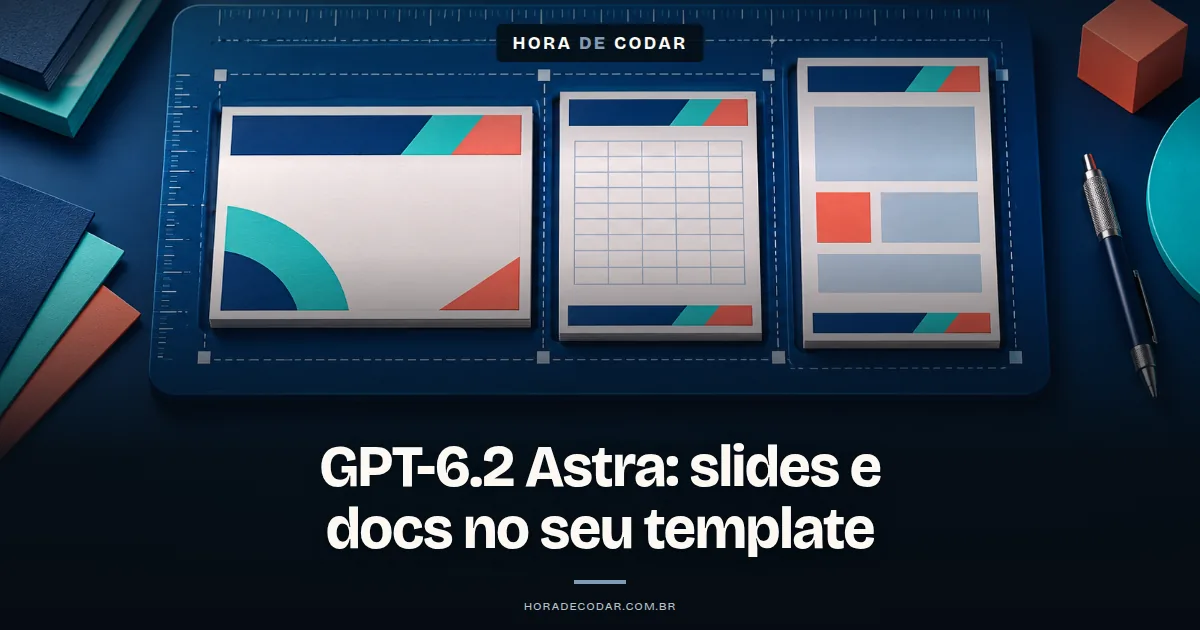
Para o GPT-6.2 Astra seguir o template da sua área, anexe o arquivo original (PPTX, DOCX ou XLSX) ou um print do template e peça explicitamente que ele preserve layout, cores, tipografia e estilo de escrita. O modelo foi lançado pela OpenAI em 17/11/2026, junto com o GPT-6.2 Sol, no ChatGPT e na API, com foco oficial em slides, planilhas e documentos que seguem convenções de direito, vendas, finanças e contabilidade (OpenAI).
Tem um limite importante: segundo a OpenAI, alguns recursos avançados de edição, gráficos, formas, formatação e gerenciamento de slides do PowerPoint podem ser limitados ou ainda estar em desenvolvimento, e layouts simples e fontes comuns funcionam melhor (Slides in ChatGPT). Por isso a revisão final antes de mandar pro cliente NÃO é opcional.
E por que isso muda alguma coisa? Porque o problema clássico de pedir slide pra IA é receber aquele deck genérico, bonitinho e com cara de nenhuma empresa. Segundo a OpenAI, o Astra reproduz layout, cores e tipografia até o tamanho exato da fonte, e ainda leva o estilo de escrita do template para os slides novos. Só que ele precisa de uma referência pra copiar, senão não tem milagre.
O que você precisa antes de pedir o entregável
Você precisa de um plano com acesso ao modelo, um arquivo de referência em formato aceito e, separado dele, o material de origem com o conteúdo.
Se liga nos requisitos, um por um:
- Plano: o GPT-6.2 Astra está disponível para usuários Plus, Pro, Enterprise e Edu no ChatGPT Work e no Codex (OpenAI).
- API (se você vai automatizar): o identificador é
gpt-6.2-astra. O preço é US$ 8 por milhão de tokens de entrada, US$ 0,40 por milhão em cache e US$ 40 por milhão de saída, segundo o anúncio oficial. - Arquivo de referência: entre os formatos aceitos estão XLSX, XLS, CSV, TSV, DOCX, PPTX, PDF e TXT, além de imagens JPEG e PNG (OpenAI Help Center).
- Google Workspace: se o template está no Drive, o Google Drive precisa estar conectado com uma conta que consiga abrir o arquivo. Docs, Sheets e Slides nativos funcionam quando o app correspondente do Google Workspace está habilitado (OpenAI Help Center).
Agora o detalhe que mais gente ignora: separe o template do material de origem.
O template é a "forma do bolo" (o deck da empresa, o modelo de memorando, o workbook padrão). O material de origem é a massa (notas, dados, rascunho). Misturar os dois num arquivo só deixa o modelo sem saber o que é estilo a copiar e o que é conteúdo a usar.

Black Week do Nexus
A formação de IA mais completa do Brasil
- 7 formações · 112 cursos · 26 mil alunos
Passo a passo: do template ao slide, planilha ou memorando pronto
O fluxo é: escolher a referência, anexar ou salvar como template, escrever um prompt estruturado, pedir edição com cuidado e iterar com correções específicas.
- Escolha a referência certa. Quando você tem o arquivo original (o PPTX do master deck, o DOCX do modelo do escritório, o XLSX padrão), prefira ele ao print. O arquivo carrega a estrutura real, enquanto o print é só uma imagem dela.
O print continua útil quando é tudo que você tem, mas tome cuidado: a OpenAI só afirma que o modelo segue template a partir de screenshot no caso de slides (OpenAI). Para planilha e documento, mande o arquivo.
O erro comum deste passo: mandar só o conteúdo, sem nenhuma referência, e esperar que saia no padrão da empresa. Sem modelo, o resultado é formatação genérica.
- Anexe a referência ou abra a galeria de Templates. No ChatGPT Work, você pode começar com instruções, anexar material de origem ou pedir que ele siga um arquivo existente, um master deck ou um template reutilizável (OpenAI Help Center). Selecionar
@Documents,@Spreadsheetsou@Presentationsno composer abre a galeria de Templates.Se é um formato que você usa sempre, vale salvar. No Work na web ou no Codex do app desktop do ChatGPT, selecione
@Template-Creatorno composer e anexe o arquivo de referência ou o link dele no Google Workspace.É tipo um snippet de código que você reaproveita: monta uma vez e chama sempre que precisar.
O erro comum deste passo: colar o link do Drive estando conectado com uma conta que não tem acesso ao arquivo. O requisito é justamente uma conta que consiga abrir aquela referência.
- Escreva o prompt com estrutura. Um prompt bom pra entregável profissional diz: o tipo de entregável, a área e a convenção, o que preservar do template, qual é o material de origem e o que NÃO pode mudar.
Use os modelos abaixo como ponto de partida e adapte ao seu caso.
Exemplo didático para um deck de vendas:
Crie um deck de vendas de 8 slides para apresentar nossa proposta ao cliente.

Template: siga o master deck anexado (proposta-comercial.pptx).
Preserve: layout de cada tipo de slide, paleta de cores, tipografia
(incluindo tamanho de fonte de título e corpo) e o estilo de escrita
dos slides existentes (frases curtas, títulos em forma de afirmação).

Material de origem: use as notas do arquivo notas-reuniao.docx.

Não altere: logo, rodapé e slide de encerramento do template.
Exemplo didático para um workbook financeiro:
Atualize o workbook anexado (modelo-fluxo-caixa.xlsx) com os dados
de dados-trimestre.csv.

Preserve: nomes e ordem das abas, formatação das células,
formato de números e cabeçalhos existentes.

Não apague nenhuma aba nem fórmula existente. Se algum dado do CSV
não tiver lugar no modelo, liste isso no fim em vez de criar estrutura nova.
Exemplo didático para um memorando jurídico:
Redija um memorando a partir do esboço em rascunho-memorando.txt. Template: siga o modelo do escritório anexado (modelo-memorando.docx). Preserve: estrutura de seções, estilo de títulos, uso de notas de rodapé e o tom de escrita do modelo. Não invente fatos nem referências que não estejam no esboço. - Peça edição sobre arquivo existente com instrução de não apagar nada. Aqui mora o risco. A OpenAI avisa que o ChatGPT pode alterar planilhas e apresentações, e que você precisa acompanhar as mudanças de perto para evitar edições indesejadas, incluindo conteúdo editado ou apagado (OpenAI Help Center).
Então deixe explícito no prompt o que é intocável, como nos exemplos acima, e trabalhe sempre em cima de uma cópia.
O erro comum deste passo: pedir "atualiza essa planilha" e descobrir depois que uma aba ou um slide sumiu. Esse é exatamente o comportamento sobre o qual a OpenAI alerta.
- Itere apontando diferenças específicas. Em vez de "refaça", diga o que está errado e onde. Algo como:
VPS Hostinger para seu sistema
10% OFF extraVPS com SSD NVMe e backups semanais. O cupom MATHEUSHORADECODAR é aplicado automaticamente pelo link.
Ver planos com 10% OFF →No slide 4, o título está em tamanho maior que o do template.
Use o mesmo tamanho dos títulos dos slides 2 e 3.
No slide 6, troque o azul do gráfico pela cor secundária do template.Pedido vago gera resposta vaga. Pedido cirúrgico gera correção cirúrgica.
Como adaptar o pedido para direito, vendas, finanças e contabilidade
A regra que vale pra todas as áreas: a convenção vem do modelo interno que você anexa, não da cabeça do modelo. A OpenAI diz que o Astra foi treinado em convenções dessas áreas, mas não publica um checklist de normas por área, então o seu template é a fonte da verdade.
Crie sistemas com IA para vender
Prompts, modelos e checklists para criar e publicar seu sistema com IA e preparar a oferta para o primeiro cliente.
Quero o e-book gratuito Receba o livro e os bônus no seu e-mail.Direito
Peça o memorando ou parecer no Word, anexando o modelo do escritório como referência. No Word, o ChatGPT Work cria documentos a partir de prompts, notas, esboços e material de origem, e refina a formatação com tabelas, gráficos e notas de rodapé quando houver suporte (OpenAI Help Center).
No prompt, mencione a estrutura de seções e o uso de notas de rodapé do modelo. Na revisão, confira se as notas ficaram onde deveriam e se nenhuma informação foi acrescentada além do esboço.
Vendas
Peça o deck no PowerPoint ou no Google Slides partindo do master deck. O caso de uso oficial "Create or revise a slide deck" cria ou revisa apresentações a partir de material de origem, deck de referência ou template reutilizável, preservando a estrutura e o estilo do deck existente (ChatGPT Learn).
No prompt, diga quais slides do master são fixos (capa, institucional, encerramento). Na revisão, olhe logo, rodapé e a ordem dos slides padrão.
Finanças e contabilidade
Peça o workbook no Excel em cima do modelo existente. No Excel, o ChatGPT Work monta planilhas, analisa dados e atualiza workbooks (OpenAI Help Center).
No prompt, mande preservar nomes e ordem das abas, formato de números e fórmulas. Na revisão, os números são prioridade absoluta: formatação bonita com valor errado é pior do que formatação feia.
Checklist antes de enviar ao cliente
A checagem final é comparar o entregável com o template e com os dados de origem, item por item. Use esta lista no formato sintoma, causa e solução:
- Fonte, tamanho ou cor diferente do template. Causa: segundo a OpenAI, alguns recursos avançados de edição, gráficos, formas, formatação e gerenciamento de slides do PowerPoint podem ser limitados ou ainda estar em desenvolvimento, e layouts simples e fontes comuns funcionam melhor (Slides in ChatGPT). Solução: abra o template e o resultado lado a lado e compare fontes, tamanhos, cores e posição dos elementos. Corrija com um pedido específico (passo 5) ou ajuste na mão.
- Slide, aba ou parágrafo que sumiu ou mudou. Causa: edição indesejada durante a alteração do arquivo. Solução: compare com a versão anterior que você guardou e restaure o que foi apagado.
- Número ou fórmula que não bate. Causa: dado mal transcrito ou fórmula reescrita. Solução: valide os totais e as fórmulas do workbook contra os dados de origem antes de qualquer outra coisa.
- Elemento visual estranho ou fora do estilo. Causa: segundo a OpenAI, alguns recursos avançados de edição, gráficos, formas, formatação e gerenciamento de slides do PowerPoint podem ser limitados ou ainda estar em desenvolvimento. Solução: revise cada elemento e refaça manualmente o que o modelo não reproduziu.
Como prevenir da próxima vez: salve o template reutilizável (passo 2) e mantenha SEMPRE uma cópia do arquivo original antes de pedir qualquer edição. Já é meio caminho pra não passar sufoco na véspera da reunião 🙂.
Próximo passo
Pegue o template que a sua área mais usa (o master deck comercial, o modelo de memorando ou o workbook padrão), salve com o Template Creator e gere um entregável real de baixo risco, tipo um relatório interno.
Passe esse resultado pelo checklist acima e anote o que precisou de ajuste manual. Essa lista vira o seu "o que conferir" antes de usar o modelo em material de cliente.
E se você quer ir além do chat, vale acompanhar os próximos conteúdos aqui do Hora de Codar sobre ChatGPT Work e Codex.
Perguntas frequentes
Por que o GPT-6.2 Astra demorou pra sair?
Porque, segundo a CNBC e a Al Jazeera, a OpenAI cancelou o lançamento da versão anterior, o GPT-6.1 Astra, em 28 e 29/09/2026, depois que essa versão não cumpriu os padrões de segurança e alinhamento da empresa. O GPT-6.2 Astra só chegou quase dois meses depois, lançado oficialmente em 17/11/2026 junto com o GPT-6.2 Sol.
Quanto custa o GPT-6.2 Sol, lançado junto com o Astra?
Na API, o GPT-6.2 Sol custa US$ 2 por milhão de tokens de entrada, US$ 0,10 por milhão em cache e US$ 10 por milhão de saída. É o mesmo preço do GPT-6.1 Sol, enquanto o Astra ficou 20% mais barato que o GPT-6 Astra.
Fontes consultadas
Consulta em .
Matheus Battisti

Formações
Formação Vibe Coding
Do Prompt ao Produto: Crie Software Real com IA
- 474 aulas
- 20 projetos
- 39h 30min
Blog | Mais populares
GPT-6 Astra ou Gemini: qual modelo usar para código no dia a dia?
GPT-6 Astra ou Gemini: qual escolher para código no dia a dia? Compare preço, limite de saída e casos de uso e veja o veredito sem enrolação.
Como usar o GPT-6 Astra para entender um repositório legado que ninguém documentou
O GPT-6 Astra promete entender repositórios legados sem documentação. Veja o passo a passo com 1 milhão de tokens de contexto e como validar cada resposta.
Streaming ou resposta completa no GPT-6 Astra: qual escolher na sua aplicação?
Streaming GPT-6 Astra ou resposta completa? Veja quando cada modo faz sentido, como funciona o modo background e por que o preço por token não muda.