Como fazer o Copilot gerar mensagens de commit no padrão do seu time
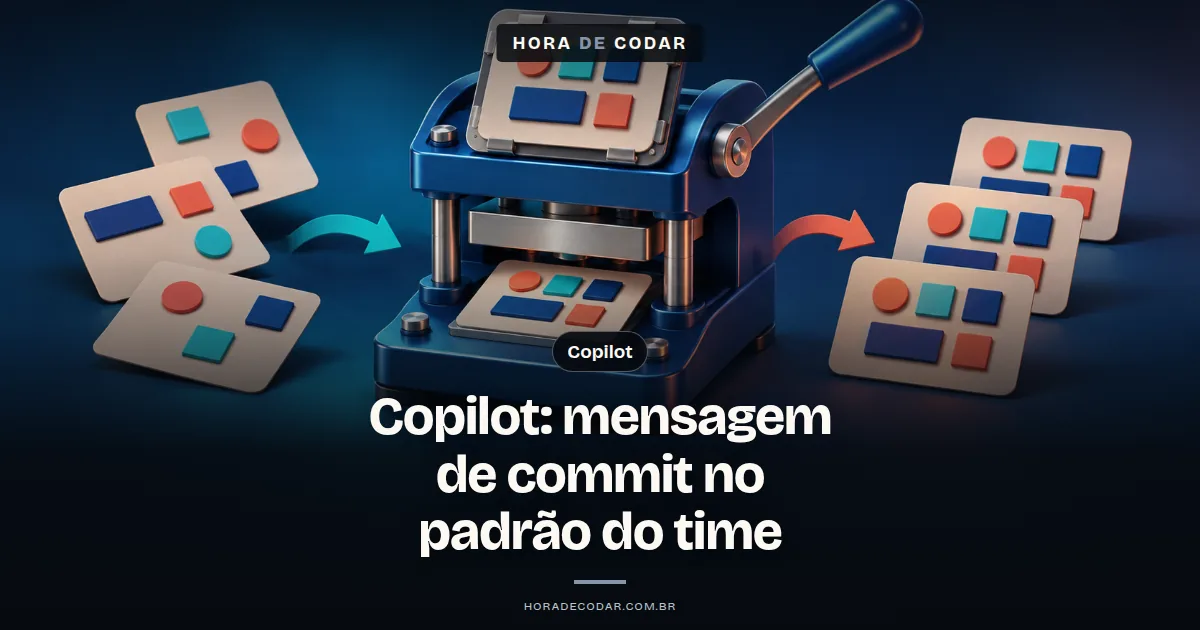
Para o Copilot gerar mensagens de commit no padrão do seu time, use a configuração github.copilot.chat.commitMessageGeneration.instructions do VS Code. Ela acrescenta as suas regras ao final do prompt que o Copilot usa para escrever a mensagem. Você pode escrever as regras direto na configuração ou apontar para um arquivo do repositório (notas da versão 1.96 do VS Code).
O problema você já viu no histórico: "Update files", "Fix bug", "Refactor code". São mensagens que serviriam para qualquer commit de qualquer projeto e que não explicam nada para quem lê o log depois. A lógica é simples: o modelo escreve vago quando ninguém diz a ele o que é específico.
O que você precisa antes de configurar
A lista é curta:
- VS Code 1.96 ou superior com o Copilot funcionando no editor. O suporte a instruções personalizadas na geração de mensagens de commit chegou nessa versão (notas da 1.96).
- O repositório aberto como workspace no VS Code. Isso é necessário para usar o
.vscode/settings.jsondo projeto e apontar para o arquivo de regras com caminho relativo.
Com isso pronto, a configuração toda leva poucos minutos.

Black Week do Nexus
A formação de IA mais completa do Brasil
- 7 formações · 112 cursos · 26 mil alunos
Passo a passo para configurar as instruções de commit do Copilot
A ideia geral é esta: você escreve as regras do time, coloca as regras num arquivo dentro do repo e versiona a configuração. Assim todo mundo que clonar o projeto gera commits com as mesmas instruções.
- Abra as Settings e busque pelo ID da configuração. Nas Settings do VS Code, procure por
github.copilot.chat.commitMessageGeneration.instructions. Outra opção é abrir o linkvscode://settings/github.copilot.chat.commitMessageGeneration.instructions, que leva direto até ela (AI settings reference).Erro comum deste passo: editar a configuração errada. Existem configurações irmãs com nomes parecidos, como a de code review e a de descrição de pull request. Confira se o ID termina em
commitMessageGeneration.instructionsantes de mexer. - Entenda o formato. A configuração aceita um array de objetos. Cada objeto usa a propriedade
text, com a regra escrita direto ali, ou a propriedadefile, com o caminho de um arquivo Markdown do workspace (Custom instructions reference).Este é o exemplo oficial das notas da 1.96, usando
text:"github.copilot.chat.commitMessageGeneration.instructions": [ { "text": "Be extremely detailed with the file changes and the reason for the change. Use lots of emojis." } ]Muito emoji provavelmente não é o padrão do seu time. A seguir há um exemplo didático com regras no estilo Conventional Commits, que serve de base para você adaptar (não é exemplo da documentação):
   "github.copilot.chat.commitMessageGeneration.instructions": [
     { "text": "Use o formato Conventional Commits: tipo(escopo): descrição." },
     { "text": "Tipos permitidos: feat, fix, docs, refactor, test, chore." },
     { "text": "Escreva em português, no imperativo, e explique o motivo da mudança no corpo da mensagem." }
   ]
Erro comum deste passo: escrever um texto gigante num único objeto. Regras curtas, uma por item, ficam mais fáceis de revisar e de conferir depois.
- Mova as regras para um arquivo Markdown do workspace. Quando a lista cresce, ela fica mais legível num arquivo próprio. O nome e a pasta são escolha do time, porque não existe um nome de arquivo padrão oficial para isso. Neste exemplo, o arquivo é
docs/padrao-de-commit.md:# Padrão de mensagem de commit - Formato: tipo(escopo): descrição - Tipos permitidos: feat, fix, docs, refactor, test, chore - Escopo: nome do módulo afetado (auth, billing, api) - Descrição em português, no imperativo, sem ponto final - Corpo: explique o motivo da mudança, não só o que mudou - Nada de mensagens como "update files" ou "fix bug"Depois, aponte a configuração para esse arquivo com
filee caminho relativo ao workspace:"github.copilot.chat.commitMessageGeneration.instructions": [ { "file": "docs/padrao-de-commit.md" } ]Erro comum deste passo: usar caminho absoluto, como
C:\Users\voce\projeto\docs\padrao-de-commit.md. Esse caminho existe na sua máquina e não existe na do colega. Use o caminho relativo ao workspace. - Versione a configuração no
.vscode/settings.json. Para o time inteiro receber as mesmas regras, a configuração precisa ficar no.vscode/settings.jsondo workspace, junto com o repositório (Custom instructions reference):

VPS Hostinger para seu sistema
10% OFF extraVPS com SSD NVMe e backups semanais. O cupom MATHEUSHORADECODAR é aplicado automaticamente pelo link.
Ver planos com 10% OFF → {
   "github.copilot.chat.commitMessageGeneration.instructions": [
     { "file": "docs/padrao-de-commit.md" }
   ]
}Commite o .vscode/settings.json e o docs/padrao-de-commit.md juntos.
Erro comum deste passo: salvar a configuração só nas Settings de usuário. Ela funciona para você e para mais ninguém, e o histórico do projeto continua misturando padrões.
Antes e depois da mensagem de commit
O exemplo abaixo é uma ilustração didática, não uma saída medida. Ele mostra o tipo de diferença que as regras pedem.
Mensagem genérica, sem instruções:
Update auth service and testsMensagem no padrão do exemplo acima:
fix(auth): corrige expiração do token no refresh

O refresh comparava a validade com o horário local do servidor.
Agora a comparação usa UTC, evitando logout antes da hora.
A segunda versão diz o tipo da mudança, o módulo afetado e o motivo. Quem abrir o git log daqui a seis meses agradece.
Crie sistemas com IA para vender
Prompts, modelos e checklists para criar e publicar seu sistema com IA e preparar a oferta para o primeiro cliente.
Quero o e-book gratuito Receba o livro e os bônus no seu e-mail.O Copilot ignorou suas instruções? Como conferir
O sintoma é simples: você configurou tudo, gerou a mensagem e ela continua saindo genérica. Antes de culpar o modelo, confira três coisas.
- A configuração está no lugar certo. Abra o
.vscode/settings.jsondo workspace e confira se o IDgithub.copilot.chat.commitMessageGeneration.instructionsestá lá, apontando para o arquivo de regras. Se ele não está nesse arquivo, o projeto não está usando a configuração versionada. - O caminho do arquivo está relativo e correto. Um erro de digitação em
docs/padrao-de-commit.mdfaz a instrução apontar para um arquivo que não existe. - A mensagem gerada passa no seu checklist. Compare com as regras: o tipo está na lista permitida? Tem escopo? Está no idioma pedido? O corpo explica o motivo?
Se tudo isso está certo e o resultado ainda ignora as regras, saiba que você não está sozinho. Existe um relato público no repositório do VS Code, a issue #271620 "Commit Message Generation Ignoring Custom Instructions", descrevendo justamente esse comportamento. Vale acompanhar a issue para ver o andamento, sem assumir de antemão qual é a causa.
Para prevenir dor de cabeça, mantenha duas práticas. Revise a mensagem antes de confirmar o commit, porque ela é uma sugestão e não uma garantia. E deixe as regras curtas e objetivas, uma ideia por linha, em vez de um texto longo cheio de exceções.
Instruções de commit, code review e PR: o que continua nas configurações
Commit, code review e descrição de PR seguem nas configurações. Desde o VS Code 1.102, as instruções de geração de código e de testes definidas nas configurações foram descontinuadas em favor de arquivos de instruções (documentação no repositório microsoft/vscode-docs).
Então, se você encontrar um tutorial antigo usando codeGeneration.instructions ou testGeneration.instructions, já sabe que esse caminho não é mais o recomendado. Já commitMessageGeneration.instructions continua valendo, junto com as duas irmãs:
- Code review:
github.copilot.chat.reviewSelection.instructions - Descrição de pull request:
github.copilot.chat.pullRequestDescriptionGeneration.instructions
A dica para reaproveitar o padrão do time é tratar as três da mesma forma. Guarde as regras em arquivos Markdown dentro do repo, uma para cada tarefa, e versione tudo no .vscode/settings.json. Assim o vocabulário do commit (tipos, escopos, idioma) é o mesmo que aparece na descrição do PR e nos comentários de review. Para o formato exato de cada uma, confira a referência de configurações de IA.
Se o seu time já usa o Copilot também na revisão, vale ver como o Copilot code review resolve comentários num PR. Com instruções alinhadas, a revisão conversa com o mesmo padrão do histórico.
Próximo passo: padronize o texto da IA em todo o fluxo
Faça agora, no repositório em que você mais trabalha: crie o docs/padrao-de-commit.md com as regras do time, aponte a configuração para ele com file e commite o .vscode/settings.json. Depois gere uma mensagem de commit e passe pelo checklist da seção de conferência. Se ela passou, peça para alguém do time puxar a branch e fazer o mesmo teste.
Commit é só uma das peças de texto que a IA escreve no seu dia. README, descrição de tarefa e documentação sofrem do mesmo mal da frase vaga, então vale revisar esses textos com o mesmo cuidado enquanto eles não têm uma configuração dedicada 🙂.
Fontes consultadas
Consulta em .
Matheus Battisti

Formações
Nexus
Todas as formações de IA da Hora de Codar em um só acesso
- 7187 aulas
- 240 projetos
- 558h 21min




Blog | Mais populares
Copilot code review agora resolve os próprios comentários: como testar isso em um PR?
Copilot code review agora resolve os próprios comentários na rerevisão do PR. Veja o passo a passo para testar isso em um pull request real.

GitHub Copilot Fusion chega à disponibilidade geral e passa a escolher e orquestrar os modelos de cada tarefa
GitHub Copilot Fusion chega à disponibilidade geral: você escolhe o nível de esforço e o Copilot decide quais modelos usar em cada tarefa.

Requisições premium do GitHub Copilot: o que mudou com os AI Credits e quanto cada plano libera
Como funcionam as requisições premium do GitHub Copilot com os AI Credits e quantos créditos cada plano libera por mês.