Como configurar OCR no n8n para automação de imagens de forma eficiente
Aprenda como configurar OCR no n8n para automação de imagens e descubra as melhores integrações, boas práticas e dicas essenciais para otimizar seus projetos de visão computacional.

O n8n se destaca como uma das ferramentas de automação visual mais versáteis para quem deseja criar workflows inteligentes sem programar. Quando o assunto é visão computacional, especificamente OCR (Reconhecimento Óptico de Caracteres), o potencial de automação se expande dramaticamente: você pode extrair texto de imagens recebidas por e-mail, PDFs, fotos de documentos, recibos, placas e uma infinidade de outros contextos. Neste artigo, vamos mostrar passo a passo como configurar OCR no n8n para automação de imagens de forma eficiente, analisar as melhores integrações como OCRSpace e Google Vision OCR, compartilhar práticas de workflow e, claro, entregar dicas valiosas de otimização para seus projetos.
Introdução ao OCR e visão computacional no n8n
O OCR (Optical Character Recognition, ou Reconhecimento Óptico de Caracteres) é uma tecnologia que converte diferentes tipos de documentos — como imagens digitalizadas, fotos ou PDFs — em dados de texto editáveis. Isso é especialmente útil em ambientes empresariais para digitalização de recibos, notas fiscais, contratos ou automação de processos repetitivos que envolvem leitura de documentos.
No contexto do n8n, que é uma plataforma de automação low-code, o OCR permite criar workflows capazes de extrair automaticamente informações importantes de imagens recebidas de diferentes fontes (e-mails, uploads, integrações com APIs, etc). Combinado com a visão computacional, o n8n pode servir como centro de automação para tarefas como:
- Extração de dados de formulários físicos ou documentos escaneados
- Organização automática de arquivos recebidos
- Geração de relatórios baseados em imagens recebidas
Essas oportunidades de automação reduzem custos, aumentam a produtividade e abrem espaço para soluções inovadoras usando IA. O melhor de tudo? Mesmo quem não possui experiência em programação pode implementar essas soluções no n8n de maneira simples e visual.
Um dos grandes diferenciais do n8n é a flexibilidade para conectar múltiplos serviços e transformar o dado compreendido via OCR em ações úteis. Por isso, aprender a integrar OCR e visão computacional no n8n abre um leque de possibilidades para automação digital dentro de empresas, startups ou projetos pessoais.
Aprofunde seu conhecimento em automação e IA no n8n (dica pessoal!)
Se você está começando agora com automações, integração de OCR e visão computacional no n8n, recomendo (com experiência própria!) a Formação Agentes de IA da Hora de Codar. É um programa super prático, vai direto ao ponto e mostra de verdade como criar soluções profissionais com n8n, desde o básico da instalação até integrações avançadas de IA e APIs. Você sai dessa formação não só dominando automação, mas sabendo como vender esses projetos para empresas de verdade – inclusive criando portfólio real. O grupo no WhatsApp é muito ativo, cheio de trocas e suporte. Se ficou interessado, vale conhecer: Clique aqui para ver todos os detalhes da Formação Agentes de IA.


Formação Agentes de IA
Domine a criação de Agentes de IA e Venda para Empresas
- 402 aulas
- 32 projetos
- 38h 19min
Principais integrações de OCR no n8n: OCRSpace, Google Vision e mais
Quando se fala em integração de OCR no n8n, algumas soluções se destacam pela facilidade de uso, qualidade dos resultados e versatilidade nos workflows. Entre as mais populares estão:
-
OCRSpace: Um serviço online gratuito/pago de OCR, fácil de integrar via HTTP Request node no n8n. Aceita uma ampla gama de formatos (JPG, PNG, PDF) e suporta diferentes idiomas — inclusive português. O OCRSpace é indicado para automações rápidas, por exemplo, processar anexos de e-mail ou arquivos salvos em nuvem.
-
Google Vision OCR: Ferramenta do Google Cloud, poderosa e robusta para grandes volumes ou aplicações mais exigentes. O node oficial “Google Cloud Vision” permite processar imagens, identificar textos, logos e até elementos de contexto nas imagens. Requer a configuração de credenciais na Google Cloud Platform.
-
Tesseract via API: Tesseract é um OCR open-source, podendo ser utilizado por meio de APIs de terceiros. Também é possível rodar em servidores próprios e integrar usando HTTP Request no n8n.
Além destes, o n8n pode se conectar a ferramentas como Microsoft Azure Computer Vision ou qualquer outro serviço que disponha de API. A decisão sobre qual escolher vai depender do seu volume de dados, velocidade de processamento desejada, custo e, claro, das integrações complementares necessárias para seu workflow.
A integração, em geral, é feita usando nodes como HTTP Request para enviar as imagens ao serviço OCR e receber os dados extraídos, que depois podem ser usados em outros nodes como Google Sheets, bancos de dados, Slack e muito mais.
Vídeo recomendado: Como Configurar o Google no n8n – Credenciais do Google no n8n
Configurar integrações avançadas com OCR, como a do Google Vision, pode gerar dúvidas sobre autenticação e uso de APIs. Para facilitar esse processo, recomendamos o vídeo “Como Configurar o Google no n8n – Credenciais do Google no n8n”. Aprenda passo a passo como obter e usar as credenciais de forma segura para deixar seus workflows ainda mais profissionais! Assista agora:
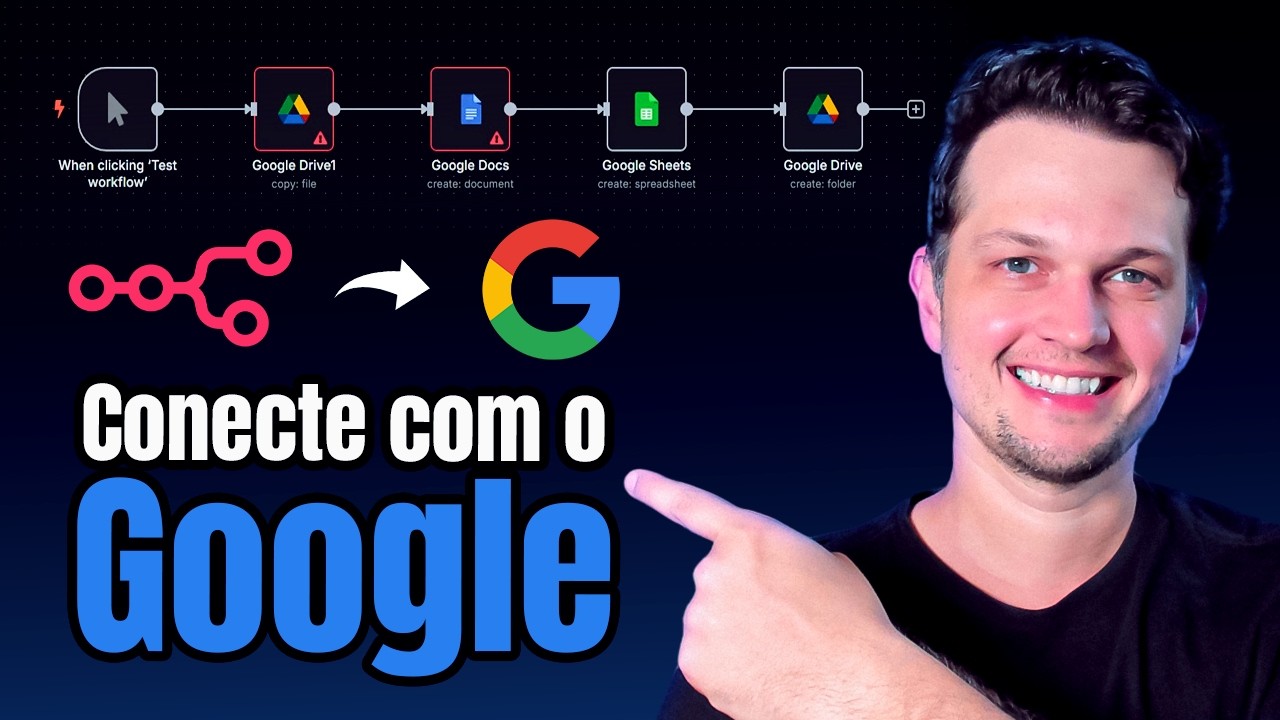
Clique e confira como simplificar suas integrações com o Google Vision no n8n.
Passo a passo para configurar automação de imagens com OCR no n8n
Preparado para colocar a mão na massa? Veja como criar seu primeiro workflow de automação de imagens com OCR no n8n:
-
Preparação do Ambiente: Caso ainda não utilize o n8n, faça a instalação local ou opte por um VPS recomendado (como a Hostinger) para garantir alta disponibilidade e performance.
-
Crie o trigger: Decida de onde virá a imagem — pode ser um email recebido, upload em formulário, Google Drive, Dropbox, etc. Use o node correspondente como ponto de partida.
-
Adicione o node de OCR:
- Para OCRSpace: use o node HTTP Request, configure para método POST e envie a imagem para o endpoint do OCRSpace, preenchendo as opções de API Key, idioma e formato.
- Para Google Vision: adicione o node Google Cloud Vision, configure as credenciais conforme o tutorial e selecione a ação “Text Detection”.
-
Interprete o resultado: O node de OCR retorna o texto extraído. Utilize nodes como Set, IF ou Function para tratar, validar, ou manipular o conteúdo. Por exemplo, envie o texto para um Google Sheets, Slack ou crie alertas automáticos.
-
Feche o workflow: Com todas as ações configuradas, ative o fluxo e faça testes com imagens reais, ajustando conforme necessário para garantir precisão na extração e funcionalidade no processo.
Dica importante: embora você possa trabalhar localmente, para automações produtivas e escaláveis, sempre prefira rodar seu n8n em ambientes estáveis — a Hostinger, por exemplo, oferece planos VPS com o n8n pré-instalado, facilitando muito a configuração inicial.
Melhores práticas em workflows de visão computacional no n8n
Ao trabalhar com automação de imagens e OCR no n8n, é essencial pensar em boas práticas para garantir resultados consistentes e workflows fáceis de manter. Veja algumas recomendações que vão elevar sua produtividade:
-
Padronize o recebimento das imagens: Sempre que possível, defina formatos e resoluções padrões para imagens processadas. Isso ajuda o motor OCR a entregar resultados mais precisos.
-
Valide os dados extraídos: Antes de utilizar a informação obtida via OCR, implemente validações simples nos nodes sequenciais, evitando erros de automação devido a falhas de leitura.
-
Modularize seu workflow: Separe funcionalidades em sub-workflows ou utilize nodes de “Execute Workflow” para tarefas específicas, facilitando manutenção e testes.
-
Monitore erros: Implemente rotinas de logging e alertas. Utilize nodes de envio de e-mails ou notificações para ser avisado sobre falhas na extração de dados ou no processamento de imagens.
-
Documente: Adicione descrições em cada node, explique o objetivo de cada etapa, especialmente se compartilhando o workflow com outros membros.
Ao seguir essas práticas, você não só constrói workflows robustos, mas também garante escalabilidade, fácil manutenção e colaboração eficiente em times.
Hostinger: a alternativa fácil e robusta para hospedar n8n (recomendação real!)
Quando o projeto começa a crescer, automações de OCR demandam mais desempenho e estabilidade. Por isso, testei e recomendo de verdade a VPS da Hostinger para rodar o n8n: é simples de instalar, facilita os upgrades quando precisa de mais recursos e tem o diferencial de aceitar nodes da comunidade n8n. O painel é intuitivo, o suporte sempre me ajudou rápido e o cupom HORADECODAR ainda garante desconto. Se quiser experimentar ou migrar para algo confiável, acesse: https://www.hostinger.com.br/horadecodar.

Dicas de otimização, segurança e escalabilidade para projetos de OCR
Para garantir que seus projetos de automação de OCR com n8n sejam duradouros, seguros e escaláveis, é importante atentar para alguns detalhes técnicos e operacionais:
-
Otimização de desempenho: Prefira trabalhar com imagens otimizadas (resolução adequada, compressão sem perda, tamanho reduzido) para transmitir e processar rapidamente. Em fluxos de grandes volumes, utilize triggers em lote para reduzir chamadas desnecessárias às APIs.
-
Segurança: Ao integrar serviços terceiros, nunca exponha chaves de API ou credenciais sensíveis nos seus workflows. Utilize variáveis de ambiente e configure os nodes com criptografia sempre que disponível. Se possível, rode o n8n atrás de firewall ou VPN, principalmente em VPS.
-
Escalabilidade: Escolha uma infraestrutura capaz de crescer junto com seu projeto. VPSs como os da Hostinger são ideais, permitem escalar CPU, memória e armazenamento conforme a demanda. Considere também segmentar workflows em funções menores para evitar gargalos.
-
Backup e monitoramento: Programe backups regulares dos seus fluxos e mantenha logs de execuções para facilitar auditoria e troubleshooting.
Essas dicas, se aplicadas desde o início, evitam dores de cabeça conforme seu projeto cresce. Nunca deixe para otimizar só depois; planeje desde a primeira configuração, garantindo longevidade e eficiência.
Como configurar OCR no n8n para automação de imagens?
Para configurar OCR no n8n, você pode usar o node ‘HTTP Request’ para integrar serviços de OCR externos (como Google Vision API ou Tesseract OCR via API). Escolha um provedor de OCR, obtenha a chave de API, adicione o node ‘HTTP Request’ ao seu workflow, configure a URL e parâmetros de envio da imagem e trate a resposta para extrair o texto reconhecido. Não esqueça de ajustar os nodes seguintes para processar os dados automaticamente.
Quais serviços de OCR posso usar com o n8n para automação de imagens?
Você pode usar diversos serviços de OCR com o n8n, como Google Vision API, Tesseract OCR, Microsoft Azure Computer Vision e Amazon Textract. A integração normalmente ocorre via chamadas HTTP, utilizando o node ‘HTTP Request’, onde você envia a imagem e recebe o texto extraído como resposta.
É possível processar diversas imagens automaticamente e extrair textos em workflows no n8n?
Sim, o n8n permite a automação em lote de imagens. Você pode criar um workflow que lê uma lista de imagens (de uma pasta, link ou e-mail), envia cada uma para o serviço de OCR, extrai os textos e realiza outras tarefas (como salvar os textos, enviar notificações ou alimentar sistemas internos). Isso torna o processo eficiente e escalável para grandes volumes de imagens.
Conclusão
Configurar OCR no n8n para automação de imagens é uma das maneiras mais poderosas de incorporar visão computacional em processos empresariais e pessoais. Com integrações como OCRSpace e Google Vision OCR, você pode automatizar extração de dados de imagens de forma eficiente, robusta e segura, sem precisar ser programador. A atenção às melhores práticas, dicas de segurança, uso de VPS robusto como a Hostinger e capacitação constante (com treinamentos como a Formação Agentes de IA), tornam seus workflows escaláveis, confiáveis e prontos para crescer com seu projeto. Comece pequeno, aplique, expanda e explore todo o potencial do n8n aliado à visão computacional!
Antes de tudo: seu arquivo precisa mesmo de OCR?
Essa pergunta economiza muito tempo, beleza?
Muito PDF que chega por e-mail já nasceu digital, ou seja, o texto está lá dentro do arquivo, só esperando ser lido
Nesse caso, extrair o texto direto sai mais fiel e mais simples que passar por OCR, porque não existe adivinhação no meio do caminho
O OCR entra quando não existe texto nenhum pra ler: foto tirada no celular, documento escaneado, print de tela, papel amassado em cima da mesa
Regra prática pra decidir em 5 segundos:
Se você abre o arquivo e consegue SELECIONAR o texto com o mouse, não precisa de OCR
Se não dá pra selecionar nada, aí sim é caso de OCR 🙂
Parece bobo, mas é o erro número um de quem começa: monta um fluxo inteiro de visão computacional pra um documento que já era texto puro
Como escolher o serviço de OCR pro seu caso:
Não existe o melhor serviço, existe o que encaixa no seu fluxo
Use esses critérios pra decidir, na ordem:
Sensibilidade do dado: a imagem vai sair da sua infra e trafegar pra um terceiro? Se for documento de cliente, contrato ou dado pessoal, isso pesa mais que qualquer outra coisa
Volume e frequência: uma dúzia de imagens por semana é um cenário, milhares por dia é outro completamente diferente
Tipo de arquivo que você recebe: foto de celular, scan, print e PDF se comportam de formas distintas
Idioma do documento: se o serviço escolhido permitir informar o idioma, informe, isso costuma melhorar bastante o acerto em português
O que você precisa de volta: só o texto corrido? Ou também a POSIÇÃO de cada trecho na página, pra saber que aquele número é o total e não a data?
Esse último ponto é o mais ignorado e o que mais dói depois
Se o seu objetivo é pegar campo específico de nota fiscal, texto corrido sozinho te obriga a fazer gambiarra de string no passo seguinte
Dica: antes de escolher, separe 5 imagens REAIS do seu caso (as feias, não as bonitas) e teste o mesmo lote em cada opção que você está considerando
A comparação com material real vale mais que qualquer tabela de comparação da internet
Casos de uso de OCR no n8n pra começar hoje:
Se você entendeu a mecânica mas ainda não sabe o que automatizar primeiro, se liga nessa lista
Nota fiscal e recibo que chega por e-mail: extrai o texto, manda os campos pra uma planilha e nunca mais digita valor na mão
Comprovante de pagamento enviado pelo cliente: lê a imagem, confere se bate com o pedido e avisa o time quando não bater
Documento de identificação em cadastro: puxa os dados pra pré-preencher o formulário e deixa o humano só conferindo
Print de conversa ou de tela de erro: vira texto e passa a ser pesquisável depois
Currículo escaneado: vira texto e entra num filtro por palavra-chave
Etiqueta, placa e código impresso em foto de estoque: leitura da imagem vira registro no sistema
Formulário de papel preenchido em evento: em vez de digitar tudo na segunda-feira, fotografa e deixa o fluxo trabalhar
Começa por UM desses, de preferência o mais chato e repetitivo da sua rotina
Automação boa nasce de tarefa irritante, não de ideia bonita 😀
Por que o OCR erra o texto (e como reduzir isso):
Essa é a parte que quase ninguém conta: OCR não é mágica, é estimativa
O motor olha a imagem e decide qual caractere é aquele borrão, então a qualidade da ENTRADA manda no resultado muito mais que a configuração do workflow
O que mais derruba a precisão:
Foto torta ou de lado: endireite e recorte antes de enviar, o motor trabalha esperando linha reta
Sombra, reflexo e flash estourado: é aí que o 0 vira O e o 1 vira l
Resolução baixa demais: economizou no tamanho do arquivo, perdeu o texto
Letra manuscrita e assinatura: cenário difícil, trate como exceção com revisão humana, nunca como fluxo principal
Carimbo por cima do texto, fundo colorido e tabela: confunde a separação entre linha e coluna e o texto sai fora de ordem
Agora o detalhe silencioso, e esse aqui já me pegou: o OCR quase nunca devolve um erro bonitinho
Ele devolve texto ERRADO com a maior cara de certeza, e o workflow segue feliz gravando lixo no seu banco
Por isso, sempre coloque uma checagem no passo seguinte: o campo veio vazio? O valor tem o formato esperado? A data parece uma data mesmo?
Quando não bater, o fluxo manda pra revisão humana em vez de gravar
Caso o resultado venha embaralhado, faça o teste com uma imagem limpa e bem enquadrada ANTES de sair mexendo na configuração
Boa parte das vezes o problema está na foto, não no seu workflow 😉
Preciso saber programar pra usar OCR no n8n?
Pra montar o fluxo básico, não
A montagem é visual, você conecta as etapas e configura cada uma na tela
O que ajuda MUITO é saber ler a resposta que volta em JSON e ter um pouco de lógica pra tratar o texto extraído (cortar, comparar, validar)
Sem isso você monta o fluxo, mas trava na hora de transformar o texto bruto em informação útil
Dá pra fazer OCR sem depender de um serviço externo?
Dá, existem motores de OCR que você mesmo hospeda no seu servidor
A troca é essa: você ganha controle e privacidade, já que a imagem não sai da sua infra, e assume a manutenção, a atualização e a conta do servidor
Se você trata documento sensível de cliente, esse ponto costuma pesar mais que a facilidade de configuração
O OCR consegue ler letra de mão?
Depende, e é bom entrar com a expectativa certa
Texto impresso, nítido e bem enquadrado é o cenário fácil
Manuscrito, assinatura e formulário preenchido a caneta são o cenário difícil, o acerto cai bastante
A saída madura aqui é fluxo híbrido: a automação lê e o humano confere o que não passou na validação
Como validar o texto extraído antes de salvar no sistema?
Defina o que você ESPERA receber e compare
O campo obrigatório veio preenchido? O valor tem cara de número? A data tem cara de data? O documento tem a quantidade de dígitos que deveria ter?
Se algum critério falhar, o fluxo não grava: ele separa aquele item numa fila de revisão e avisa alguém
É a diferença entre uma automação que você confia e uma que te dá dor de cabeça três meses depois
Leia também
Matheus Battisti

Formações

Formação Claude Code
Domine Claude Code do absoluto zero até o avançado
- 120 aulas
- 4 projetos
- 9h 45min




Blog | Mais populares
Guia completo do Grok 4: Tudo sobre funcionalidades, versões e preços
Descubra neste guia completo do Grok 4 tudo o que você precisa saber para escolher, contratar e aproveitar o máximo dessa IA inovadora! Confira funcionalidades, […]
Como criar slides no NotebookLM e aposentar o PowerPoint
Aprenda a criar apresentações incríveis com o NotebookLM: slides e infográficos automáticos em poucos minutos – e aposente o PowerPoint de vez! Criar apresentações visuais […]

Planos: n8n preço para 2026 | Qual vale a pena?
O n8n possui um modelo de preço e planos flexível, baseado em execuções mensais de workflows, independentemente da complexidade. O plano Starter custa cerca de […]