
Como prototipar UI com o Gemini 4 Hydrogen em iterações curtas
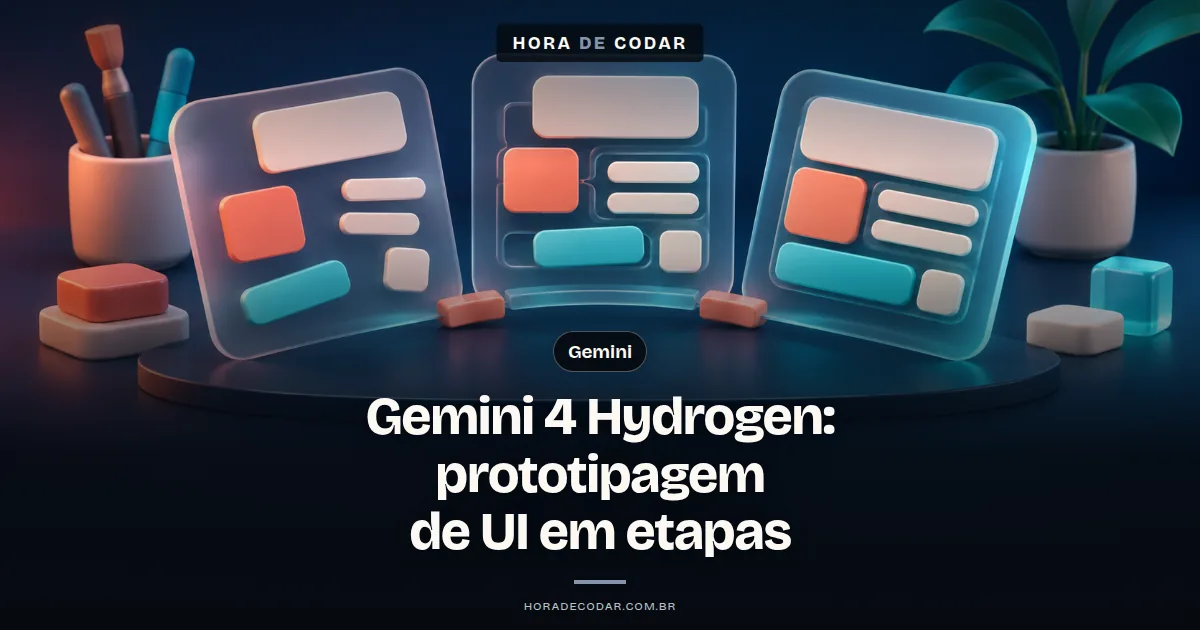
Para prototipar interface com o Gemini 4 Hydrogen, peça uma mudança pequena por rodada: primeiro a estrutura da tela, depois o layout, depois o estado e, por fim, correções pontuais. Confira o resultado no preview antes de pedir a próxima. A seleção do modelo está confirmada no Playground do Google AI Studio e na API, com o ID gemini-4-hydrogen. O modo Build do AI Studio oferece preview ao vivo, annotation mode e exportação para ZIP, GitHub ou Cloud Run.
O Google lançou o Gemini 4 Hydrogen em 12 de novembro de 2026, disponível para todos. É o modelo rápido e barato da família Gemini 4, destilado do Gemini 4 Carbon, e o Google o posiciona para prototipagem de UI ao vivo e iteração do design para o código.
O jeito mais seguro de usar isso é pedir uma mudança pequena por rodada, conferindo o preview a cada passo.
Por quê? Porque pedir uma tela inteira num prompt só (estrutura, estilo, estado e validação) costuma gerar retrabalho. Quando algo quebra, você não sabe qual parte do pedido causou o erro.
Esse fluxo se apoia no que o Google afirma sobre o modelo: edições focadas e cirúrgicas, e mais precisão para seguir instruções.
O que você precisa antes de prototipar com o Hydrogen
A lista é curta. O essencial é uma conta no Google AI Studio, e os dados da API entram só se você for chamar o modelo pelo seu próprio código.
- Conta no Google AI Studio. Existe um nível gratuito com limite de taxa na API do Gemini e no AI Studio. Os limites exatos não estão publicados nas fontes usadas aqui, então conte com eles ao fazer muitas rodadas seguidas.
- Para quem vai usar a API. O ID do modelo é
gemini-4-hydrogen, um modelo estável e não preview. Ele tem quatro níveis de raciocínio (low,medium,high,xhigh), ehighé o padrão, segundo a documentação do Google Cloud. - Custo no plano pago. A API paga custa US$ 1,50 por milhão de tokens de entrada e US$ 7,50 por milhão de saída. Os tokens de raciocínio são cobrados como saída.
- Janela de contexto. São 1.048.576 tokens, divididos entre entrada, raciocínio e saída.
- Outros acessos. Desenvolvedores também encontram o Hydrogen no Android Studio e no Gemini for business.
- Google Antigravity. Aqui as fontes oficiais divergem. O anúncio no Google Blog cita acesso só para assinantes pagos do Google AI Pro e Ultra, enquanto a página de planos do Antigravity lista o Gemini 4 Hydrogen como recurso base de todos os planos, com cota semanal menor para quem não assina Pro ou Ultra. Confira a página de planos antes de contar com ele por lá.

Black Week do Nexus
A formação de IA mais completa do Brasil
- 7 formações · 112 cursos · 26 mil alunos
Passo a passo do primeiro protótipo aos ajustes de layout e estado
A lógica é parecida com commits pequenos no Git: cada rodada muda uma coisa, e você confere antes de seguir.
Se algo quebrar, você sabe exatamente onde procurar.
Os prompts abaixo são exemplos didáticos para adaptar ao seu projeto. Não são resultados de execução.
1. Escolha o Hydrogen no Playground e peça só a estrutura
No AI Studio, abra o Playground, selecione o Gemini 4 Hydrogen, digite o prompt ou envie arquivos e clique em Run. Se você já tem um esboço do design, envie o arquivo junto.
Nesta rodada, peça apenas as seções da tela. Deixe de fora o estilo fino e a lógica.
VPS Hostinger para seu sistema
10% OFF extraVPS com SSD NVMe e backups semanais. O cupom MATHEUSHORADECODAR é aplicado automaticamente pelo link.
Ver planos com 10% OFF →Crie apenas a estrutura HTML de uma tela de tarefas com:
um cabeçalho com o título "Minhas tarefas",
uma lista de tarefas com três itens de exemplo,
um formulário com um campo de texto e um botão "Adicionar".
Não adicione estilos elaborados nem JavaScript.O que validar: confira se as três seções existem e se estão na ordem pedida.
O erro comum deste passo: pedir a tela inteira, com estado e estilo, logo na primeira rodada. Aí fica difícil separar o que o modelo errou do que você deixou ambíguo no pedido.
2. Leve a ideia ao modo Build para ter o preview
O modo Build do AI Studio cria um app a partir de um prompt e mostra uma pré-visualização ao vivo à direita. Use a estrutura que você validou no passo anterior como ponto de partida.
Se liga num detalhe: a seleção do Hydrogen está confirmada no Playground (como no passo anterior) e na API. No Build, o foco é outro: ver a interface rodando e iterar em cima dela, rodada por rodada.
O que validar: todas as seções pedidas aparecem no preview, sem nada faltando.
3. Ajuste o layout pelo annotation mode, uma mudança por vez
No annotation mode, você destaca uma parte da interface e descreve a alteração. Faça uma mudança por rodada.
Coloque o campo de texto e o botão lado a lado, na mesma linha.O que validar: apenas o elemento destacado mudou. O cabeçalho e a lista continuam iguais.
O erro comum deste passo: anotar várias regiões ao mesmo tempo. Quando alguma coisa quebra, você perde o controle de qual pedido causou o problema.
4. Adicione estado e interatividade pelo chat
O Build também aceita iteração pelo chat, e é ali que entra o comportamento. Vale a mesma regra: um comportamento por vez.
Ao clicar em "Adicionar", inclua o texto do campo como novo item da lista
e limpe o campo. Não altere o layout.
O que validar: interaja no preview (digite, clique e veja o item entrar na lista). Depois abra a aba Code no painel de preview e confira onde o estado foi criado.
O erro comum deste passo: pedir adicionar, remover, editar e filtrar na mesma rodada. Se o filtro quebra a adição, você só descobre depois de destrinchar tudo.
5. Corrija bugs com pedido cirúrgico
Na hora de corrigir bug, o pedido também precisa ser cirúrgico. Descreva o sintoma e aponte o trecho, assim a mudança fica restrita ao que está errado.
Bug: ao adicionar um item com o campo vazio, aparece um item em branco na lista.
Corrija só a função que trata o clique em "Adicionar". Não mexa no resto.
Crie sistemas com IA para vender
Prompts, modelos e checklists para criar e publicar seu sistema com IA e preparar a oferta para o primeiro cliente.
Quero o e-book gratuito Receba o livro e os bônus no seu e-mail.O que validar: na aba Code, confira se a mudança ficou restrita ao trecho apontado. A aba também permite editar o código ao vivo, então dá para ajustar à mão um detalhe pequeno sem gastar outra rodada.
6. Exporte o protótipo
Quando a tela estiver no ponto, você pode exportar como ZIP, enviar a um repositório no GitHub ou publicar no Cloud Run.
O erro comum deste passo: publicar no Cloud Run sem pensar no custo. A chave de API fica no ambiente do servidor e é usada nas chamadas de todos os usuários, ou seja, o consumo e o limite de taxa são seus.
Tome cuidado antes de compartilhar o link publicamente!
Quando o Hydrogen é a escolha certa para prototipar UI (e quando não é)
O Hydrogen faz sentido quando a velocidade importa: UI rápida, apps interativos, iteração do design ao código, depuração e perguntas sobre a base de código. No nível de raciocínio padrão, ele conclui tarefas 2,5 vezes mais rápido que o Gemini 3.8 Flash.
Ele não é feito para os problemas de raciocínio mais difíceis, conforme o posicionamento do modelo. Se o seu protótipo depende de uma regra de negócio cabeluda, valide essa parte com mais cuidado.
O nível de raciocínio também pesa na qualidade. Veja a pontuação no Artificial Analysis Intelligence Index, que é uma página viva e pode mudar:
| Nível | Pontuação |
|---|---|
| xhigh | 54 |
| high | 51 |
| medium | 41 |
| low | 27 |
A queda entre medium e low é grande, então não desça o nível no automático. Para ajustes pequenos de layout, um nível mais baixo pode bastar. Para lógica de estado mais chata, vale subir.
E lembre que os tokens de raciocínio são cobrados como saída. Se quiser ir mais fundo, tem um post só sobre qual nível de pensamento usar.
Quer ver o modelo gerando interface na prática? Confere o vídeo do canal:
Próximo passo para transformar o protótipo em projeto
Pegue uma tela real do seu projeto, de preferência uma que hoje está só no papel ou no Figma. Faça três rodadas (estrutura, layout e estado) e confira o preview ao final de cada uma.
Se as três rodadas fecharem sem nada quebrando, envie o app ao GitHub pelo modo Build. A partir dali, você continua o desenvolvimento no seu editor, fora do AI Studio, com o histórico versionado.
Tem mais conteúdo sobre vibe coding e ferramentas de IA aqui no Hora de Codar. 🙂.
Perguntas frequentes
Preciso saber programar para usar o Gemini 4 Hydrogen?
Não necessariamente. Segundo o Google, quem não é desenvolvedor encontra o Hydrogen no seletor de modelos do app Gemini e no Google Search, disponível para todos os usuários.
Quanto custa o Gemini 4 Hydrogen na API?
Segundo o VentureBeat, a API paga custa US$ 1,50 por milhão de tokens de entrada e US$ 7,50 por milhão de tokens de saída. Os tokens de raciocínio são cobrados como saída. Também existe um nível gratuito com limite de taxa na API do Gemini e no Google AI Studio.
Qual é o ID do Gemini 4 Hydrogen na API?
O ID é gemini-4-hydrogen, um modelo estável (não preview). Ele tem quatro níveis de raciocínio: low, medium, high e xhigh. O padrão é high, segundo a documentação do Google Cloud.
O Gemini 4 Hydrogen está disponível no Google Antigravity sem assinatura paga?
As fontes oficiais divergem. O anúncio no Google Blog cita acesso no Antigravity apenas para assinantes do Google AI Pro e Ultra. Já a página de planos do Antigravity lista o Gemini 4 Hydrogen como recurso base de todos os planos, com cota semanal menor para quem não tem Pro ou Ultra. Confira a página de planos do Antigravity antes de contar com o modelo.
Fontes consultadas
Consulta em .
Matheus Battisti

Formações

Formação Vibe Coding
Do Prompt ao Produto: Crie Software Real com IA
- 474 aulas
- 20 projetos
- 39h 30min




Blog | Mais populares

Gemini Pro vale a pena para estudante? O que muda de verdade na rotina de estudo
Gemini Pro estudante: veja o preço atual do Google AI Pro, o que muda na rotina de estudo e se vale migrar do plano gratuito para universitários em 2026.

Como excluir sua conta do Gemini e o que acontece com seus dados
Como excluir conta Gemini: apague só o histórico ou encerre a Conta Google inteira. Saiba exatamente o que acontece com seus dados antes de decidir.

Dá para criar vídeos grátis no Gemini? A verdade (e a pegadinha) em 2026
Gemini criar vídeos grátis exige assinatura paga. O Veo só roda no AI Plus, Pro ou Ultra. Veja a única exceção sem custo e como não cair na pegadinha.