
Como fazer um relatório com citações de PDF, planilha e vídeo no Gemini 4
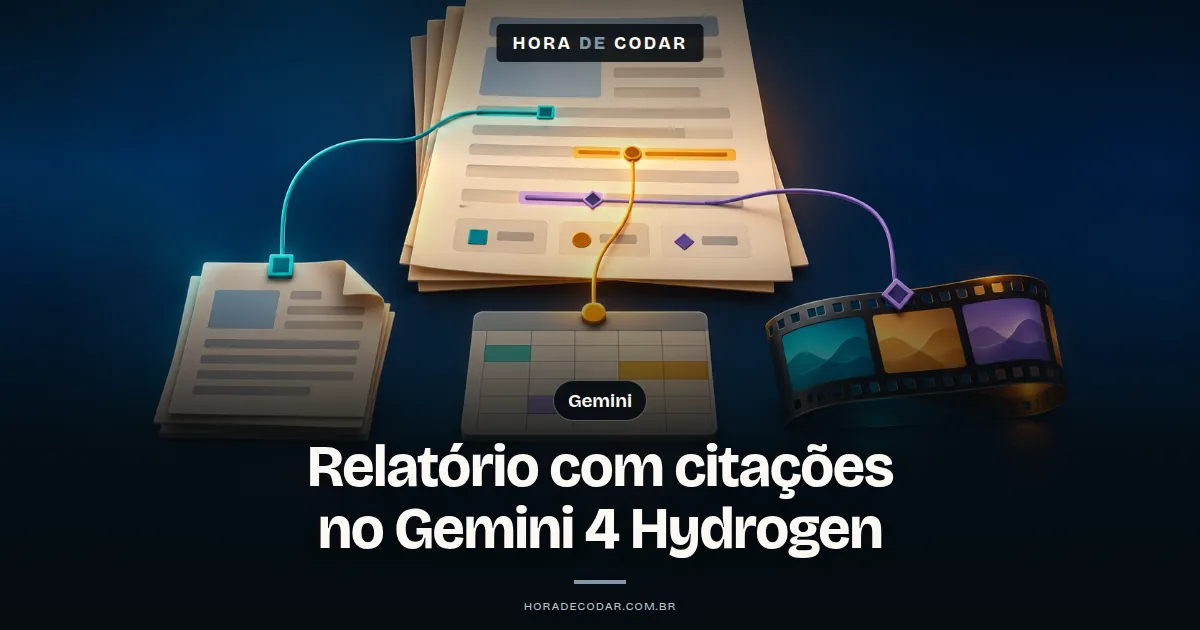
Para gerar um relatório com citações a partir de PDFs, planilhas e vídeo no Gemini 4 Hydrogen, envie todos os materiais na mesma conversa. No prompt, exija que cada afirmação indique a fonte interna: arquivo e página no PDF, aba ou célula na planilha e minuto MM:SS no vídeo. Depois, revise o resultado trecho por trecho no material original.
O Hydrogen foi lançado pelo Google em 12 de novembro de 2026. Ele é descrito como capaz de analisar PDFs complexos, planilhas, gráficos, áudio e vídeo gravado e gerar relatórios fundamentados nos materiais de origem. O modelo não marca sozinho de qual página ou minuto saiu cada frase. Essa citação só aparece porque o prompt exige, e por isso a conferência fica com você.
O que você precisa antes de começar
Você precisa de acesso ao Hydrogen em um destes lugares: app Gemini, Google AI Studio ou Gemini API. Ele está em liberação global nesses produtos e também no Gemini for business, na Busca do Google e no Google Antigravity.
No app Gemini, o acesso muda conforme a conta. Usuários gratuitos recebem o Hydrogen pela seleção automática (Auto) quando ele é o modelo adequado ao prompt e não podem escolhê-lo manualmente.
Quem consegue escolher o modelo encontra ele no seletor como Everyday help: 4 Hydrogen. Não confunda com o 4 Argon (Code & analysis) nem com o 4 Carbon (Most complex work).
Os limites de upload do app são estes, conforme a Central de Ajuda dos Apps Gemini:
- até 10 arquivos por prompt (sujeito a disponibilidade);
- até 100 MB por arquivo que não seja vídeo (PDF, planilha, documento);
- até 2 GB por vídeo;
- duração total de vídeo de até 5 minutos, ou até 1 hora para quem assina Google AI Pro ou Google AI Ultra.

Black Week do Nexus
A formação de IA mais completa do Brasil
- 7 formações · 112 cursos · 26 mil alunos
Na API, os limites são outros. Cada PDF pode ter até 50 MB ou 1.000 páginas, e cada página equivale a 258 tokens.
A janela de contexto do Hydrogen é de 1.048.576 tokens, compartilhada entre entrada, raciocínio e saída, e a resposta síncrona fica limitada a 65.536 tokens por chamada.
Se você pretende automatizar o processo, o preço da API paga serve de referência: US$ 1,50 por milhão de tokens de entrada, US$ 7,50 por milhão de tokens de saída e US$ 0,075 por milhão de tokens de entrada em cache.
Passo a passo para gerar o relatório com fontes indicadas
O fluxo tem cinco etapas: organizar, enviar, pedir com formato fixo de citação, perguntar sobre o vídeo com marcação de tempo e dividir a saída quando o relatório for longo.
1. Organize os materiais antes de enviar
A citação só funciona se o nome da fonte for inconfundível. Um documento (3).pdf gera citações que você não consegue rastrear depois.
- Dê nomes claros e únicos aos arquivos, por exemplo
apresentacao-q3.pdf,metricas-q3.xlsxereuniao-q3.mp4. - Nomeie as abas da planilha pelo conteúdo (
Receita,Custos) em vez de manterPlanilha1. - Corte o vídeo no trecho que importa para o relatório.
Erro comum deste passo: passar do limite do app. No plano gratuito, o vídeo total precisa caber em 5 minutos, e cada prompt aceita até 10 arquivos. Se estourar, corte o vídeo ou divida o material em mais de uma rodada.
2. Envie os arquivos
No app web, clique em Add files e depois em Files para enviar do seu dispositivo. Esse é o caminho descrito na Central de Ajuda dos Apps Gemini.
Na API, vários PDFs podem ir na mesma requisição, desde que caibam na janela de contexto. A documentação oficial confirma a compreensão visual só para PDF. Se a sua planilha for para a API, converter para CSV ou PDF é uma alternativa, mas teste o resultado antes de confiar.
Erro comum deste passo: somar documentos longos e estourar a janela. Faça a conta antes. Cada página de PDF custa 258 tokens, então 1.000 páginas já consomem 258.000 tokens, e o raciocínio e a resposta também usam esse espaço.

VPS Hostinger para seu sistema
10% OFF extraVPS com SSD NVMe e backups semanais. O cupom MATHEUSHORADECODAR é aplicado automaticamente pelo link.
Ver planos com 10% OFF →3. Estruture o prompt com formato de citação fixo
Aqui está o coração do tutorial. Se você não define o formato, o modelo cita do jeito dele ou nem cita.
Adapte o prompt abaixo aos nomes dos seus arquivos:
Você vai gerar um relatório usando EXCLUSIVAMENTE os arquivos anexados:
apresentacao-q3.pdf, metricas-q3.xlsx e reuniao-q3.mp4.

Regras de citação (obrigatórias em toda afirmação):
- PDF: [nome do arquivo, p. X]
- Planilha: [nome do arquivo, aba "Nome", célula ou intervalo, ex: B2:B14]
- Vídeo: [nome do arquivo, MM:SS]

Regras de conteúdo:
1. Não use conhecimento externo aos arquivos.
2. Se uma afirmação não tiver fonte nos arquivos, marque com a etiqueta SEM FONTE.
3. Separe em blocos distintos: "Dados extraídos" (o que está literalmente
   nos arquivos) e "Interpretação" (suas conclusões a partir dos dados).
4. Copie números exatamente como aparecem. Se fizer qualquer cálculo,
   mostre a conta e marque com a etiqueta CALCULADO.
5. Se ler um valor a partir de um gráfico, marque como [LIDO DO GRÁFICO,
   APROXIMADO].

Estrutura do relatório:
1. Resumo executivo (máximo 5 itens, todos com citação)
2. Dados extraídos
3. Interpretação
4. Pontos sem fonte ou em conflito entre os arquivos
Repare que a regra 3 separa o que está escrito nos arquivos do que o modelo concluiu. Na revisão, essa separação poupa muito tempo.
Erro comum deste passo: na API, ativar a ferramenta googleSearch achando que ela cita os arquivos. O grounding com a Busca do Google fundamenta a resposta em resultados ao vivo da Busca, com fontes da web. Isso é diferente de citar os arquivos que você enviou. Para um relatório baseado só nos seus materiais, deixe essa ferramenta de fora.
4. Pergunte sobre o vídeo com marcação de tempo
Para o vídeo, use marcações no formato MM:SS para apontar trechos específicos, por exemplo: "O que é dito sobre a meta de receita entre 01:15 e 02:30?".
Essa orientação vem da documentação de compreensão de vídeo da Gemini API. Por padrão, o modelo amostra 1 quadro por segundo e entende a faixa de áudio.
Erro comum deste passo: perguntar sobre o vídeo inteiro sem marcação de tempo e receber uma resposta genérica. Com o trecho delimitado, a resposta fica presa a ele e a citação [vídeo, MM:SS] fica muito mais fácil de conferir.
5. Peça o relatório em partes se ele for longo
A resposta síncrona tem limite de 65.536 tokens por chamada. Um relatório grande com tabelas e citações pode passar disso.
Peça uma seção por vez: "Gere agora só a seção 2, Dados extraídos, mantendo as regras de citação". Repita as regras de citação em cada pedido para o formato não se perder no meio do caminho.

Crie sistemas com IA para vender
Prompts, modelos e checklists para criar e publicar seu sistema com IA e preparar a oferta para o primeiro cliente.
Quero o e-book gratuito Receba o livro e os bônus no seu e-mail.Se for rodar pela API, lembre que o raciocínio também consome a mesma janela de contexto, junto com a entrada e a saída.
Erro comum deste passo: o relatório termina cortado no meio de uma frase ou de uma tabela. Se isso acontecer, peça para continuar a partir do último item completo, ou volte e divida em seções.
Como revisar o relatório trecho por trecho
A revisão consiste em abrir cada citação e conferir no arquivo original: a página do PDF, a célula da planilha e o minuto do vídeo. Sem essa etapa, você tem um texto bem formatado, e não um relatório confiável.
Para facilitar, peça ao modelo uma tabela de verificação depois do relatório:
Monte uma tabela com três colunas:
| Afirmação | Fonte indicada | Trecho literal de apoio |
Para cada afirmação do relatório, copie o trecho exato do arquivo
(frase do PDF, valor da célula, fala transcrita do vídeo) que a sustenta.
Se não encontrar trecho literal, escreva "não encontrado".
Com a tabela em mãos, a conferência humana vira uma checagem linha por linha. Quatro pontos merecem atenção especial na conferência. Para cada um, há uma regra de prompt que reduz o risco e um jeito de pegar o erro na revisão:
- Citação apontando para o arquivo ou a página errada. No prompt, exija o nome exato do arquivo (por isso nomes únicos no passo 1). Na revisão, abra a página citada e procure o trecho literal da tabela de verificação. Se ele não estiver lá, a citação está errada, mesmo que a informação exista em outro lugar.
- Número da planilha arredondado ou recalculado sem aviso. No prompt, mande copiar os valores como aparecem e marcar qualquer conta com a etiqueta CALCULADO. Na revisão, compare o número do relatório com a célula citada e refaça as contas marcadas.
- Leitura de gráfico tratada como dado exato. No prompt, exija a marca [LIDO DO GRÁFICO, APROXIMADO]. Na revisão, procure se o mesmo valor existe em tabela ou planilha. Se existir, prefira essa fonte.
- Conclusão sem fonte misturada com fatos citados. No prompt, separe "Dados extraídos" de "Interpretação" e exija a etiqueta SEM FONTE. Na revisão, leia a seção de interpretação procurando frases afirmativas sem citação, que é onde a opinião do modelo costuma se passar por dado.
Tome cuidado com a sensação de segurança que a citação passa. Uma frase com [arquivo, p. 12] parece verificada só porque tem colchete. Só está verificada depois que você abriu a página 12.
Quando esse fluxo vale a pena
O fluxo compensa quando a informação está espalhada em formatos diferentes e você precisa juntar tudo com rastreabilidade. Alguns casos concretos:
- Reunião gravada + apresentação + números: consolidar o que foi falado no vídeo, o que estava nos slides em PDF e os valores da planilha em um único relatório, com cada decisão ligada ao minuto em que foi tomada.
- Documentação técnica longa: resumir manuais com tabelas e diagramas. A Gemini API interpreta texto, imagens, diagramas, gráficos e tabelas em PDFs de até 1.000 páginas.
- Métricas + explicação em vídeo: cruzar uma planilha de indicadores com a gravação em que alguém explica a variação dos números, e apontar onde a fala e o dado não batem.
O fluxo tem limites claros. Se uma decisão depende do relatório, a revisão das citações é obrigatória, não opcional. Para materiais muito longos ou vídeos acima de 5 minutos no plano gratuito do app, o caminho é a API ou um plano pago.
Próximo passo
Comece pequeno: um PDF, uma planilha e um vídeo curto. Rode o prompt com o formato de citação fixo e sorteie três citações do resultado. Confira as três no material original antes de confiar no restante.
Se as três baterem, você tem um fluxo confiável para aquele tipo de material. Se alguma falhar, ajuste a regra correspondente no prompt e rode de novo.
Se for repetir o processo com frequência, leve o mesmo prompt para o Google AI Studio ou para a Gemini API. Assim as regras de citação ficam padronizadas e você não precisa reescrever tudo a cada relatório.
Fontes consultadas
Consulta em .
Veja mais exemplos práticos no canal Hora de Codar. Se quiser aprofundar o contexto, veja NotebookLM + Gemini: a novidade MAIS INSANA do Google.
Matheus Battisti

Formações

Formação Vibe Coding
Do Prompt ao Produto: Crie Software Real com IA
- 474 aulas
- 20 projetos
- 39h 30min




Blog | Mais populares
Gemini Pro vale a pena para estudante? O que muda de verdade na rotina de estudo
Gemini Pro estudante: veja o preço atual do Google AI Pro, o que muda na rotina de estudo e se vale migrar do plano gratuito para universitários em 2026.

Como excluir sua conta do Gemini e o que acontece com seus dados
Como excluir conta Gemini: apague só o histórico ou encerre a Conta Google inteira. Saiba exatamente o que acontece com seus dados antes de decidir.

Dá para criar vídeos grátis no Gemini? A verdade (e a pegadinha) em 2026
Gemini criar vídeos grátis exige assinatura paga. O Veo só roda no AI Plus, Pro ou Ultra. Veja a única exceção sem custo e como não cair na pegadinha.