
Como usar o Claude do zero: passo a passo do cadastro até a primeira conversa útil
Como usar o Claude do zero é mais simples do que parece: o Claude é o assistente de IA da Anthropic e roda direto no navegador, em claude.ai. Você informa o e-mail e clica em ‘Continue with email’ (o acesso vem pelo link da mensagem) ou entra com ‘Continue with Google’, confirma que tem 18 anos ou mais e já cai na conversa, no plano Free, com o Sonnet 5 como modelo padrão. Dá pra ligar a busca na web pelo ícone de slider do campo do chat e acompanhar o consumo em Settings > Usage 🙂
Fala aí, beleza? A barreira de entrada pra começar a usar IA hoje é bem menor do que a maioria imagina: não tem instalação obrigatória, não tem configuração de servidor, não tem "PC da Nasa"
O Claude é o assistente de IA da Anthropic e você usa ele pelo navegador, em claude.ai
É isso, abre o site e conversa
Neste post eu vou do cadastro até a primeira conversa que realmente resolve alguma coisa, mostrando o que aparece na tela em cada etapa e onde o iniciante costuma travar
Zero conhecimento prévio de IA necessário, prometo
Se quiser um panorama ainda mais introdutório antes, tem também um material sobre os primeiros passos na ferramenta por aqui
O que você precisa antes de criar a conta no Claude
A lista é curta, e essa é a boa notícia
- 18 anos ou mais, e isso é confirmado por você no momento do cadastro
- Estar em um país suportado: o Brasil consta na lista de países e regiões suportados do Claude.ai, então tá tranquilo
- Um e-mail ou uma conta Google pra fazer o login
- Um navegador, porque a experiência principal acontece em claude.ai

Formação Claude Code
Domine Claude Code do absoluto zero até o avançado
- 120 aulas
- 4 projetos
- 9h 48min
O Claude está disponível no Brasil pra consumidores e empresas, via Claude.ai, apps móveis Android e iOS e também API
E tem português do Brasil entre os idiomas disponíveis na web e no desktop, junto de inglês, francês, alemão, hindi, indonésio, italiano, japonês, coreano e espanhol
Outra dúvida clássica de quem tá começando: precisa pagar pra testar? Não
O plano Free dá uso limitado e não exige pagamento, então dá pra fazer o dia inteiro de experimentação sem assinar nada
Passo a passo: do cadastro à primeira conversa útil
Bora ver na prática? 😀
Vou numerar tudo e, em cada passo, já entregar o erro comum que costuma aparecer
- Abra claude.ai no navegador
É o endereço de acesso pra conversar com o Claude, não precisa instalar nada pra esta primeira volta
- Informe o e-mail e clique em ‘Continue with email’
Com e-mail, o acesso é feito pelo link enviado na mensagem, ou seja: você digita o endereço, o Claude manda a mensagem, você abre a mensagem e clica
Se preferir pular essa parte, clique em ‘Continue with Google’ e siga as instruções do Google
Erro comum deste passo: procurar o link de confirmação e não achar na caixa de entrada
Antes de recomeçar o cadastro do zero, dá uma olhada em spam e promoções, é quase sempre ali que a mensagem foi parar
- Confirme que você tem 18 anos ou mais
A idade mínima é confirmada nesse momento da criação da conta, não tem como pular
- Entenda onde você caiu
A tela que abre é a conversa, e por padrão você está no plano Free
O modelo padrão de Free e Pro é o Claude Sonnet 5, então não precisa escolher modelo nenhum pra começar, já vem escolhido
- Escreva a primeira pergunta em português, com contexto e objetivo
Aqui mora a diferença entre "achei mais ou menos" e "caramba, isso é massa"
Em vez de "me ajuda com um e-mail", tenta algo tipo: "escreve um e-mail curto pro meu cliente avisando que a entrega atrasou 2 dias, tom profissional mas humano, sem prometer data nova"
Contexto + objetivo + restrição
Erro comum deste passo: mandar pergunta genérica e culpar a ferramenta pela resposta genérica 😛
- Ligue a busca na web quando a resposta depender de informação atual
A busca na web do Claude está disponível globalmente em todos os planos, inclusive o gratuito
O caminho é: campo do chat, ícone de controles (aquele slider), localizar ‘Web search’ na lista e ativar o toggle
Erro comum deste passo: deixar a busca ligada à toa
No plano gratuito, web search e fetch contam no seu limite de uso, então vale desligar quando a tarefa não depende de nada atual

VPS Hostinger para seu sistema
10% OFF extraVPS com SSD NVMe e backups semanais. O cupom MATHEUSHORADECODAR é aplicado automaticamente pelo link.
Ver planos com 10% OFF →- Confira seu consumo em Settings > Usage
É ali que você vê a situação do seu uso
Erro comum deste passo: esperar uma contagem fixa de mensagens
Não existe número fixo: o consumo depende do tamanho e da complexidade das conversas, do modelo e dos recursos que você acionou
O que dá pra fazer logo no primeiro dia
Se liga que "conversar" é só a porta de entrada
- Perguntas do dia a dia no Free: é o uso que o plano gratuito cobre bem, do resumo de texto à dúvida de trabalho
- Artifacts: conteúdo autônomo que o Claude entrega em uma janela dedicada, separada da conversa, pra você editar e reaproveitar. Na prática, para de rolar o chat pra cima procurando aquele texto ou código, ele fica numa área própria
- Seção Artifacts na barra lateral: os artifacts ficam acessíveis por ali, então nada se perde no histórico
- Projetos: até 5 no plano Free, cada um com base de conhecimento própria usada em todos os chats daquele projeto, além de memória e resumo separados. Muda tudo, porque você para de repetir o mesmo contexto em toda conversa nova
- Ambiente de computação privado: o Claude escreve e roda código (Python ou JavaScript) num ambiente próprio pra criar documentos, planilhas e apresentações, além de fazer análise de dados. Ou seja, o resultado sai como arquivo, não só como texto na tela
Esse combo de projeto com base de conhecimento é justamente o que faz sentido pra quem quer usar o Claude para estudar um assunto novo com material próprio
O que aprendi usando o Claude na prática
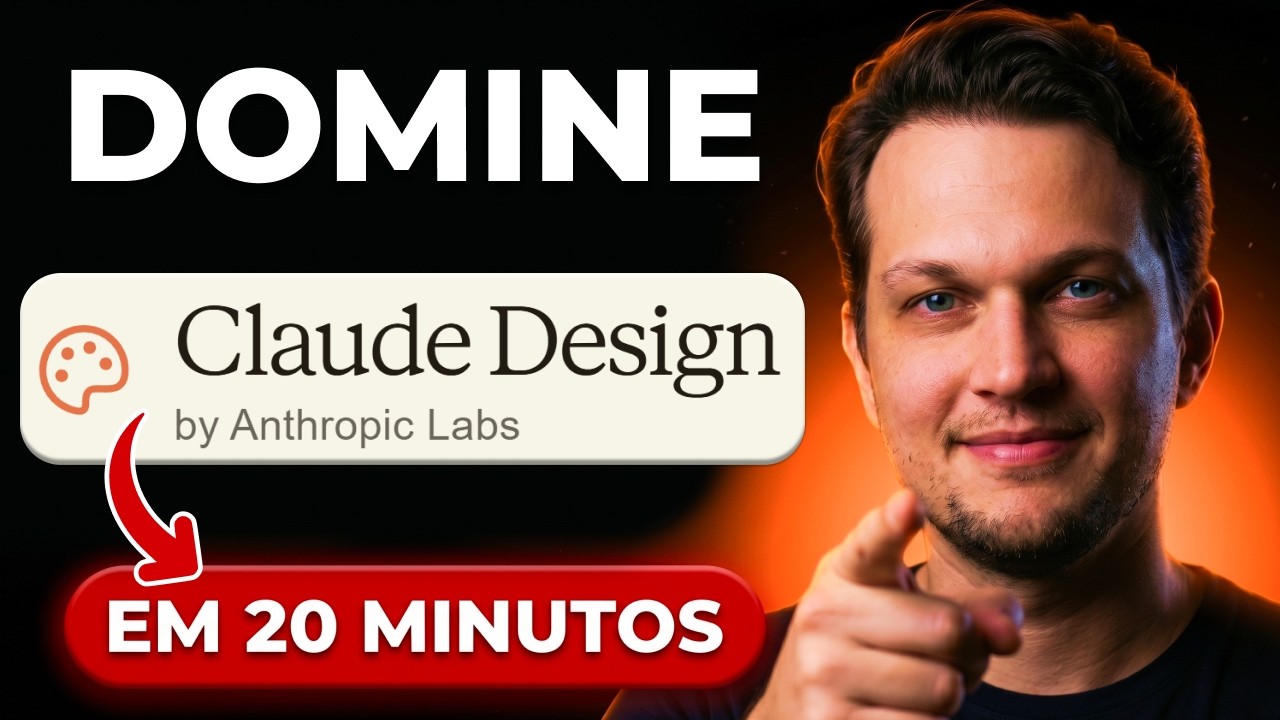
Eu gravei um curso completo de Claude Design em vídeo e, no meio da gravação, algumas coisas ficaram bem claras sobre COMO conduzir a conversa
A primeira: pedido detalhado entrega outro nível de resultado
No vídeo eu escrevo um prompt bem específico pra um dashboard, descrevendo sidebar de navegação, header com busca e avatar, cards de métricas, gráfico de área, tabela com status, card lateral com contagem regressiva, visual escuro com detalhe em verde e responsividade
Não é prompt mágico nem fórmula secreta, é só descrever direito o que você quer, igual você faria pra um freelancer
Segunda coisa: quando o pedido tá vago, ele pode fazer perguntas de esclarecimento antes de sair criando
Isso assusta iniciante ("ué, ele não vai fazer?"), mas é bom sinal: responder essas perguntas melhora MUITO a entrega final
Terceira: anexar contexto vale mais que escrever parágrafos
Quando testei, dava pra jogar referência junto do pedido em vez de tentar explicar tudo por texto, e o resultado casava mais com o que eu tinha na cabeça
Quarta, e essa é o erro clássico do iniciante: começar por um template sem informar nenhuma referência
Eu testei e a conclusão foi direta, sem referência não faz sentido começar por ali, você só ganha um ponto de partida que não é seu
E a quinta: a lógica de uso é praticamente a mesma em qualquer tipo de tarefa, muda só o detalhe específico de cada formato
Então não fique preso às opções que a tela sugere, se o que você precisa é outra coisa, peça outra coisa
Como usar o Claude no celular e no computador
Depois que a conta tá de pé, dá pra sair do navegador
Existem aplicativos do Claude pra Mac, Windows, iOS e Android, além do acesso pelo navegador
- No iPhone: abra a App Store, busque por ‘Claude by Anthropic’ e instale
- No Android: mesmo caminho pela Play Store, busque por ‘Claude by Anthropic’ e instale
- No computador: os apps de Mac e Windows estão na página de download oficial

Crie sistemas com IA para vender
Prompts, modelos e checklists para criar e publicar seu sistema com IA e preparar a oferta para o primeiro cliente.
Quero o e-book gratuito Receba o livro e os bônus no seu e-mail.Erro comum destes passos: instalar um app parecido em vez do oficial
A loja lista um monte de coisa com nome próximo, então busque pelo nome exato, Claude by Anthropic, e confira antes de tocar em instalar. Tome cuidado!
O ponto que faz esse setup valer a pena: as conversas acompanham você entre celular, desktop e web
Começa a conversa em um aparelho e continua em outro, sem ficar copiando texto de um lado pro outro
E o app móvel tem ditado por voz, com português entre os idiomas de entrada suportados
Pra quem escreve devagar no celular, isso muda o jogo
Planos do Claude: Free, Pro e Max (e quando vale sair do gratuito)
Agora a parte que todo mundo pergunta antes mesmo de testar 😀
O Claude oferece os planos Free, Pro e Max no individual, além de Team e Enterprise
| Plano | Custo | Uso | Modelos | Projetos |
|---|---|---|---|---|
| Free | Sem pagamento | Uso limitado, cobre perguntas do dia a dia | Haiku e Sonnet | Até 5 |
| Pro | US$ 20/mês nos EUA, cobrança na moeda local onde há suporte, com opção anual com desconto cobrada uma vez por ano | No mínimo 5x o uso do Free por sessão de 5 horas | Opus a partir daqui, além de mais modelos | Sim, projetos incluídos |
| Max | Cobrança mensal | 5x ou 20x o uso do Pro por sessão de 5 horas, com limites de saída maiores | Mesmo acesso ampliado dos pagos | Ilimitados |
O Pro inclui o conjunto completo de recursos do Claude, com Claude Code, Claude Cowork, Claude Design, projetos e acesso a mais modelos
O Fable fica restrito aos planos pagos, ou seja, não aparece no Free
E como funcionam os limites, na real?
Essa é a dúvida que mais gera confusão pra quem começa
Os limites de uso reiniciam em uma janela móvel de 5 horas em todos os planos
Os planos pagos somam ainda um limite semanal adicional, com reset em horário fixo da semana
E não existe número fixo de mensagens: quanto você consome depende do tamanho e da complexidade das conversas, do modelo escolhido e dos recursos que você ativou (aquela busca na web ligada à toa, lembra?)
Pra ver onde você está, o caminho é Settings > Usage
Se bater o limite, você tem três saídas: esperar o reset, fazer upgrade de plano ou comprar créditos de uso
Qual modelo do Claude escolher quando você está começando
Resposta curta: não escolha nada por enquanto, use o padrão
Resposta longa, por classe de modelo:
- Haiku: a classe mais rápida e barata, boa pra tarefa simples e volume
- Sonnet: o equilíbrio padrão. O Claude Sonnet 5 é o modelo padrão de Free e Pro, e também está disponível em Max, Team e Enterprise
- Opus: a classe pesada, disponível a partir do Pro
- Fable 5: o mais capaz, feito pra tarefas longas e complexas com menos checagens no meio do caminho, e restrito aos planos pagos
Pra iniciante, a regra é simples: comece no padrão e só mude quando a tarefa pedir
Trocar de modelo antes de entender o que você quer é otimização prematura, gasta seu limite e não melhora nada
Conclusão: próximo passo depois da primeira conversa
Recapitulando o caminho: claude.ai no navegador, e-mail ou Google, confirmação dos 18 anos, primeira pergunta com contexto, busca na web só quando precisar e olho no Settings > Usage
O primeiro dia se resolve inteiro no Free, sem pagar nada
A decisão de assinar só faz sentido quando o limite começa a atrapalhar de verdade o seu fluxo, não antes
E o próximo passo que eu recomendo é este: crie um projeto, jogue lá a base de conhecimento do seu contexto (aquele documento, aquele material que você sempre precisa explicar) e repita a MESMA tarefa por dentro do projeto
A diferença entre a resposta do chat solto e a resposta com contexto carregado é onde a ficha cai
Faça o teste e me conta o que achou
Até o próximo post! =)
Perguntas frequentes
Precisa pagar para começar a usar o Claude?
Não. O plano Free dá uso limitado e não exige pagamento nenhum, então dá pra criar a conta e conversar sem cartão de crédito. Se quiser mais uso, aí sim entram os planos pagos.
Como criar conta no Claude sem usar login do Google?
É só digitar o e-mail em claude.ai e clicar em ‘Continue with email’. O acesso é feito pelo link enviado na mensagem, então basta abrir a caixa de entrada e confirmar por ali.
Quantas mensagens dá para enviar no plano gratuito do Claude?
Não existe um número fixo de mensagens: o consumo depende do tamanho e da complexidade da conversa, do modelo usado e dos recursos acionados. Pra saber onde você está, o caminho é Settings > Usage.
O Claude tem aplicativo para celular?
Sim, tem app pra Android e iOS além do navegador. No iPhone, é só buscar ‘Claude by Anthropic’ na App Store, e no Android, o mesmo nome na Play Store.
Dá para usar o Claude em português do Brasil?
Dá sim. O português do Brasil está entre os idiomas disponíveis na web e no desktop do Claude, junto de inglês, espanhol e outros.
O que fazer quando bate o limite de uso do Claude?
As opções são esperar o reset, fazer upgrade de plano ou comprar créditos de uso. Vale checar o consumo em Settings > Usage antes de esbarrar no limite no meio de uma tarefa.
Matheus Battisti

Formações

Formação Vibe Coding
Do Prompt ao Produto: Crie Software Real com IA
- 474 aulas
- 20 projetos
- 39h 30min




Blog | Mais populares
Como instalar Claude Code: guia completo para iniciantes
Para instalar Claude Code, use o método indicado para seu sistema e depois execute claude. O instalador nativo dispensa Node.js. O acesso exige uma modalidade […]
Claude Sonnet 5.5 ou Opus 5.5: qual usar em cada tarefa do dia?
Sonnet 5.5 ou Opus 5.5? Veja como a Anthropic divide os papéis, os preços na API e uma regra prática pra escolher em cada tarefa do dia.
Claude Code Preço: quanto custa, planos Pro vs Max e API
Quanto custa? O Claude Code está incluído no Pro (US$ 20/mês ou US$ 200/ano) e no Max (US$ 100 ou US$ 200/mês). O plano Free […]
