
Como criar um mapa mental (Mind Map) no NotebookLM: passo a passo para transformar suas fontes em um diagrama navegável
Quer transformar PDFs e vídeos densos num diagrama que dá pra navegar? O mapa mental no NotebookLM (agora Gemini Notebook, mesmo produto, mesmo endereço) faz exatamente isso, de graça, dentro do painel Studio. Você carrega suas fontes, clica no chip ‘Mind Map’ no chat ou no bloco do Studio, e a ferramenta monta um diagrama interativo do assunto. Dá pra expandir e recolher ramos, clicar num nó pra perguntar no chat e baixar tudo em imagem PNG. Só funciona no navegador desktop, não no app de celular. Bora montar o seu?
Imagina pegar aquele PDF gigante, um vídeo de uma hora e três links soltos, e virar tudo num diagrama que você navega com o mouse
É isso que o mapa mental no NotebookLM entrega
Ele nasce a partir das SUAS fontes, mora dentro do painel Studio e está incluído de graça em qualquer conta Google
Uma observação antes de começar: o produto passou a se chamar Gemini Notebook num anúncio oficial de 16/07/2026, mas é o mesmo NotebookLM de sempre 🙂 Você não precisa migrar nada nem recriar fontes, e o endereço antigo notebooklm.google continua funcionando com redirecionamento automático
O que você precisa antes de começar

Formação Claude Code
Domine Claude Code do absoluto zero até o avançado
- 120 aulas
- 4 projetos
- 9h 48min
Nada de PC da Nasa aqui, o recurso é leve e roda no navegador
Se liga no que é obrigatório:
- Uma conta Google: os Mind Maps entram no plano gratuito (o NotebookLM Standard, $0), sem cartão e sem trial
- Pelo menos uma fonte carregada no notebook: link, PDF, vídeo do YouTube, o que for. O mapa sai do que VOCÊ enviou, não de uma inteligência pronta
- Navegador no desktop: a geração e a visualização do mapa mental não funcionam no app de celular, só no navegador do computador
Antes de sair clicando, vale entender onde você está
A interface de 2026 divide o produto em três painéis: Fontes (Sources), Chat e Estúdio (Studio)
O painel Studio é o que interessa pra gente aqui, porque é ele que exibe os blocos no topo pros deliverables: Audio Overviews, Video Overviews, Mind Maps e Reports
Guarda esse nome, Studio, que é pra lá que o mapa vai aparecer
Passo a passo para gerar o mapa mental
Agora bora ver na prática
- Carregue ou abra suas fontes no notebook. Adicione os materiais no painel Fontes (Sources) antes de gerar. Um detalhe que eu confirmei testando: o mapa reflete só as fontes escolhidas até o momento da geração, então deixe tudo o que importa carregado antes
- Gere o mapa. Você tem dois caminhos. No Chat, clique no chip auto-sugerido ‘Mind Map’ (Mapa mental) que a ferramenta oferece. Ou vá direto no painel Studio, onde fica o bloco de Mind Maps
- Encontre o mapa no Studio. O diagrama gerado aparece como uma nota dentro do painel Studio, junto dos outros materiais que a ferramenta produz
O erro comum aqui é abrir o NotebookLM no celular e ficar procurando o recurso que não aparece
Não é bug, é limite mesmo: o mapa mental só é gerado e exibido no navegador desktop
Se você quer ir mais fundo nessa combinação de recursos, dá uma olhada em como usar o Mind Map junto com o Deep Research pra pesquisa mais robusta
Como navegar, expandir e explorar o mapa

VPS Hostinger para seu sistema
10% OFF extraVPS com SSD NVMe e backups semanais. O cupom MATHEUSHORADECODAR é aplicado automaticamente pelo link.
Ver planos com 10% OFF →O mapa não é uma imagem parada, ele é interativo
E é aqui que muita gente subaproveita a ferramenta
- Navegue com zoom e rolagem. Dá zoom in e zoom out e rola a tela pra passear pelo diagrama inteiro
- Expanda ou recolha os ramos. Você abre um ramo pra ver mais detalhe ou recolhe pra ter a visão geral. No vídeo eu mostro justamente esse vai e vem, expandindo e retraindo os galhos conforme o que eu quero enxergar
- Clique num nó pra perguntar no chat. Selecione um nó e faça perguntas sobre aquele tópico específico no chat do NotebookLM
O erro comum deste passo é esperar editar o mapa manualmente, arrastando caixinha e mudando texto
Não é essa a ideia
O mapa mental do NotebookLM é pra explorar e perguntar, não pra editar à mão como num editor de diagrama tradicional. Se o seu foco é montar um mapa do zero na unha, o conceito de o que é mapa mental e como fazer ajuda a separar as duas coisas
Como personalizar o mapa com um prompt
O mapa automático é bom, mas às vezes você quer um recorte mais estreito
Dá pra direcionar isso
Clique no ícone de lápis ao lado do bloco Mind Map
Ele abre um campo com a pergunta ‘What should the topic be?’ (Qual deve ser o tópico?)
Aí você escreve o foco que quer, em vez de aceitar o recorte automático que a ferramenta escolheu sozinha
A personalização por prompt foi anunciada em maio/2026
O erro comum é engolir o mapa genérico quando na real você queria algo mais específico
Se o assunto é amplo e você só precisa de um pedaço dele, use o lápis e mande o tópico exato
Como baixar o mapa mental (PNG)
Gerou, explorou, agora quer levar pra fora do NotebookLM?
Dentro da janela do Mind Map, no canto superior direito, fica o botão Download (Baixar), junto das opções de expandir, recolher e sair
O arquivo sai como imagem .png
O erro comum aqui é procurar uma exportação editável, tipo um arquivo que você abre e continua mexendo em outra ferramenta
Não tem: o que você baixa é uma imagem
Serve pra colar num slide, mandar no grupo, imprimir e estudar, mas não pra reeditar os ramos depois
O que aprendi usando o mapa mental na prática
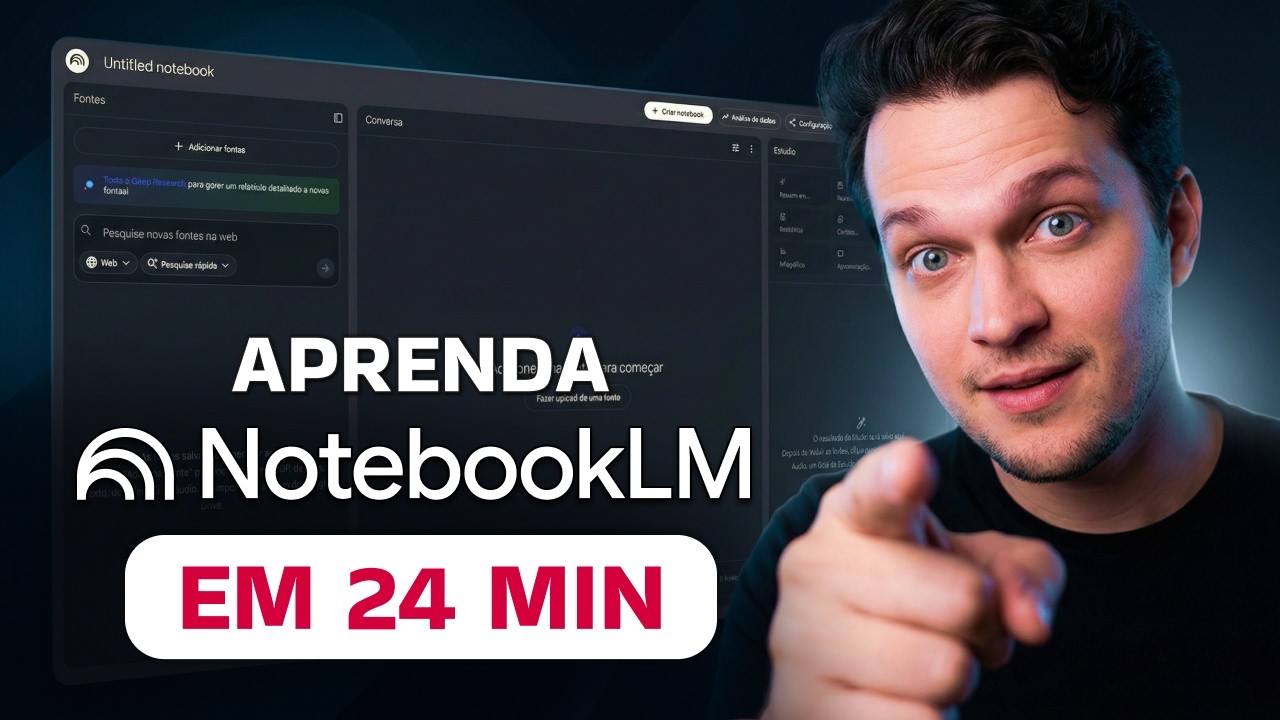
No vídeo abaixo eu mostro o NotebookLM inteiro, e o mapa mental aparece no painel Studio, junto com os outros materiais que a ferramenta gera: resumo em áudio (Audio Overviews), vídeo explicativo (Video Overviews) e relatórios (Reports)
Uma coisa que ficou clara quando testei: o diagrama sai do que EU enviei

Crie sistemas com IA para vender
Prompts, modelos e checklists para criar e publicar seu sistema com IA e preparar a oferta para o primeiro cliente.
Quero o e-book gratuito Receba o livro e os bônus no seu e-mail.Gerei o meu a partir das fontes que já tinha no notebook (links, um vídeo do YouTube, um PDF), não de um conhecimento pronto de fora
Isso muda como você usa: quanto melhores as fontes, melhor o mapa
Outro ponto que notei é sobre timing
O mapa reflete só as fontes que estavam escolhidas na hora da geração
Se você adiciona uma fonte DEPOIS, ela não entra sozinha naquele mapa já feito. Precisa gerar de novo
E tem o detalhe do idioma
Como a maioria das minhas fontes estava em inglês, alguns materiais saíram em inglês
Mas dá pra pedir pra ferramenta editar e refazer em português, então não trava você
Na prática, o mapa mental brilha mesmo quando você usa o clique no nó pra aprofundar: vê o galho que interessa, seleciona e joga a pergunta no chat
Para que serve o mapa mental do NotebookLM
Beleza, mas quando isso agrega de verdade no dia a dia?
Algumas situações onde ele entrega valor:
- Estudar um PDF ou apostila longa: em vez de rolar 80 páginas, você vê o assunto quebrado em ramos e vai abrindo o que importa
- Revisar um tema por partes: expande um galho de cada vez pra fixar sem se perder no todo
- Achar subtópicos pra perguntar: o mapa mostra ângulos que você nem tinha pensado, e cada nó vira um gancho de pergunta no chat
- Montar visão geral de várias fontes de uma vez: joga vários materiais no notebook e o mapa costura tudo num panorama só
É o tipo de recurso que transforma leitura densa em navegação, e isso muda o jogo pra quem estuda ou pesquisa muito
Conclusão
O fluxo é simples e vale a pena decorar: gerar, navegar, personalizar e baixar
Você carrega as fontes, chama o mapa pelo chip ‘Mind Map’ ou pelo bloco no Studio, explora expandindo e recolhendo os ramos, afina o recorte com o lápis e leva o resultado em PNG quando quiser
O próximo passo é aplicar numa fonte real sua, um PDF de verdade, uma apostila, um vídeo
E não pare no diagrama: clica num nó e usa o chat pra aprofundar o tópico
É aí que o mapa mental no NotebookLM deixa de ser bonito e vira ferramenta de estudo de verdade 😀
Perguntas frequentes
O NotebookLM mudou para Gemini Notebook: meus notebooks antigos foram deletados?
Nada foi apagado, não se preocupe. O Gemini Notebook é o mesmo produto com nome novo (anúncio oficial de 16/07/2026) e você não precisa migrar nada nem recriar fontes. O endereço notebooklm.google continua funcionando com redirecionamento automático
O mapa mental do NotebookLM funciona no app de celular?
Não funciona no app mobile. Você precisa abrir o NotebookLM no navegador do computador, tanto pra gerar quanto pra visualizar o diagrama. É o principal motivo de o recurso não aparecer pra quem tenta pelo celular
Se eu adicionar uma fonte nova depois de gerar o mapa, ele se atualiza sozinho?
Não atualiza automaticamente. O mapa reflete só as fontes que estavam no notebook na hora da geração. Se você adicionar um PDF ou link depois, precisa gerar de novo pra que o material novo entre no diagrama
Dá para editar os ramos do mapa mental do NotebookLM depois de gerado?
Não dá editar à mão como num editor de diagrama tradicional. O que você pode fazer é personalizar o tópico com o ícone de lápis antes de gerar, ou clicar num nó e aprofundar a conversa via chat. O download sai como PNG, então o arquivo baixado também não tem os ramos editáveis
Precisa pagar algo a mais para usar o mapa mental no NotebookLM?
Não. Os Mind Maps estão incluídos no plano gratuito (NotebookLM Standard, $0), sem cartão e sem trial. Basta ter uma conta Google pra acessar o recurso
O mapa mental sai em inglês se as minhas fontes estiverem nesse idioma?
Pode sair em inglês dependendo do idioma das fontes que você enviou. Mas dá pra pedir à ferramenta pra refazer em português, então não trava o uso. Usar fontes em português desde o início tende a entregar o diagrama já no idioma certo
Matheus Battisti

Formações

Formação Vibe Coding
Do Prompt ao Produto: Crie Software Real com IA
- 474 aulas
- 20 projetos
- 39h 30min




Blog | Mais populares

Como usar o NotebookLM no TCC: revisão bibliográfica, citações e resumo de artigos
Aprenda a usar o NotebookLM para TCC: suba artigos, gere citações rastreáveis e monte sua revisão bibliográfica com respostas ancoradas nas suas fontes.

Prompt para NotebookLM para estudar: comandos que viram resumo, quiz e revisão
Veja os melhores prompts para NotebookLM para estudar: comandos prontos que geram resumo, quiz e revisão em português a partir das suas fontes.

Prompt para resumo no NotebookLM: como pedir sínteses fiéis às suas fontes
Saiba como escrever um prompt para resumo no NotebookLM que retorna sínteses fiéis, com tamanho, foco e formato definidos, verificáveis pelas citações.
