
Prompt para resumo no NotebookLM: como pedir sínteses fiéis às suas fontes
Um bom prompt para resumo NotebookLM não pede só ‘resuma’: ele diz tamanho, foco e formato, e cita o nome da fonte quando você tem várias carregadas
O NotebookLM responde a partir das fontes que você envia, com citações que ligam de volta ao trecho original, então dá pra conferir cada afirmação clicando
Use o Configurar chat pra controlar comprimento e estilo, salve a resposta boa como nota e verifique sempre pelas citações
A fórmula é simples: fontes certas, pedido específico e verificação
Bora ver na prática?
Resumo genérico é fácil de conseguir e fácil de jogar fora
Você pede "resuma isso", recebe um texto morno que serve pra qualquer coisa e não serve pra nada
O NotebookLM foge desse problema por um motivo simples: ele só responde a partir das fontes que você enviou pro notebook, e cada resposta vem com citações inline que ligam de volta ao trecho original (blog do Google)
Ou seja: o problema quase nunca é a IA
É COMO você pede
Um bom prompt para resumo NotebookLM é aquele que diz o que você quer de verdade, e depois te deixa conferir se a síntese bateu com o material
Bora montar isso do jeito certo?
O que você precisa antes de pedir o resumo
Antes de sair digitando prompt, duas coisas precisam estar no lugar
1. As fontes certas carregadas no notebook
O resumo sai SÓ das fontes que estão ali dentro
Então se a fonte é ruim, incompleta ou fora do tema, o resumo vai ser ruim também, por melhor que seja o seu prompt

Formação Claude Code
Domine Claude Code do absoluto zero até o avançado
- 120 aulas
- 4 projetos
- 9h 48min
É o velho "entra lixo, sai lixo", só que com IA
2. Saber que dá pra verificar tudo pela citação
Cada afirmação que o NotebookLM traz vem com uma citação clicável
Você clica no chip da citação e ele te leva pro ponto exato no documento de origem, pra você conferir se aquilo realmente está escrito lá (guia do NotebookLM)
Isso muda o jogo: você para de "confiar na IA" e passa a conferir a IA
Guarda essa ideia, porque ela volta em todo passo daqui pra frente
Passo a passo: prompts de resumo que respeitam suas fontes
Agora a parte prática
A orientação oficial do NotebookLM é clara: em vez de pedir só um "resumo", faça uma pergunta específica dizendo tamanho, profundidade e formato (central de ajuda)
Vamos por partes
- Escreva a pergunta com tamanho, profundidade e formato, não só "resuma"
Em vez de "resuma o artigo", peça o que você realmente quer
Resuma o artigo em até 5 tópicos curtos, focando só nas conclusões práticas, em formato de listaO padrão aqui é sempre o mesmo: tamanho + foco + formato
O erro comum deste passo: pedir "resuma" e depois reclamar que veio genérico
Veio genérico porque o pedido foi genérico
- Cite o nome da fonte quando tiver várias selecionadas
Quando o notebook tem muitas fontes ativas, mencionar o nome da fonte na pergunta faz o NotebookLM restringir a busca àquele material
Com base só no documento "Relatorio_Q1", resuma os principais resultados em 3 parágrafosO erro comum deste passo: deixar várias fontes ligadas e esperar que ele adivinhe de qual você está falando
Se você não aponta, ele mistura
- Use o Configurar chat pra controlar comprimento e estilo
O NotebookLM tem a opção Configurar chat, com controle de comprimento e de estilo da resposta
No comprimento você escolhe entre Padrão, Mais curto e Mais longo
No estilo, entre Padrão, Guia de aprendizado e Personalizado
Se você quer sempre resumos enxutos, deixa o comprimento no Mais curto e para de repetir isso em todo prompt
O erro comum deste passo: brigar com o tamanho da resposta prompt a prompt, quando dava pra ajustar de uma vez no Configurar chat
- Use o Personalizado pra definir um papel ou estilo fixo
O estilo Personalizado deixa você definir um papel/estilo específico pra ferramenta seguir

VPS Hostinger para seu sistema
10% OFF extraVPS com SSD NVMe e backups semanais. O cupom MATHEUSHORADECODAR é aplicado automaticamente pelo link.
Ver planos com 10% OFF →E o campo de instruções foi ampliado de 500 pra 10.000 caracteres, então cabe instrução detalhada mesmo (Android Authority)
Você é um analista que resume para executivos ocupados.
Sempre entregue: 1 frase de veredito, 3 bullets de contexto e 1 recomendação.
Linguagem direta, sem jargão.
Se você quer aprofundar essa parte de instrução, montei um material separado sobre como criar prompts no NotebookLM que ajuda a estruturar isso
O erro comum deste passo: escrever um estilo vago tipo "seja bom"
Quanto mais específico o papel, mais previsível a resposta
- Salve a resposta boa com Salvar na nota
Quando um resumo sai redondo, não deixa ele se perder no chat
O Salvar na nota fixa a resposta mantendo o formato original, as tabelas e as citações clicáveis
Assim você preserva a versão boa e não precisa reconstruir o prompt do zero depois
O erro comum deste passo: achar um resumo ótimo, fechar o notebook e perder tudo
- Confira clicando nas citações inline
Por último, e talvez o mais importante: confere
Clica nos chips de citação e pula direto pro trecho de origem pra ver se a síntese não distorceu nada
O erro comum deste passo: aceitar o resumo bonito sem abrir uma citação sequer
Resumo fiel é resumo conferido
Exemplos de prompts de resumo por objetivo
Pra fixar o padrão tamanho + foco + formato, se liga nesses modelos prontos
Cada um muda o pedido conforme o objetivo
Resumo executivo curto:
Resuma o documento em no máximo 5 frases, focando só nas decisões e recomendações. Sem introdução.Resumo em tópicos:
Liste os 7 pontos mais importantes do material em bullets curtos, um por linha, do mais relevante pro menos relevante.Resumo por fonte específica:
Usando apenas a fonte "Manual_Tecnico", resuma o processo de instalação passo a passo, em ordem.Resumo em formato de estudo:
Aqui vale combinar com o estilo Guia de aprendizado no Configurar chat
Explique o tema central como se fosse pra alguém estudando pela primeira vez, com um exemplo prático no fim.Tabela comparativa:
Compare as abordagens citadas nas fontes em uma tabela, com colunas: abordagem, vantagem, limitação.Repara que em todos eles você está dizendo QUANTO, sobre O QUÊ e em QUAL formato
É sempre isso
O que aprendi usando o NotebookLM na prática
No vídeo abaixo eu mostro o NotebookLM de ponta a ponta, e tem umas coisas do fluxo real de resumo que só percebi mexendo
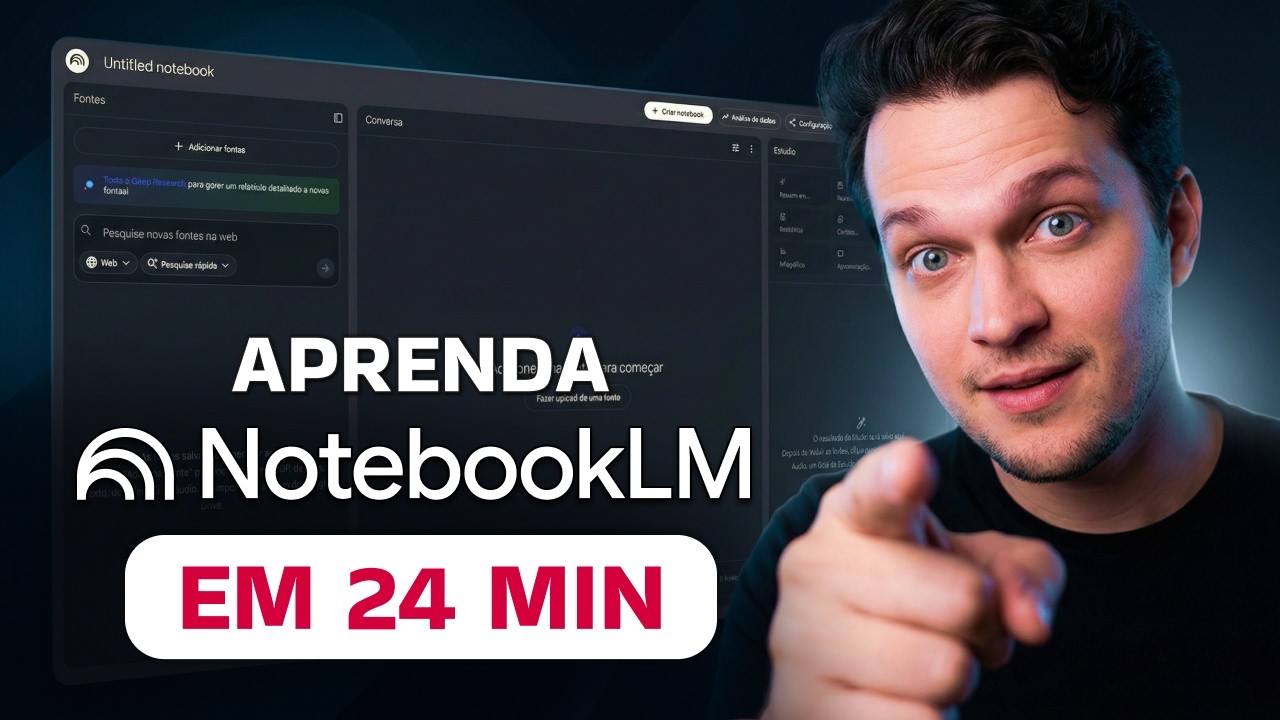
A primeira, e que muda tudo: o NotebookLM não tem conhecimento próprio pronto igual outras IAs
Ele responde a partir das fontes que você manda
Então a qualidade do resumo depende de fonte boa e confiável, não de prompt mágico
Quando eu perguntei "qual é o tema principal do artigo?", a resposta veio junto com a citação de onde a informação saiu no material

Crie sistemas com IA para vender
Prompts, modelos e checklists para criar e publicar seu sistema com IA e preparar a oferta para o primeiro cliente.
Quero o e-book gratuito Receba o livro e os bônus no seu e-mail.Deu pra clicar e conferir a fidelidade na hora
É isso que me deixa confiar na síntese
Outra coisa que aprendi na marra: excesso de fonte atrapalha
Quando você lota o notebook de fonte, a resposta perde precisão e começa a misturar os assuntos
Como ele só responde a partir do que está carregado, fonte demais e fora de tema puxa o resumo pra qualquer lado
E tem um truque de diagnóstico: dá pra descobrir fonte ruim pela própria resposta
Se o resumo vai pra um caminho errado, provavelmente alguma fonte que entrou recente não condiz com o objetivo do notebook
Quando isso acontece, eu desabilito as fontes que estão distorcendo e deixo ativas só as relevantes pra aquela pergunta
O resultado melhora na hora
Duas dicas finais de organização que fazem diferença no longo prazo
Uma boa resposta eu fixo como nota, pra consultar depois, e essa nota ainda pode virar uma nova fonte do notebook
E nomeio o notebook e as fontes na mão, com algo que lembre o assunto, em vez de aceitar o nome automático
Parece bobo, mas é o que te salva quando você tem vários notebooks e precisa achar o material meses depois
Conclusão
No fim, resumo fiel no NotebookLM não é sorte, é método
A fórmula cabe em três partes
- Fontes certas: material confiável e em quantidade enxuta, sem lotar de fonte pra não perder precisão nem misturar os assuntos
- Pedido específico: tamanho, foco e formato no prompt, mais o Configurar chat pra fixar estilo e comprimento
- Verificação: clicar nas citações inline e conferir cada afirmação no trecho de origem
O próximo passo é parar de reescrever prompt toda vez
Monta seus melhores prompts de resumo, salva as respostas boas como notas reutilizáveis e vai construindo sua própria biblioteca de sínteses
Aí o trabalho pesado você faz uma vez só
Bora testar no seu notebook?
Perguntas frequentes
Por que o prompt genérico de resumo no NotebookLM sempre gera um resultado vago?
Porque ‘resuma isso’ não informa tamanho, foco nem formato, e a ferramenta não tem como adivinhar o que você precisa. A orientação é fazer perguntas específicas com essas três informações. Trocar ‘resuma o artigo’ por ‘resuma em até 5 tópicos, focando nas conclusões práticas, em formato de lista’ já muda completamente o resultado
Como o NotebookLM garante que o resumo só usa as minhas fontes e não inventa nada?
O NotebookLM responde somente a partir das fontes que você carregou no notebook, sem buscar conhecimento externo. Cada afirmação vem com uma citação inline, e você clica no chip pra ir direto ao trecho original no documento e conferir. É essa combinação de fonte fechada mais verificação clicável que separa ele de uma IA genérica
Como controlar o tamanho do resumo no NotebookLM sem repetir o pedido em todo prompt?
No painel de chat existe a opção Configurar chat, com controle de comprimento da resposta. As opções são Padrão, Mais curto e Mais longo. Configura lá uma vez e para de brigar com o tamanho prompt a prompt
Como pedir resumo de uma fonte específica quando o notebook tem várias fontes ativas ao mesmo tempo?
Citar o nome da fonte direto na pergunta restringe a busca àquele material. Algo tipo ‘com base só no documento Relatorio_Q1, resuma os principais resultados em 3 parágrafos’ já faz o NotebookLM ignorar o restante. Deixar muitas fontes ativas sem apontar qual você quer é pedir pra ele misturar tudo
Dá pra criar um papel ou estilo fixo pra o NotebookLM seguir sempre nos resumos?
Sim, o estilo Personalizado no Configurar chat deixa você definir um papel ou estilo específico que a ferramenta vai seguir em todas as respostas. O campo de instruções foi ampliado de 500 pra 10.000 caracteres numa mudança de dezembro de 2025, então cabe instrução bem detalhada. Algo como ‘você é um analista que resume pra executivos ocupados, entregue sempre 1 veredito + 3 bullets’ já muda bastante o padrão
O que é o Salvar na nota no NotebookLM e quando vale usar essa função?
O Salvar na nota (Save to note) fixa a resposta na noteboard mantendo o formato original, tabelas e citações clicáveis. É útil quando você recebeu um resumo redondo e não quer perdê-lo no histórico do chat. As citações continuam funcionando na nota, então você ainda consegue verificar qualquer afirmação depois, sem precisar refazer o prompt do zero
Matheus Battisti

Formações

Formação Vibe Coding
Do Prompt ao Produto: Crie Software Real com IA
- 474 aulas
- 20 projetos
- 39h 30min




Blog | Mais populares

Como usar o NotebookLM no TCC: revisão bibliográfica, citações e resumo de artigos
Aprenda a usar o NotebookLM para TCC: suba artigos, gere citações rastreáveis e monte sua revisão bibliográfica com respostas ancoradas nas suas fontes.

Prompt para NotebookLM para estudar: comandos que viram resumo, quiz e revisão
Veja os melhores prompts para NotebookLM para estudar: comandos prontos que geram resumo, quiz e revisão em português a partir das suas fontes.
Planos do NotebookLM (agora Gemini Notebook): quais existem e as diferenças entre eles
Entenda os NotebookLM planos (Gemini Notebook): gratuito, Google AI Plus, Pro e Ultra. Veja o que muda em fontes, notebooks e cotas antes de assinar.
