
Como conectar n8n ao Google Sheets para automação de planilhas poderosas
Aprenda como conectar n8n ao Google Sheets para automação de planilhas poderosas e transforme processos manuais em fluxos automáticos, precisos e escaláveis. Este tutorial reúne tudo o que você precisa saber para desbloquear todo o potencial das suas planilhas usando integrações inteligentes. Veja aplicações práticas, passo a passo e dicas de segurança para levar sua produtividade ao próximo nível.

A automação de tarefas repetitivas é um dos segredos para ganhar produtividade e eficiência nos dias de hoje. Ao conectar o n8n ao Google Sheets, você transforma suas planilhas em verdadeiros hubs de automação – capturando dados, disparando alertas, conectando diferentes sistemas e, principalmente, economizando um tempo precioso no dia a dia do seu negócio ou projeto. Este artigo traz um guia completo de como conectar n8n ao Google Sheets para automação, com aplicações práticas, passo a passo, exemplos e dicas avançadas para que mesmo iniciantes possam tirar proveito desse poder.
Por que integrar Google Sheets com n8n?
O Google Sheets é uma das ferramentas mais populares do mundo para gerenciamento de dados e colaboração em tempo real. Muitas tarefas do dia a dia, desde acompanhamento de vendas até controle de estoque, dependem de planilhas. O desafio surge quando é preciso atualizar, buscar ou transferir informações entre diversas ferramentas manualmente. Aí entra o n8n na equação!
Integrar Google Sheets com n8n potencializa a automação, permitindo que suas planilhas sejam alimentadas automaticamente por outros sistemas (como formulários, CRMs, e-mails) e também que disparem novas ações, como notificações ou updates em outras plataformas. Isso garante:
- Eliminação de tarefas repetitivas
- Redução de erros humanos
- Integração com qualquer API ou serviço online
- Ganho de tempo para focar no que é importante
Por exemplo, imagine receber automaticamente em uma planilha todos os novos leads cadastrados no seu site, ou notificar uma equipe via Slack sempre que uma nova linha é adicionada. Com a automação via n8n, essas demandas se tornam fluxos contínuos, confiáveis e escaláveis. E a grande vantagem: você não precisa ser programador para montar tudo isso – a interface visual do n8n torna o processo acessível para iniciantes.
Dica extra: domine automações e agentes de IA visuais sem programar
Se você acha que conectar o n8n ao Google Sheets já é incrível, imagine dominar a criação de agentes de IA e automações ainda mais avançadas, mesmo sem saber programar! Foi exatamente o que a Formação Agentes de IA da Hora de Codar me mostrou: um passo a passo super acessível para dominar n8n, integrações com IA, Google Sheets, APIs e tudo que há de mais atual neste universo.

Formação Agentes de IA
Domine a criação de Agentes de IA e Venda para Empresas
- 402 aulas
- 32 projetos
- 38h 19min
Seja para criar soluções para empresas, atuar como freelancer ou até montar sua agência, a formação ensina desde o básico do n8n até projetos práticos prontos para vender. São mais de 20h de conteúdo, tutoriais, projetos reais, atualizações constantes e suporte em grupo. Sério, recomendo dar uma olhada na Formação Agentes de IA – pode ser o próximo passo para mudar sua carreira, nem que seja só para descobrir novas possibilidades!
Confira todos os detalhes aqui: Conheça a Formação Agentes de IA

Principais aplicações e casos de uso na automação de planilhas
Automatizar planilhas com n8n abre um leque incomparável de possibilidades, tanto para pequenos negócios quanto para grandes empresas. Veja alguns exemplos de aplicações práticas:
Atualização automática de dados: Integre o Google Sheets com CRMs, ERPs ou formulários online para atualizar informações de clientes, pedidos ou contatos de forma instantânea.
Envio de relatórios personalizados: Programe o n8n para enviar relatórios semanais ou mensais com dados filtrados da planilha, seja por e-mail, WhatsApp ou outro canal.
Disparo de notificações: Configure alertas automáticos quando certos critérios forem atingidos (ex: estoque baixo, nova venda registrada, meta alcançada, etc.).
Sincronização entre sistemas: Garanta que informações cadastradas na planilha estejam sempre atualizadas em outros sistemas que você utiliza.
Esses são apenas alguns dos muitos casos de uso. O diferencial de integrar Google Sheets com n8n é justamente montar fluxos personalizados que refletem a rotina do seu negócio – e sempre de forma automatizada, reduzindo erros e ganhando agilidade nos processos.
Como Configurar o Google no n8n – Credenciais do Google no n8n
Uma das etapas essenciais ao conectar o n8n com Google Sheets é a configuração das credenciais Google corretamente. Para tornar esse processo ainda mais simples para quem está iniciando, recomendamos o vídeo “Como Configurar o Google no n8n – Credenciais do Google no n8n”, do canal Hora de Codar. Ele mostra, passo a passo, como obter e usar as credenciais no n8n, além de dicas práticas para evitar os principais erros.
Assista agora e descomplique sua integração:
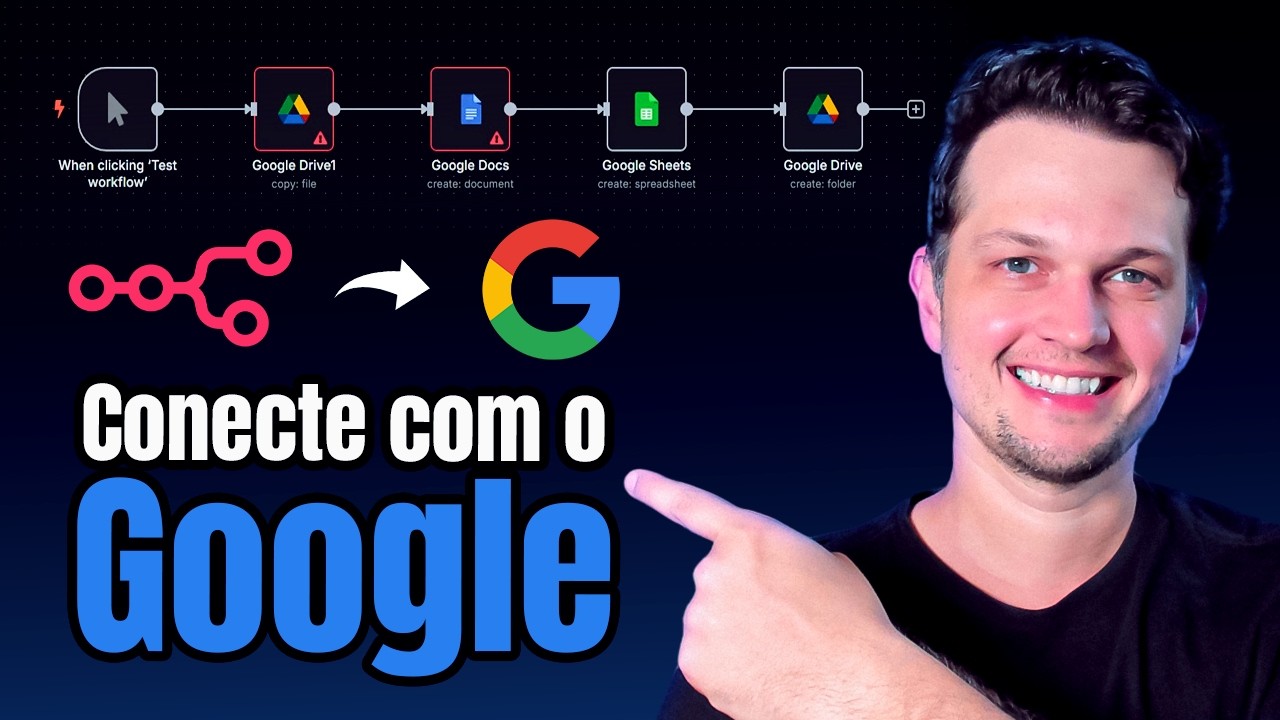
Não perca essa dica essencial antes de partir para suas primeiras automações!
Passo a passo: como conectar o n8n ao Google Sheets para automação
Conectar o n8n ao Google Sheets para automação pode parecer complicado à primeira vista, mas o processo é amigável até para quem está começando. Siga este passo a passo:
1. Crie ou acesse sua conta no n8n: Você pode utilizar a versão cloud (on-line) ou instalar o n8n localmente ou em uma VPS (recomendado para projetos mais robustos).
2. No n8n, crie um novo workflow: Clique em “New Workflow” e defina um nome para facilitar sua organização.
3. Adicione o node do Google Sheets: Procure por “Google Sheets” na barra lateral e adicione o node ao seu fluxo.
4. Configure as credenciais do Google: O n8n vai pedir que você conecte a conta Google à qual o Sheets pertence. É preciso criar uma credencial OAuth2 (há tutoriais bem detalhados para isso e, inclusive, um vídeo no final do artigo!).

VPS Hostinger para seu sistema
10% OFF extraVPS com SSD NVMe e backups semanais. O cupom MATHEUSHORADECODAR é aplicado automaticamente pelo link.
Ver planos com 10% OFF →5. Escolha a ação desejada: Defina se você quer ler, criar, editar ou deletar dados na planilha.
6. Teste o fluxo: Preencha os campos obrigatórios, conecte outros nodes se necessário e faça um teste para garantir que tudo está funcionando corretamente.
Com esse passo a passo você já pode criar automações básicas e, aos poucos, ir expandindo sua complexidade conforme seu domínio da ferramenta cresce.
Exemplo prático de automação com Google Sheets e n8n
Vamos imaginar um cenário para facilitar o entendimento:
Você gerencia um site que recebe novos leads diariamente, e quer que cada lead seja automaticamente inserido em uma planilha Google Sheets para controle do time de vendas.
Como ficaria este fluxo no n8n?
- Node disparador: Pode ser um webhook ou integração direta com seu formulário.
- Node de processamento: Organiza os dados recebidos e trata informações se for necessário.
- Node Google Sheets: Utiliza a ação “Add Row” para adicionar os dados do lead na primeira linha disponível da planilha escolhida.
- Node de notificação (opcional): Por exemplo, enviar um alerta no Slack toda vez que um novo lead chega na planilha.
Esse exemplo mostra o potencial de automação do n8n: um processo que levaria minutos (ou horas, com alto volume de leads) passa a ser totalmente automático, diminuindo erros e acelerando o contato com possíveis clientes. Conforme sua criatividade, é possível expandir o workflow para atualizar leads, criar relatórios automáticos ou mesmo integrar com soluções de IA.
Sugestão prática: VPS Hostinger para rodar automações com n8n
Para quem pensa em montar integrações estáveis, seguras e escaláveis com n8n, recomendo dar uma olhada nos planos de VPS da Hostinger. Além de oferecerem o n8n já pré-instalado (o que economiza muito tempo!), as VPS têm recursos sob medida para garantir performance mesmo com muitos automações e conectores rodando ao mesmo tempo.
O painel deles é super simples, você controla tudo sem dor de cabeça, pode escalar o servidor conforme o projeto cresce, e ainda conta com suporte 24/7. Ponto importante: usando o link especial da Hora de Codar e o cupom HORADECODAR, dá para garantir um desconto excelente na contratação. Se automações são (ou vão ser) parte central das suas atividades, vale muito a pena considerar esse tipo de solução para evitar limitações das versões gratuitas ou SaaS.

Dicas avançadas e cuidados de segurança na integração
Ao utilizar automações com Google Sheets e n8n, algumas dicas avançadas podem garantir ainda mais eficiência e segurança:
-
Validação de dados: Antes de gravar informações recebidas (vindas de webhooks ou APIs), utilize nodes de lógica (como If/Else) para checar se os dados estão completos, corretos e dentro dos padrões esperados. Isso evita informações erradas ou incompletas na planilha.
-
Permissões de acesso: Use uma conta Google exclusiva para automações críticas, limitando permissões apenas à planilha necessária. Isso reduz riscos caso a credencial caia em mãos erradas.
-
Limite de requisições: O Google Sheets possui limites de chamadas à API – para fluxos de alto volume, espaçar requisições ou usar filas pode evitar bloqueios temporários.
-
Logs e monitoramento: Use nodes de log para registrar falhas e sucessos das automações. Assim, problemas podem ser rapidamente identificados e corrigidos, aumentando a confiança e estabilidade das integrações.
A automação só é poderosa quando é confiável e segura! Fique de olho nessas práticas para garantir que seu workflow com n8n e Google Sheets seja robusto, escalável e livre de dores de cabeça.
Como conectar o n8n ao Google Sheets para automação?
Para conectar o n8n ao Google Sheets, é necessário utilizar o node ‘Google Sheets’ no seu fluxo dentro do n8n. Você deve autorizar o acesso à sua conta do Google através do OAuth2. Após a autenticação, o n8n poderá ler, criar e atualizar planilhas automaticamente, permitindo a criação de automações baseadas nos dados do Sheets.
Quais são as principais vantagens de automatizar planilhas do Google Sheets com o n8n?
Automatizar o Google Sheets com o n8n permite eliminar tarefas manuais repetitivas, integrar informações de diversas fontes, enviar notificações automáticas e atualizar dados em tempo real. Isso torna o processo mais eficiente, reduz erros e customiza as automações conforme as necessidades do seu negócio.

Crie sistemas com IA para vender
Prompts, modelos e checklists para criar e publicar seu sistema com IA e preparar a oferta para o primeiro cliente.
Quero o e-book gratuito Receba o livro e os bônus no seu e-mail.Quais tipos de automações posso criar ao integrar n8n com Google Sheets?
Você pode criar automações como: importar ou exportar dados automaticamente, sincronizar dados do Sheets com outros aplicativos (exemplo: e-mail, CRM), monitorar alterações nas células para iniciar processos automatizados ou gerar relatórios automáticos baseados em eventos na planilha.
Conclusão: suas planilhas turbinadas com automação
Conectar o n8n ao Google Sheets é um divisor de águas para quem procura produtividade, redução de erros e workflows inteligentes. Com os passos que você viu neste artigo, é possível transformar processos manuais em sequências automáticas e totalmente customizáveis, seja para uso pessoal ou profissional.
Lembrando: o segredo está em começar! Experimente, crie automações pequenas e vá aumentando o nível de complexidade das suas integrações. Use as dicas de segurança para proteger seus dados e, se quiser acelerar o aprendizado, dá uma olhada na Formação Agentes de IA – é provavelmente um dos melhores caminhos para dominar n8n e automações modernas sem depender de código. E se for partir para soluções robustas em nuvem, considere a VPS da Hostinger pelo custo-benefício e estabilidade.
Agora, mãos à obra: suas planilhas nunca mais serão as mesmas depois de automatizadas!
Antes de começar: o que você precisa ter em mãos
Antes de sair clicando, junta essas três coisas, beleza?
Uma instância do n8n rodando e acessível pra você, seja na versão em nuvem ou na sua própria máquina/servidor
Uma conta Google que realmente ENXERGA a planilha que você quer automatizar
A planilha já criada, com a primeira linha funcionando como cabeçalho
O segundo item parece óbvio, mas é onde muita gente trava: autentica o n8n com uma conta e a planilha está guardada em outra, aí o fluxo não acha nada e a culpa sobra pra ferramenta
E o terceiro item é mais importante do que parece
O cabeçalho é o contrato entre o seu fluxo e a planilha: é por ele que você diz qual dado vai em qual coluna
Se alguém renomear ou reordenar as colunas depois, o fluxo que estava redondo passa a gravar dado no lugar errado, e o pior: sem reclamar de nada
Tome cuidado com isso! 🙂
Não funcionou? O que checar antes de culpar o n8n
Quase toda dor de cabeça nessa integração cai em quatro suspeitos, e nenhum deles é bug
Se liga na ordem de checagem:
A conta que você autenticou é a mesma que tem acesso à planilha? se você tem conta pessoal e conta de trabalho, essa é a pegadinha número um
É a planilha certa E a aba certa? planilha com várias abas engana fácil, o fluxo roda "com sucesso" escrevendo no lugar errado
Os nomes das colunas ainda batem com o cabeçalho de hoje? mexeu no cabeçalho, mexeu no fluxo
Você testou manualmente e achou que já estava valendo pra sempre? rodar um teste é uma coisa, deixar a automação viva rodando sozinha é outra, e é uma decisão que você toma de propósito
Tem ainda um quinto caso, mais silencioso: volume
Quando o fluxo dispara muitas escritas em sequência, você pode esbarrar nos limites de chamada da API do Google, e o sintoma é aquele erro que aparece só às vezes, o pior tipo de erro pra debugar
Se for o seu caso, a saída é espaçar as requisições ou agrupar as linhas em vez de gravar uma a uma
E o caminho inverso? Quando a planilha é a fonte, não o destino
O exemplo de cima usa a planilha como destino: chega lead, entra linha
Mas o uso que mais economiza tempo no dia a dia costuma ser o contrário: a planilha vira a FONTE do fluxo
Pensa numa lista de contatos, de pedidos ou de tarefas que já vive numa planilha que o time inteiro edita
O fluxo ficaria assim:
Gatilho por tempo: o fluxo acorda de tempos em tempos e vai olhar a planilha
Leitura: puxa as linhas e você filtra só o que interessa (por exemplo, as linhas que ainda não foram processadas)
Ação: pra cada linha, faz o que precisa ser feito, seja enviar uma mensagem, criar um registro em outro sistema ou montar um resumo
Volta pra planilha: marca a linha como processada, pra ela não ser pega de novo na próxima rodada
Esse último passo é o pulo do gato e quase todo mundo esquece
Sem ele, o fluxo processa as mesmas linhas toda vez que acorda, e aí você descobre isso do jeito mais chato possível: pelo cliente que recebeu a mesma mensagem cinco vezes 😛
Pensa na planilha aqui como uma fila de trabalho, e não como um relatório: cada linha tem um estado, e o fluxo é quem move esse estado
Preciso saber programar para conectar o n8n ao Google Sheets?
Pra montar o básico, não
O fluxo é montado visualmente, arrastando e conectando blocos, e boa parte das automações de planilha nasce só disso
O que ajuda mesmo não é saber programar, é saber pensar em lógica: o que dispara, o que acontece se o dado vier vazio, o que fazer quando dá erro
Conforme o fluxo cresce, você acaba encostando em expressões pra tratar um dado aqui e ali, mas isso vem depois e vem naturalmente
Qual a diferença entre ler e escrever dados na planilha pelo n8n?
Ler é usar a planilha como FONTE: o fluxo pega o que já está lá e leva pra outro lugar
Escrever é usar a planilha como DESTINO: algo aconteceu em outro sistema e vira linha nova
A maior parte das automações úteis faz os dois no mesmo fluxo: lê pra saber o que fazer, e escreve de volta pra registrar o que foi feito
Como fazer a automação rodar sozinha, sem eu apertar executar?
Existem dois caminhos, e a escolha depende de uma pergunta só: você precisa reagir na hora?
Se sim, o gatilho é por evento: algo externo avisa o fluxo assim que acontece, tipo o seu formulário mandando o lead na hora do cadastro
Se não, o gatilho é por tempo: o fluxo acorda de tempos em tempos, olha o que mudou e processa em lote
Relatório e sincronização vivem bem no gatilho por tempo, é mais simples de manter e evita muito barulho à toa
Vale mais rodar o n8n em nuvem ou no meu próprio servidor?
Pra aprender e pra testar as primeiras automações, comece pelo caminho mais rápido, aquele que te deixa montar o fluxo hoje
A conversa muda quando a automação vira parte do processo do negócio: aí entram controle sobre o ambiente, previsibilidade e o fato de o fluxo não poder simplesmente parar
A régua honesta é essa: enquanto a automação for conveniência, qualquer caminho serve; quando ela virar dependência, trate a hospedagem com o mesmo cuidado que você trata o resto da operação
Leia também
Matheus Battisti

Formações

Formação Claude Code
Domine Claude Code do absoluto zero até o avançado
- 120 aulas
- 4 projetos
- 9h 48min




Blog | Mais populares
Guia completo do Grok 4: Tudo sobre funcionalidades, versões e preços
Descubra neste guia completo do Grok 4 tudo o que você precisa saber para escolher, contratar e aproveitar o máximo dessa IA inovadora! Confira funcionalidades, […]
Como criar slides no NotebookLM: fontes, prompts e revisão
Para criar slides no NotebookLM, adicione suas fontes e escolha Slide Deck no painel Studio. Defina público, idioma, tamanho e objetivo da apresentação. Revise fatos […]
Planos: n8n preço para 2026 | Qual vale a pena?
O n8n oferece uma Community Edition para hospedar por conta própria e planos pagos. A edição comunitária não elimina gastos com servidor, backups e manutenção. […]
