
Como integrar n8n com Google Sheets: passo a passo completo
Aprenda a integrar n8n com Google Sheets e automatize leitura, escrita e atualização de dados em planilhas do Google em poucos passos.

Integrar n8n com Google Sheets é uma maneira moderna e eficiente de automatizar tarefas repetitivas envolvendo dados em planilhas. Com essa integração, você pode criar fluxos de trabalho que lêem, escrevem, atualizam e gerenciam informações diretamente no Google Sheets sem intervenção manual, economizando tempo e reduzindo erros. Neste guia, vamos mostrar um passo a passo completo e simples para que qualquer pessoa, mesmo sem experiência, consiga conectar n8n e Google Sheets de forma prática e funcional.
O que é n8n e por que integrá-lo ao Google Sheets?
O n8n é uma plataforma de automação de código aberto que permite a criação de fluxos de trabalho automatizados com uma interface visual simples, sem necessidade de programação avançada. Ele possibilita conectar diversas aplicações e serviços para fazer com que trabalhem juntos automaticamente. Já o Google Sheets é uma das ferramentas mais populares de planilhas online, usada para organizar, analisar e compartilhar dados facilmente.
Integrar n8n com Google Sheets traz muitos benefícios, como:
- Automatização de tarefas repetitivas: atualização de dados, importação e exportação de informações, monitoramento de planilhas.
- Redução de erros humanos causados pelo trabalho manual.
- Agilidade em processos que dependem de dados atualizados em tempo real.
- Flexibilidade para criar automações personalizadas que atendam às necessidades específicas do seu negócio ou projeto.
Em resumo, conectar n8n ao Google Sheets permite que você potencialize a organização e o gerenciamento de dados, tornando suas operações muito mais eficientes e menos propensas a falhas.
Indicação da Formação Agentes de IA para dominar o n8n
Se você está começando a explorar o n8n para automação e integração com Google Sheets, pode ser muito útil conferir a Formação Agentes de IA da Hora de Codar. É uma formação completa, com mais de 20 horas de conteúdo, que ensina desde conceitos básicos até integração avançada de APIs, criação de agentes inteligentes e otimização de fluxos, tudo sem precisar programar.
Os alunos relatam que, com essa formação, conseguiram não apenas aprender a usar o n8n na prática, mas também desenvolver projetos reais e vender suas soluções de automação. Além disso, você terá acesso a um grupo ativo para tirar dúvidas, modelos prontos para usar e suporte contínuo.
Vale a pena conhecer e pode ser o passo definitivo para você dominar o potencial do n8n e automações com Google Sheets. Saiba mais aqui: https://app.horadecodar.com.br/lp/formacao-agentes-de-ia-n8n?utm_source=blog


Formação Agentes de IA
Domine a criação de Agentes de IA e Venda para Empresas
- 402 aulas
- 32 projetos
- 38h 19min
Pré-requisitos para conectar n8n ao Google Sheets
Antes de começar a integrar n8n com Google Sheets, é importante garantir que você tenha alguns pré-requisitos configurados para que tudo funcione corretamente. Veja o que é necessário:
-
Conta Google ativa:
Você precisa de uma conta Google para acessar o Google Sheets e criar suas planilhas. -
Planilha Google criada:
Tenha uma planilha pronta para receber os dados ou para que você possa testar a integração. -
Conta no n8n:
Se ainda não tem, crie uma conta no n8n. Pode ser a versão gratuita na nuvem ou uma instalação local. -
Credenciais para API do Google:
Para permitir que o n8n acesse o Google Sheets, você precisará criar credenciais (OAuth) na Google Cloud Platform. Isso envolve:
- Criar um projeto no console do Google Cloud.
- Ativar a API do Google Sheets.
- Configurar a tela de consentimento OAuth.
- Gerar ID do cliente e segredo.
- Noções básicas sobre fluxo no n8n:
Para aproveitar ao máximo, é interessante conhecer o básico sobre como criar e executar fluxos no n8n.
Com esses pontos atendidos, você estará pronto para avançar na configuração do node do n8n para Google Sheets e começar a automatizar suas planilhas.
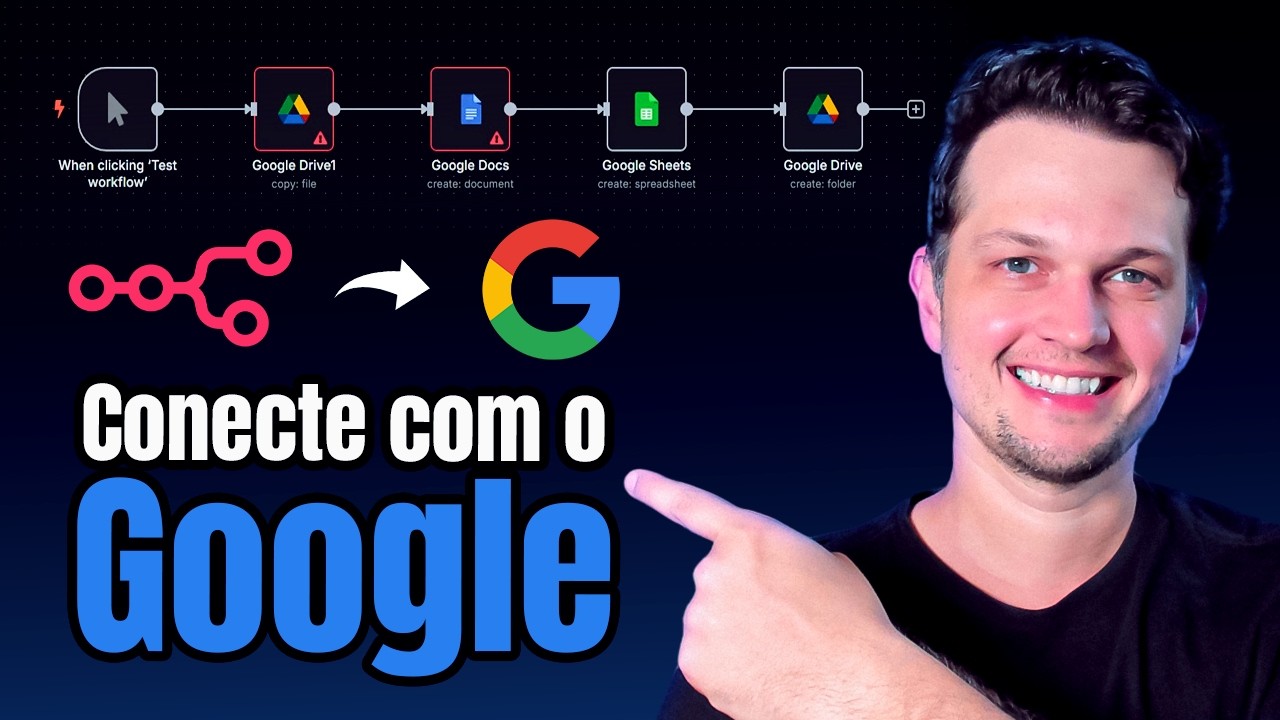
Como Configurar o Google no n8n – Credenciais do Google no n8n
Este vídeo tutorial mostra passo a passo como configurar as credenciais do Google para usar o node do Google Sheets no n8n, fundamental para conectar e automatizar suas planilhas.
Assista para aprender desde a criação do projeto no Google Cloud, ativação da API até a autenticação OAuth no n8n.
Assista ao vídeo e comece a integrar n8n com Google Sheets de forma prática! https://www.youtube.com/watch?v=Ck_661qqC3Q
Configurando o node do n8n para Google Sheets
A configuração do node de Google Sheets no n8n é o passo central para conectar as duas ferramentas e permitir a automação de operações na sua planilha. Vamos detalhar como fazer essa configuração:
-
Adicionar o node Google Sheets no fluxo:
No editor visual do n8n, adicione um novo node e escolha “Google Sheets” como tipo. -
Configurar autenticação:
Selecione ou crie uma nova credencial Google OAuth2 inserindo o ID do cliente e segredo gerados na Google Cloud Platform. -
Escolher a operação desejada:
O node permite diversas operações, como:
- Ler linhas da planilha,
- Inserir linhas,
- Atualizar linhas existentes,
- Deletar linhas, entre outras.
-
Definir a planilha e aba target:
Informe o ID da planilha (encontrado na URL do Google Sheets) e a aba de trabalho onde deseja realizar as ações. -
Parametrizar dados:
Para inserir ou atualizar, informe os dados (campos e valores) que serão manipulados no fluxo do n8n. Você pode usar expressões para tornar a automação dinâmica. -
Testar o node:
Após configurar o node, execute o fluxo para testar se a integração está funcionando corretamente, verificando se os dados aparecem na planilha conforme esperado.
Com essa configuração básica, você já pode automatizar várias tarefas usando n8n Google Sheets node, criando fluxos inteligentes e produtivos.
Principais automações entre n8n e planilhas Google
Integrar n8n com Google Sheets abre um universo de possibilidades para otimizar seu trabalho com dados. Algumas das automações mais comuns e úteis incluem:

VPS Hostinger para seu sistema
10% OFF extraVPS com SSD NVMe e backups semanais. O cupom MATHEUSHORADECODAR é aplicado automaticamente pelo link.
Ver planos com 10% OFF →-
Sincronização de dados:
Importar automaticamente dados de outras aplicações para a planilha, mantendo tudo atualizado em tempo real. -
Geração de relatórios:
Criar fluxos que extraem informações específicas do Google Sheets para gerar relatórios periódicos enviados por e-mail ou armazenados em outros sistemas. -
Notificações automáticas:
Disparar alertas via e-mail, Slack ou outras plataformas quando determinados dados forem adicionados ou modificados na planilha. -
Atualização condicionada:
Modificar ou remover linhas da planilha com base em regras definidas, como status de pedidos ou resultados de formulários. -
Backup e arquivamento:
Copiar dados de planilhas para armazenamento em nuvem ou bancos de dados externos para garantir segurança e organização.
Esses exemplos mostram como a automação n8n com planilhas Google pode agilizar processos críticos, reduzir retrabalho e aumentar a confiabilidade dos dados na sua rotina.
Por que usar VPS da Hostinger para hospedar seus projetos com n8n
Para rodar seus fluxos e integrações do n8n de forma estável e sem limitações, uma opção que recomendamos é utilizar a VPS da Hostinger. Eles oferecem planos acessíveis com recursos escaláveis, como processadores modernos, memória RAM suficiente e armazenamento NVMe para garantir alta performance.
Além disso, a Hostinger facilita a instalação do n8n com um instalador automático e oferece um painel simples para você gerenciar seu servidor facilmente, mesmo sem muita experiência técnica.
Usando a Hostinger para n8n você tem:
- Execuções ilimitadas dos seus fluxos sem limitações de SaaS.
- Acesso a nodes customizados da comunidade.
- Controle total sobre o ambiente.
- 99,9% de uptime garantido para não perder nenhuma automação.
E para facilitar sua entrada, use o cupom de desconto HORADECODAR na contratação para obter valores especiais. Vale a pena para ter seu ambiente de automação profissional e dedicado. Conheça mais: https://www.hostinger.com.br/horadecodar

Dicas e boas práticas para automação com n8n e Google Sheets
Para garantir que sua automação com n8n e Google Sheets seja eficiente, estável e fácil de manter, vale a pena seguir algumas dicas e boas práticas:
-
Estruture suas planilhas claramente:
Use títulos e formatações consistentes para facilitar a leitura e a manipulação dos dados pelo n8n. -
Nomeie nodes de forma clara:
Isso ajuda a entender rapidamente a função de cada parte do fluxo, facilitando a manutenção. -
Use condicionais e filtros:
Aproveite as funcionalidades do n8n para evitar processar dados desnecessários, poupando tempo e recursos. -
Faça testes frequentes:
Sempre valide suas automações em pequenos grupos de dados antes de rodar fluxos inteiros. -
Documente seus fluxos:
Anote a finalidade e lógica de cada passo para facilitar revisões futuras ou passagem de conhecimento. -
Controle o acesso às credenciais:
Mantenha as credenciais e tokens do Google protegidos e atualizados para evitar falhas. -
Mantenha backups das planilhas:
Ainda que automatizadas, as planilhas devem ter cópias de segurança para evitar perda acidental de informações.
Seguindo essas práticas, seu uso do n8n Google Sheets node será mais seguro e produtivo, beneficiando qualquer projeto que envolva automação de dados.
O que é necessário para integrar o n8n com o Google Sheets?
Para integrar o n8n com o Google Sheets, você precisa ter uma conta no Google, acesso ao n8n (self-hosted ou na nuvem), e criar uma credencial de autenticação OAuth2 no Google Cloud Console para permitir que o n8n acesse suas planilhas de forma segura.
Quais automações posso realizar ao integrar o n8n com Google Sheets?
Você pode automatizar tarefas como leitura, criação, atualização e deleção de dados em suas planilhas do Google Sheets. Isso permite, por exemplo, registrar automaticamente informações recebidas de formulários, atualizar relatórios e sincronizar dados entre diferentes plataformas sem intervenção manual.

Crie sistemas com IA para vender
Prompts, modelos e checklists para criar e publicar seu sistema com IA e preparar a oferta para o primeiro cliente.
Quero o e-book gratuito Receba o livro e os bônus no seu e-mail.Como garantir a segurança dos meus dados ao integrar o n8n com o Google Sheets?
A segurança é garantida ao utilizar credenciais OAuth2 criadas no Google Cloud. Essas credenciais limitam o acesso controlado e seguro às suas planilhas. Além disso, recomende-se limitar permissões apenas às planilhas necessárias e manter suas credenciais protegidas no ambiente do n8n.
Conclusão
Integrar n8n com Google Sheets é uma estratégia poderosa para automatizar tarefas que envolvem dados em planilhas, tornando seus processos mais rápidos, eficientes e menos suscetíveis a erros. Seguindo o passo a passo para configurar o node de Google Sheets no n8n, você consegue realizar operações simples, como leitura e escrita, até automações complexas baseadas em regras específicas.
Além disso, com boas práticas de automação e atenção aos detalhes na configuração, o uso dessa integração pode transformar suas rotinas, liberando tempo para focar em tarefas mais estratégicas.
Se você quer se aprofundar, recomendo a Formação Agentes de IA da Hora de Codar, que ensina a dominar o n8n e criar automações profissionais, e hospedar seus projetos numa VPS robusta, como as da Hostinger, que oferecem estabilidade e performance para seus fluxos.
A tendência das automações com n8n e Google Sheets cresce cada vez mais, e estar preparado para essa demanda pode abrir muitas portas no mercado digital atual.
Deu ruim? Os erros mais comuns ao integrar n8n com Google Sheets:
Antes de sair refazendo tudo do zero, se liga: quase sempre o problema é um destes aqui
O fluxo roda, dá tudo verde, e a planilha continua vazia
Na maioria das vezes o dado até foi escrito, só que em outra aba ou em outro arquivo
Confira o ID da planilha e o nome da aba que você informou no node, é o suspeito número 1
Acesso negado ou erro de permissão
A conta que autorizou a credencial precisa enxergar aquela planilha
Se o arquivo é de outra pessoa (ou de outro e-mail seu), o acesso não aparece por mágica: ou você compartilha a planilha com a conta autorizada, ou autoriza usando a conta dona do arquivo
Linhas duplicadas aparecendo toda hora
Inserir sempre insere, o node não adivinha que aquele dado já estava lá
Se a ideia é "atualiza se já existe, cria se não existe", você precisa de uma coluna que sirva de chave (um id, um e-mail) e usar a operação de atualização no lugar da de inserção
Os dados caem na coluna errada
Alguém mexeu no cabeçalho depois que você montou o fluxo
Cabeçalho é contrato: mudou nome ou ordem, o mapeamento quebra
Funcionava e do nada parou
Credencial não é eterna: troca de senha, acesso revogado, autorização expirada, tudo isso derruba a conexão
Refaça a autenticação da credencial e teste de novo antes de sair caçando bug dentro do fluxo 🙂
Como testar sem bagunçar a planilha de verdade:
Clássico do desespero: fluxo de teste apontado pra planilha que já está em produção, com dado de gente de verdade dentro
Tome cuidado, porque deletar linha errada em planilha compartilhada é o tipo de coisa que ninguém esquece haha
A receita é simples:
Duplique a planilha e aponte o fluxo pra cópia enquanto estiver testando
Comece com pouca coisa, umas poucas linhas já mostram se o mapeamento das colunas está certo
Confira o resultado dentro da planilha, não só na telinha verde do n8n
Só depois que o resultado bater, troque o ID pela planilha real
Parece exagero? É o passo que separa a automação que ajuda da automação que dá trabalho
Quando o Google Sheets não é a melhor escolha pro seu fluxo:
Planilha é ótima como interface pra humano: qualquer pessoa do time abre, entende e edita
Só que planilha não é banco de dados, e isso aparece rápido quando o fluxo cresce
Vale repensar (ou usar a planilha só como vitrine) quando:
O volume de linhas cresce e o arquivo começa a ficar lento até pra abrir
Vários fluxos escrevem no mesmo arquivo ao mesmo tempo e você começa a ver dado misturado
Você precisa de consulta mais elaborada, relação entre tabelas, histórico de alteração
O dado é sensível e você quer controle fino de quem lê o quê
Um caminho bem comum é o meio termo: o dado bruto vive num banco e o n8n alimenta uma planilha resumida só pro pessoal olhar
Assim ninguém precisa aprender SQL pra ver três números 😀
O print não bate com a sua tela? Calma:
O n8n é uma ferramenta viva, e isso é ótimo
O efeito colateral é que nome de campo, posição de botão e nome de operação mudam com o tempo, então tutorial (esse aqui incluído) sempre vai correr atrás um pouquinho
A boa notícia: a lógica não muda
Todo node de Google Sheets segue a mesma sequência mental:
- qual credencial vai autenticar
- qual operação você quer (ler, inserir, atualizar, deletar)
- qual planilha e qual aba
- quais campos entram em quais colunas
Se você entendeu essa sequência, acha o caminho em qualquer versão da interface
E lembra: quem roda o n8n no próprio servidor pode estar numa versão diferente de quem usa a nuvem, então é normal a tela do vizinho não ser igual à sua
Quando a interface não bater, procure o conceito, não o botão 😉
Checklist antes de deixar o fluxo rodando sozinho:
Automação boa é aquela que você esquece que existe e ela continua certa
Antes de largar o fluxo na mão do destino, passa por aqui:
O cabeçalho da planilha está combinado com o time? (quem mexer nele, quebra o fluxo)
O fluxo se comporta bem quando o dado chega vazio ou fora do formato esperado?
Você testou com dado feio de propósito, não só com o exemplo bonitinho?
Existe algum aviso pra você quando a execução falhar, ou você só vai descobrir quando alguém reclamar?
Tem cópia de segurança da planilha?
Quem mais mexe nisso consegue entender o fluxo só pelos nomes dos nodes?
Se você respondeu não pra mais de duas, ainda não é hora de dormir tranquilo 🙂
Preciso saber programar para integrar n8n com Google Sheets?
Pra montar o fluxo básico, não: o node é configurado na interface visual, escolhendo a operação, a planilha e a aba
Programar vira útil quando você quer dinamismo, tratar texto, montar uma condição mais elaborada ou calcular um valor antes de escrever na planilha
Dá pra começar 100% no visual e ir aprendendo expressão conforme a necessidade aparecer
Por que meu fluxo funciona no teste e falha quando roda sozinho?
Quase sempre é diferença de contexto: no teste você aciona na mão, com um dado escolhido a dedo, e sozinho ele recebe o que vier
Dado vazio, campo com nome diferente, formato de data que muda, aba renomeada, credencial que caiu
Rode o fluxo com os casos chatos antes de confiar nele
Leia também
Matheus Battisti

Formações

Formação Claude Code
Domine Claude Code do absoluto zero até o avançado
- 120 aulas
- 4 projetos
- 9h 48min




Blog | Mais populares
Guia completo do Grok 4: Tudo sobre funcionalidades, versões e preços
Descubra neste guia completo do Grok 4 tudo o que você precisa saber para escolher, contratar e aproveitar o máximo dessa IA inovadora! Confira funcionalidades, […]
Como criar slides no NotebookLM: fontes, prompts e revisão
Para criar slides no NotebookLM, adicione suas fontes e escolha Slide Deck no painel Studio. Defina público, idioma, tamanho e objetivo da apresentação. Revise fatos […]
Planos: n8n preço para 2026 | Qual vale a pena?
O n8n oferece uma Community Edition para hospedar por conta própria e planos pagos. A edição comunitária não elimina gastos com servidor, backups e manutenção. […]
