
*# Como monitorar n8n com Uptime Kuma na VPS e alertar no Telegram
Meta descrição: Aprenda como monitorar n8n com Uptime Kuma na VPS e enviar alertas no Telegram. Passo a passo simples para uptime e notificações confiáveis.
Quando você coloca o n8n rodando em uma VPS, ele vira o “coração” das suas automações: integrações, agentes de IA, bots, rotinas internas… tudo depende dele estar online. O problema é que quedas acontecem — seja por atualização, falta de recurso (RAM/CPU), reinício inesperado, problemas de proxy/SSL ou até um deploy mal planejado.
A boa notícia é que dá para resolver isso de um jeito bem acessível: Uptime Kuma para monitorar seu endpoint do n8n e Telegram para receber avisos imediatos quando algo sai do ar. Neste guia, você vai aprender como monitorar n8n com Uptime Kuma na prática, com foco em iniciantes e com dicas que evitam alarmes falsos e aumentam a confiabilidade do seu monitoramento.*
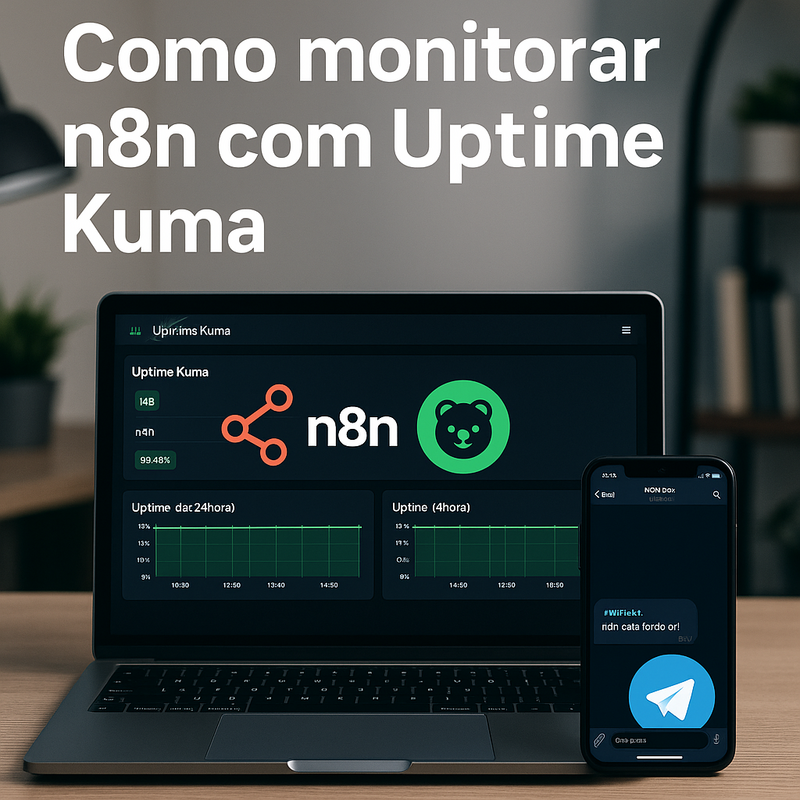
Monitorar o n8n não é “coisa de empresa grande” — é uma camada básica de segurança operacional para qualquer projeto que dependa de automações. Quando você aprende como monitorar n8n com Uptime Kuma, você ganha visibilidade e previsibilidade: se o n8n cair, você descobre rápido; se ele ficar lento, você percebe antes de um usuário reclamar; se um certificado expirar, você é avisado.
A ideia do Uptime Kuma é simples: ele faz requisições periódicas para um serviço (por exemplo, a URL do seu n8n) e registra o status. Se começar a falhar (timeout, 500, conexão recusada, DNS, etc.), ele marca como “down” e dispara notificações — e o Telegram é ótimo para isso porque chega rápido no celular.

Neste artigo, vamos abordar:
- Por que o monitoramento do n8n na VPS reduz dores de cabeça.
- Como configurar Uptime Kuma para n8n (com opções comuns de instalação).
- Como criar alertas do Uptime Kuma no Telegram.
- Boas práticas para evitar falsos positivos.
- Correções para problemas comuns (quando o monitoramento acusa queda, mas o n8n está ok — e vice-versa).
O objetivo é você terminar com um monitoramento funcional e simples, que te avisa quando importa e não te incomoda quando não precisa. Se você usa o n8n para automações críticas (atendimento, cobranças, integrações com CRM), esse setup vira praticamente obrigatório.
Por que monitorar o n8n na VPS com Uptime Kuma?
Quando o n8n está na VPS, ele fica sob sua responsabilidade: atualizações, recursos do servidor, reinícios e dependências. Isso é ótimo porque você tem controle total (e geralmente reduz custo), mas também significa que uma queda pode passar despercebida por horas — principalmente se os fluxos rodam em horários específicos.
O Uptime Kuma entra como um “vigia” leve e fácil de usar. Em vez de você lembrar de acessar o painel do n8n para ver se está tudo bem, o Kuma verifica continuamente se o serviço responde e mantém um histórico. Na prática, você ganha três coisas:
1) Detecção rápida de indisponibilidade
Se o container do n8n parar, se o proxy (como Nginx) cair, ou se o domínio perder resolução, o Kuma percebe em minutos (ou segundos, dependendo do intervalo) e te avisa. Isso reduz o “tempo cego” entre o problema acontecer e você reagir.
2) Histórico e métricas simples
Mesmo sendo uma ferramenta amigável, o Kuma mostra gráficos de uptime, latência e incidentes. Com isso, você começa a perceber padrões: “toda madrugada aumenta a latência”, “depois de X dias o container reinicia”, “quando rodam muitos workflows, o servidor fica instável”. Esse tipo de visão é essencial para evoluir o monitoramento do n8n na VPS de algo reativo para algo preventivo.
3) Alertas centralizados (Telegram, e-mail, etc.)
O Kuma suporta vários canais, e o Telegram é um dos mais úteis para operação solo. Você cria um bot e recebe alertas claros, do tipo: “n8n DOWN”, “n8n UP”, com horário e detalhes do check.
Outro ponto importante: monitoramento não é só “caiu ou não caiu”. Muitas vezes o n8n está no ar, mas lento, com timeouts ou respondendo com erro 502/504 por causa do proxy. Com o Kuma, você pode ajustar timeout, método de verificação e até monitorar endpoints diferentes, o que torna o diagnóstico mais rápido.
No fim, monitorar é economizar tempo. Um setup simples te impede de descobrir um problema só quando alguém reclama — e isso muda totalmente a confiabilidade das suas automações.
🤖 Um próximo passo natural: aprender n8n e Agentes de IA com um caminho guiado
Quando você começa a se preocupar com uptime e alertas, é um sinal de que suas automações estão saindo do “teste” e virando algo que precisa rodar de forma confiável. Se você quer evoluir do básico para construir fluxos mais robustos (inclusive com Agentes de IA), uma formação que eu considero bem direta ao ponto é a Formação Agentes de IA (n8n) da Hora de Codar.
Ela é bem mão na massa e cobre desde fundamentos e configuração do n8n até projetos com agentes, integrações com APIs e parte de monitoramento/otimização. São 8100+ alunos, 11+ cursos, 221+ aulas, 20h+ e 21+ projetos, então dá para montar um portfólio de verdade.
Se fizer sentido para você, vale abrir e ver a grade com calma: https://app.horadecodar.com.br/lp/formacao-agentes-de-ia-n8n?utm_source=blog. A tendência é que, com o n8n rodando estável e monitorado, você consiga focar no que mais importa: criar automações e agentes que geram resultado.

Como instalar e configurar o Uptime Kuma para monitorar o n8n
A forma mais comum (e prática) de usar o Uptime Kuma em uma VPS é rodando em Docker, porque facilita upgrades e isolamento. Você pode colocar o Kuma na mesma VPS do n8n ou em outra (o ideal, se possível, é em outra — mas para a maioria dos projetos, na mesma VPS já ajuda muito).
Instalação típica com Docker
Se sua VPS já usa Docker (muito comum em setups com n8n), você só precisa subir o container do Uptime Kuma e expor uma porta (por exemplo, 3001). Depois, você acessa a interface no navegador.
Dicas importantes para iniciantes:
- Persistência de dados: monte um volume para não perder configurações.
- Porta e firewall: libere apenas o necessário. Se possível, coloque o Kuma atrás do mesmo proxy reverso e com SSL.
- Acesso protegido: crie usuário/senha no primeiro acesso e evite deixar o painel exposto sem autenticação.
O que monitorar no n8n
Aqui está um erro comum: monitorar apenas “a página do login” do n8n pode funcionar, mas às vezes não representa bem a saúde do serviço. O mais seguro é monitorar o endpoint principal (seu domínio) e, se quiser ir além, monitorar também o caminho que passa pelo proxy.
Exemplos de alvos típicos:
https://seudominio.com/(se o n8n está publicado no root)https://n8n.seudominio.com/(subdomínio)
Ao criar um monitor no Uptime Kuma:
- Monitor Type: normalmente “HTTP(s)” resolve.
- Friendly Name: algo como “n8n – produção”.
- URL: a URL pública do seu n8n.
- Interval: para começar, 60 segundos é um bom equilíbrio.
- Retries: coloque 2 ou 3 para reduzir falsos positivos.
- Timeout: se sua VPS é simples e às vezes dá picos de latência, aumente um pouco (ex.: 10s).
Como saber se está tudo certo
Depois de salvar, observe dois pontos:
- O Kuma deve marcar como UP rapidamente.
- O tempo de resposta deve ser consistente (grandes variações podem indicar gargalo de CPU/RAM, proxy mal ajustado ou rede instável).
A partir daí, seu “check” básico de disponibilidade já está rodando. O próximo passo é fazer o Kuma falar com você — e é aqui que entram os alertas do Uptime Kuma no Telegram.
Vídeo recomendado: integração com Telegram no n8n (para você dominar o canal de alertas)
Como o artigo usa o Telegram como canal de notificação, vale assistir a este tutorial para ficar bem seguro com bots, chats e integrações na prática. Isso ajuda muito quando você for além do monitoramento e quiser que o n8n também envie mensagens, relatórios ou confirmações.
Assista aqui: https://www.youtube.com/embed/PYIGMkBOXVw?si=EeaVdVkCgGk4tlG1
Se curtir o vídeo, já deixa salvo para consultar quando precisar criar bots novos ou ajustar permissões no Telegram — esses detalhes fazem diferença no dia a dia.
Configurando os alertas do Uptime Kuma no Telegram
O Telegram é um canal excelente para alertas porque é rápido, confiável e você consegue receber notificações tanto em grupo quanto no privado. Para configurar, você vai precisar de duas coisas: um bot e um chat_id (ID do chat para onde o bot vai enviar mensagens).
Passo 1: criar o bot no Telegram
- No Telegram, procure por @BotFather.
- Use o comando
/newbot. - Defina um nome e um username para o bot.
- O BotFather vai te entregar um token (algo como
123456:ABC-DEF...). Guarde isso.
Passo 2: decidir onde receber os alertas
Você pode receber no privado (conversa com o bot) ou em um grupo.
- Privado: basta iniciar uma conversa com o bot e enviar qualquer mensagem (isso “ativa” o chat).
- Grupo: adicione o bot ao grupo e mande uma mensagem no grupo para gerar eventos.
Depois você precisa descobrir o chat_id. Uma forma comum é usar uma URL do tipo:
https://api.telegram.org/botSEU_TOKEN/getUpdates
Abra no navegador após enviar uma mensagem para o bot (ou no grupo). No retorno, procure por chat e depois id.
Passo 3: cadastrar a notificação no Uptime Kuma
No painel do Uptime Kuma:
- Vá em Settings → Notifications.
- Clique em Setup Notification.
- Selecione Telegram.
- Preencha:
- Bot Token
- Chat ID
- Use o botão de Test para verificar se a mensagem chega.
Passo 4: vincular a notificação ao monitor do n8n
Criar a notificação não é o suficiente; você precisa associá-la ao monitor:
- Abra o monitor do n8n no Kuma.
- Em Notifications, marque a notificação do Telegram.
- Salve.
A partir desse ponto, quando o n8n ficar indisponível (ou voltar), você recebe mensagens automáticas.
Ajuste que faz diferença: reduzir “alerta falso”
Se sua VPS tem oscilações, vale configurar:
- Retries (2–3)
- Heartbeat Interval (ex.: 60s)
- Timeout (ex.: 10s)
Isso evita que um pico momentâneo vire pânico no Telegram. O objetivo do alerta é te avisar quando é um problema real e contínuo — e não cada micro falha de rede.
Boas práticas para monitoramento eficiente do n8n
Depois que você coloca o monitor e o Telegram para funcionar, dá vontade de “pronto, acabou”. Mas algumas boas práticas deixam o monitoramento mais confiável e útil, especialmente quando o n8n cresce e você começa a rodar fluxos mais pesados.
1) Monitore o que o usuário realmente usa
Se você acessa o n8n por um domínio com SSL e proxy (ex.: Nginx), monitore a URL pública. Isso valida a cadeia completa: DNS → proxy → n8n. Monitorar apenas localhost pode te enganar: o serviço pode estar de pé internamente, mas inacessível externamente por erro de proxy.
2) Ajuste intervalos e tolerância
Para iniciantes, uma configuração equilibrada costuma ser:
- Intervalo de 60s
- 2 ou 3 tentativas (retries)
- Timeout um pouco acima do normal (ex.: 10s)
Você reduz falsos alarmes sem perder capacidade de reação.
3) Pense em monitoramento “além do UP/DOWN”
Quando você estiver confortável, dá para criar monitores adicionais:
- Um monitor para o domínio principal do n8n.
- Outro para um endpoint alternativo (por exemplo, um caminho que passe por autenticação/roteamento, se fizer sentido no seu setup).
A sacada aqui é separar problemas:
- Se o domínio público cai, pode ser proxy/SSL/DNS.
- Se só um caminho específico falha, pode ser regra de roteamento, atualização, ou mudança no n8n.
4) Cuide de recursos da VPS
Muitas quedas do n8n são, no fundo, instabilidade do servidor: falta de RAM, swap mal configurada, CPU no limite, disco cheio. O Uptime Kuma vai te avisar “caiu”, mas a correção real é aumentar recursos ou otimizar.
Se você percebe que o uptime piora quando os workflows escalam, talvez seja hora de:
- aumentar RAM/CPU;
- revisar quantas execuções simultâneas estão rodando;
- considerar modo fila (quando aplicável).
5) Tenha uma rotina mínima de revisão
Uma vez por semana (ou por mês), olhe:
- o gráfico de uptime;
- o histórico de incidentes;
- o horário típico das quedas.
Isso ajuda a identificar padrões, e muitas vezes você resolve o problema na raiz (por exemplo, agendando reinícios controlados, ajustando limite de memória, revisando proxy) antes de virar incêndio.
Monitoramento bom é aquele que te dá sinal cedo, com pouca “poluição” de alertas. Com pequenos ajustes, o Kuma vira um aliado diário, não uma fonte de ruído.
💻 VPS recomendada para rodar n8n (e monitorar com Uptime Kuma) sem dor de cabeça
Se você está montando (ou melhorando) seu monitoramento do n8n na VPS, a qualidade da VPS faz diferença direta: menos reinícios inesperados, menos lentidão e menos alertas no Telegram por instabilidade de recurso.
Uma opção que costuma funcionar bem para n8n é a VPS da Hostinger, que já pode vir com o n8n pré-instalado, além de ser fácil de gerenciar pelo painel. Os planos variam conforme o tamanho do seu projeto (de ambientes menores até operações mais robustas), com armazenamento NVMe e promessa de 99,9% de uptime.
Se quiser conferir, use este link de indicação: https://www.hostinger.com.br/horadecodar
E se for contratar, dá para aplicar o cupom HORADECODAR para desconto.
Eu gosto dessa abordagem porque você consegue começar com um plano menor e ir escalando RAM/CPU conforme os workflows crescem — e isso reduz bastante aqueles cenários em que o n8n cai por falta de memória e você só descobre depois.

Soluções para problemas comuns no monitoramento com Uptime Kuma
Mesmo com tudo configurado, é normal esbarrar em alguns problemas típicos — principalmente em ambientes com proxy reverso, SSL e containers. A ideia aqui é te dar um checklist prático para você diagnosticar rápido.
Kuma diz DOWN, mas o n8n parece estar no ar
Isso acontece quando o Kuma está testando um caminho diferente do que você abriu no navegador, ou quando há instabilidade momentânea.
Verifique:
- URL do monitor: está exatamente igual ao que você usa para acessar o n8n?
- Timeout: se estiver muito baixo (ex.: 2s), aumente para 10s.
- Retries: coloque 2–3 para evitar que um pico isolado vire alerta.
- DNS: alguns casos de resolução lenta geram timeouts intermitentes.
Kuma diz UP, mas usuários reclamam de lentidão
O monitor HTTP simples pode dar UP mesmo com o painel lento (porque ele recebe um 200). Nesse caso, olhe:
- Latência no gráfico do Kuma: ela aumentou?
- CPU/RAM da VPS: está batendo 100%?
- Banco de dados do n8n (separado ou no mesmo host): está saudável?
A dica é: “UP” não significa “saudável”. Use o histórico de tempo de resposta como indicador.
Alertas no Telegram não chegam
Esse é bem comum e quase sempre é configuração:
- Você enviou uma mensagem para o bot antes de pegar o
chat_id? - O
chat_idcorresponde ao chat certo (privado vs grupo)? - O bot tem permissão no grupo?
- O token está correto e sem espaços?
No Kuma, use o botão Test na configuração de notificação — ele economiza muito tempo.
SSL/certificado: erros intermitentes
Se seu certificado expirou ou o proxy está com configuração errada, o Kuma pode acusar falhas TLS. Confirme:
- se o domínio está apontando para a VPS certa;
- se o proxy está respondendo com o certificado correto;
- se não há redirecionamentos estranhos (HTTP → HTTPS em loop, por exemplo).
n8n reinicia e volta sozinho (alertas em sequência)
Quando isso acontece com frequência, costuma ser sintoma de instabilidade:
- memória insuficiente (OOM kill);
- disco cheio;
- container restart policy mal ajustada;
- atualizações automáticas/redeploy.
O Uptime Kuma é ótimo para perceber o padrão, mas a solução é olhar logs do n8n e métricas do servidor. Se você vê reinícios regulares, vale investir um pouco em capacidade e previsibilidade.
No fim, o Kuma é seu sensor. Se ele está apitando demais, é sinal de que vale ajustar tolerância (timeout/retries) ou atacar a causa (proxy/VPS/recursos). Com esse ciclo, seu monitoramento do n8n na VPS fica cada vez mais “profissional”, mesmo sendo simples.
Como monitorar o n8n utilizando o Uptime Kuma em uma VPS?
Para monitorar o n8n em uma VPS com o Uptime Kuma, basta instalar ambos os serviços na sua VPS, depois adicionar um novo monitor no Uptime Kuma configurando o endereço (URL ou IP) do serviço n8n. Assim, o Uptime Kuma fará verificações constantes sobre a disponibilidade do n8n e informará caso o serviço fique fora do ar.
Como configurar o Uptime Kuma para enviar alertas do n8n no Telegram?
No painel do Uptime Kuma, acesse as configurações de notificações e adicione o Telegram como canal de alerta. Será necessário criar um bot no Telegram e obter o token de API, além de identificar o chat ID que receberá as mensagens. Com essas informações, configure a integração no Uptime Kuma e associe a notificação ao monitor do n8n, garantindo que cada instabilidade gere um alerta automático no seu Telegram.
Por que usar o Uptime Kuma para monitorar o n8n na VPS?
O Uptime Kuma é uma ferramenta gratuita, de código aberto e fácil de instalar, capaz de monitorar serviços web e aplicações como o n8n em uma VPS. Ele permite configurar diferentes métodos de monitoramento, histórico de uptime, além de vários canais de alerta, incluindo Telegram, facilitando a identificação e resposta rápida a possíveis problemas de indisponibilidade.
Conclusão
Aprender como monitorar n8n com Uptime Kuma é um daqueles upgrades simples que mudam o jogo: você para de “torcer para estar tudo bem” e passa a ter visibilidade real do seu ambiente. Com um monitor HTTP apontando para a URL pública do n8n e alertas do Uptime Kuma no Telegram, você reduz drasticamente o tempo de resposta quando algo dá errado — e, na prática, aumenta a confiança nas suas automações.
O caminho ideal é começar simples (um monitor, intervalos razoáveis, retries/timeout ajustados) e ir refinando conforme seu uso cresce. Quando o Kuma começar a mostrar padrões de instabilidade, ele te dá pistas para atacar a causa: proxy, SSL, DNS, recursos da VPS ou carga dos workflows.
Se você está levando suas automações a sério, combine três pilares: monitoramento, infra minimamente estável e evolução técnica do seu n8n (fluxos mais robustos, agentes de IA e boas práticas). Com isso, seu n8n deixa de ser “um projetinho rodando na VPS” e vira uma base confiável para operar e escalar.