
Meta descrição: Aprenda a monitorar n8n com Prometheus e Grafana na VPS e acompanhe métricas essenciais, dashboards e alertas para alta disponibilidade.
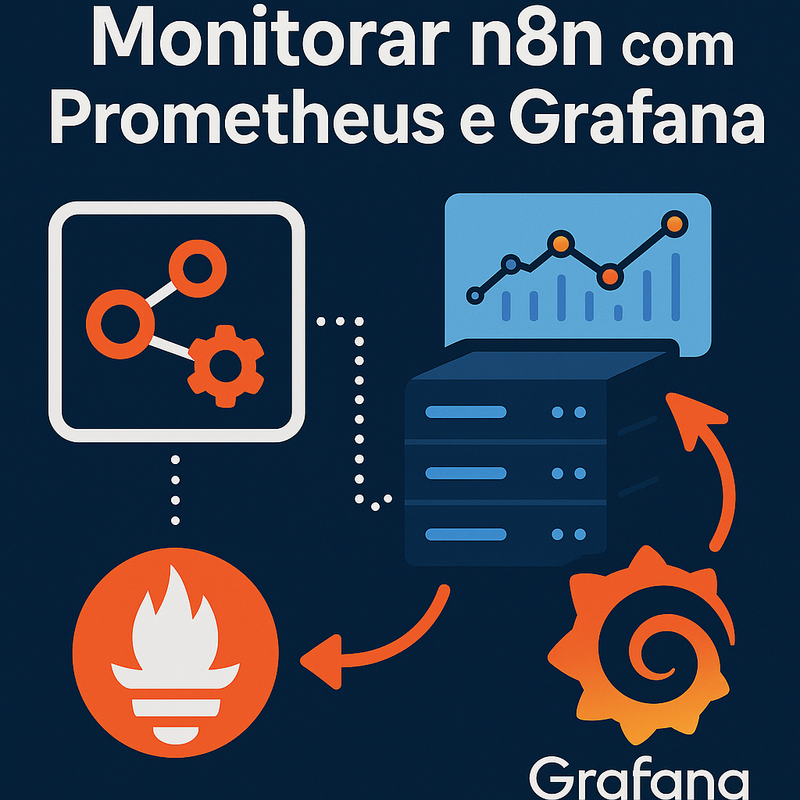
Rodar o n8n em uma VPS é libertador: você controla o ambiente, escala do seu jeito e não fica preso a limites de execuções. O “lado B” é que a responsabilidade também vira sua — e, na prática, isso significa que monitoramento deixa de ser opcional. Quando um workflow começa a falhar, uma fila cresce, o banco engasga ou o servidor fica sem memória, você quer descobrir isso antes que o cliente (ou seu time) perceba.
Neste guia, o foco é te mostrar como monitorar n8n com Prometheus e Grafana de um jeito pragmático: habilitar métricas, coletar com Prometheus, visualizar com um dashboard Grafana para n8n e criar alertas no Grafana para n8n que realmente ajudam no dia a dia.
A ideia aqui é evitar o erro comum de “monitorar tudo e não agir em nada”. Em vez disso, você vai aprender a priorizar as métricas Prometheus do n8n que indicam saúde do sistema e risco de indisponibilidade. Ao final, você terá uma base sólida para evoluir para algo mais avançado (como logs centralizados, tracing e SLOs), mas começando com o que traz resultado rápido.
Contexto: Prometheus coleta métricas em formato time series; Grafana transforma isso em visualizações e alertas. Juntos, eles dão uma visão clara de: performance, capacidade, erros e tendências — perfeito para automações que precisam rodar 24/7 em VPS.
Por que monitorar o n8n? Importância para ambientes em VPS
Quando você coloca o n8n em uma VPS, você passa a ter um ambiente “sempre ligado” que executa automações críticas: integrações com CRM, disparos de mensagens, sincronização de dados, rotinas financeiras, agentes de IA, entre outros. E aí aparecem alguns cenários bem típicos de produção:
- Um workflow fica mais lento porque um serviço externo começou a responder devagar.
- O número de execuções cresce e o servidor começa a bater em CPU/RAM.
- O banco de dados (Postgres, por exemplo) começa a acumular conexões, e isso afeta tudo.
- Um erro de credencial ou limite de API faz as automações falharem em cascata.
Sem monitoramento, você só descobre quando “quebra”. Com monitoramento, você entende a tendência e age antes.

O que muda em VPS (vs. ambiente local)
Em ambiente local, o n8n é mais “laboratório”: se travar, você reinicia e pronto. Em VPS, ele é infraestrutura. Isso muda o jogo por três motivos:
1) Disponibilidade: a automação precisa continuar rodando mesmo quando você está offline.
2) Capacidade: VPS tem recursos limitados. Se o n8n, o banco e outros serviços dividirem a mesma máquina, o risco de gargalo aumenta.
3) Impacto: uma falha no n8n em produção costuma impactar processos reais (vendas, suporte, operações).
Monitoramento que traz retorno rápido
Para iniciantes, o monitoramento mais valioso responde perguntas simples:
- O n8n está de pé e respondendo?
- As execuções estão falhando mais do que o normal?
- Está ficando mais lento?
- A máquina está perto do limite (CPU, RAM, disco)?
Quando você consegue responder isso em poucos cliques, você reduz o “tempo de investigação” e aumenta a confiabilidade das automações. E é exatamente aqui que monitorar n8n com Prometheus e Grafana faz diferença: você cria uma visão central, histórica e acionável do que está acontecendo.
🤖 Um próximo passo natural: criar automações e agentes mais profissionais (com monitoramento em mente)
Quando você começa a monitorar n8n com Prometheus e Grafana, dá um “clique” importante: automação em produção é produto, não experimento. E isso muda a forma como você constrói workflows (tratamento de erro, retries, filas, idempotência, métricas e alertas).
Se você quiser evoluir de forma guiada, a Formação Agentes de IA (n8n) da Hora de Codar é um caminho bem redondo porque mistura o fundamento do n8n com projetos reais de agentes e uma pegada bem prática de ambiente profissional (inclusive VPS, boas práticas e otimização). São 8100+ alunos, 11+ cursos, 221+ aulas, 20h+ e 21+ projetos, então dá para sair com portfólio mesmo.
Link para conhecer (vale abrir e ver a grade com calma): https://app.horadecodar.com.br/lp/formacao-agentes-de-ia-n8n?utm_source=blog

Como habilitar métricas Prometheus no n8n e configurar a coleta
Para o Prometheus coletar dados, o n8n precisa expor um endpoint de métricas (normalmente em /metrics). A configuração exata pode variar com a versão e o modo de execução (Docker, npm, fila/queue mode), mas o fluxo mental é sempre o mesmo:
1) Habilitar métricas no n8n (para que ele publique números internos).
2) Garantir que o endpoint de métricas esteja acessível na rede correta (idealmente só internamente).
3) Configurar o Prometheus para “scrapear” esse endpoint em um intervalo.
4) (Opcional, mas recomendado) Adicionar métricas da VPS com Node Exporter/cAdvisor, para correlacionar saúde do n8n com CPU/RAM/disco.
Boas práticas antes de expor o endpoint
O ponto mais importante para iniciantes é segurança: métricas podem revelar detalhes do ambiente e da aplicação. Em VPS, prefira:
- Expor métricas apenas em rede interna (ex.: Docker network) ou localhost.
- Se precisar expor, use proxy com autenticação/restrição por IP.
Configurando o Prometheus para coletar
No Prometheus, você adiciona um job no prometheus.yml apontando para o host/porta do n8n (ou do serviço de métricas). Exemplo conceitual:
job_name: n8nstatic_configs: targets: ["n8n:5678"](ou o endereço/porta onde o endpoint está disponível)metrics_path: /metrics
Depois, você reinicia o Prometheus e valida no painel dele se o target aparece como UP.
Dica: colete também métricas do sistema
Muita gente monitora só a aplicação e esquece a máquina. Em VPS isso é perigoso, porque o “problema” frequentemente é infraestrutura. O combo que funciona bem:
- n8n metrics: saúde e comportamento das execuções.
- Node Exporter: CPU, RAM, disco, rede.
- (Se usar Docker) cAdvisor: consumo de recursos por container.
Isso te permite responder perguntas como: “as falhas aumentaram porque o workflow mudou ou porque a VPS está sem memória?”.
Validando a coleta (check rápido)
Antes de ir para o Grafana, confirme:
- O endpoint do n8n abre e retorna texto no formato Prometheus.
- No Prometheus, o target do n8n está UP.
- Você consegue buscar alguma métrica no Prometheus (na aba Graph/Explore) para ter certeza de que há séries sendo coletadas.
Com isso pronto, você já tem a base para montar um dashboard Grafana para n8n com gráficos que fazem sentido — e não apenas “gráficos bonitos”.
Vídeo recomendado: instalando n8n na VPS (base perfeita antes de monitorar)
Se você ainda está montando seu ambiente (ou quer revisar a instalação), este vídeo ajuda a colocar o n8n rodando rapidamente em uma VPS — ótimo para depois plugar Prometheus e Grafana com tranquilidade.
Assista aqui e já deixe salvo para consultar durante a configuração: https://www.youtube.com/embed/VCKzXFk_XjM?si=eOBTMrjZNPj3q07Z
Principais métricas Prometheus do n8n: o que realmente importa
Quando você começa a olhar métricas, a primeira tentação é acompanhar tudo. Só que, no dia a dia, o que ajuda é um conjunto pequeno de sinais que apontam para risco real: indisponibilidade, falhas, lentidão e saturação.
1) Saúde do serviço e disponibilidade
Antes de qualquer coisa, confirme que o n8n está vivo.
- Target UP (Prometheus): se o Prometheus não consegue coletar, algo está errado (n8n fora, rede, firewall, DNS, container parado).
- Uptime/tempo desde o último restart: reinícios frequentes podem indicar crash, OOM (falta de memória) ou deploy instável.
2) Execuções: volume, falhas e tendência
Aqui mora a parte mais importante do n8n: execuções.
- Total de execuções por minuto (taxa): mostra carga e ajuda a detectar picos.
- Falhas por minuto e taxa de erro (%): o mais acionável. Uma taxa de erro que sobe do nada quase sempre indica:
- credencial expirada,
- limite de API,
- mudança em endpoint externo,
- alteração recente no workflow.
- Execuções com retry (se aplicável): útil para diferenciar “instabilidade externa” de “bug interno”.
3) Duração das execuções (latência)
Falhas são óbvias. Lentidão costuma ser silenciosa — até virar fila acumulada.
- Tempo médio/percentis (p95/p99) das execuções: percentis são ótimos porque revelam “cauda longa” (alguns casos muito lentos) que a média esconde.
- Duração por workflow (quando disponível): ajuda a identificar qual automação está degradando o sistema.
4) Fila e backlog (para quem usa Queue Mode)
Se você usa modo fila com workers, o essencial é observar se o sistema está conseguindo “dar vazão”.
- Tamanho da fila / jobs pendentes: se cresce continuamente, você está atrasando processamento.
- Taxa de processamento vs taxa de chegada: quando chega mais do que você processa, o backlog explode.
5) Recursos da VPS (correlação que salva tempo)
Mesmo que essas não sejam “métricas Prometheus do n8n” diretamente, elas explicam metade dos incidentes em VPS:
- CPU alta sustentada
- RAM próxima do limite (ou swap crescendo)
- Disco cheio (especialmente por logs e banco)
- Rede instável/latência
A sacada é correlacionar: “a taxa de falha subiu” + “CPU saturou” ou “memória acabou” costuma apontar o caminho mais rápido.
Regra prática: para começar, escolha 6 a 10 gráficos no dashboard. Se um gráfico não te ajuda a decidir uma ação, ele provavelmente não precisa estar na primeira tela.
Criando um dashboard Grafana eficiente para monitorar o n8n
Um bom dashboard Grafana para n8n é aquele que você abre e, em 30 segundos, sabe se está tudo bem — e, se não estiver, para onde olhar. Para iniciantes, a melhor estratégia é montar um painel “visão geral” e resistir à vontade de criar 20 abas.
Comece com uma narrativa (ordem importa)
Pense no dashboard como um checklist visual:
1) Disponibilidade: o n8n está no ar? Prometheus está coletando?
2) Qualidade: está falhando? Quanto?
3) Performance: está lento? A latência está piorando?
4) Capacidade: a VPS está perto do limite? Existe fila acumulando?
O que colocar no “Overview”
Sem exageros, dá para montar um dashboard enxuto com:
- Um painel “UP” do target do n8n.
- Um painel de taxa de execuções (por minuto) + falhas.
- Um painel de taxa de erro (%).
- Um painel de duração p95 (e/ou p99) das execuções.
- Um painel de backlog/tamanho da fila (se usar queue).
- Um conjunto básico da VPS: CPU, RAM e disco.
Boas práticas de Grafana que facilitam muito
- Use variáveis: por exemplo, variável de instance e (se possível) de workflow. Isso permite filtrar sem duplicar dashboards.
- Unidades e thresholds: configure unidade (ms, s, %) e faixas de cor para facilitar leitura.
- Anotações: marque deploys/alterações importantes. Ajuda demais a correlacionar “mudou algo” com “piorou”.
Painéis “de investigação” (segunda camada)
Depois do overview, você pode ter painéis para investigar:
- “Top workflows por falhas”
- “Top workflows por duração”
- “Latência por integração externa” (quando dá para inferir pelos nós/etapas)
A lógica é: o overview detecta, os painéis secundários explicam.
Dica prática: dashboards que evitam falso alarme
Métricas oscilam. Então, prefira gráficos baseados em janela móvel (ex.: últimos 5 ou 10 minutos) e use agregações adequadas. Isso deixa seu monitoramento mais estável e evita “pânico” por variações normais.
Com um dashboard bem montado, o próximo passo natural é automatizar sua resposta com alertas no Grafana para n8n: não depender de alguém “olhar o painel” para saber que algo deu errado.
💻 VPS para n8n + Prometheus + Grafana: por que a Hostinger costuma ser uma boa escolha
Para monitoramento funcionar bem, seu n8n precisa estar em uma VPS estável: disco rápido, boa RAM e margem para crescer quando a carga aumenta (principalmente se você usar queue mode com workers). Nesse cenário, uma opção que facilita bastante é a VPS da Hostinger, porque você consegue subir o servidor com praticidade e ir escalando conforme o projeto pede.
O que eu acho mais interessante para quem está começando com n8n em VPS:
- Você tem controle total do ambiente (perfeito para Prometheus/Grafana e ajustes finos).
- Escalabilidade sob demanda: se as métricas mostrarem que CPU/RAM estão no limite, dá para subir de plano sem reinventar tudo.
- 99,9% de uptime e infraestrutura estável.
- Planos com bom custo-benefício e armazenamento NVMe.
Se quiser dar uma olhada, aqui está o link de indicação: https://www.hostinger.com.br/horadecodar
E se for contratar, use o cupom HORADECODAR para desconto.

Definindo alertas no Grafana para n8n: boas práticas para alta disponibilidade
Alertas são o que transformam monitoramento em confiabilidade. Mas alertar “qualquer coisinha” é a receita para ignorar alertas (alert fatigue). Em n8n, a regra é simples: alerte quando houver risco real de indisponibilidade ou impacto operacional.
Alertas essenciais (comece por poucos)
Para um ambiente em VPS, os alertas iniciais mais úteis geralmente são:
1) n8n fora do ar (target DOWN)
- Condição: target do n8n sem scrape por X minutos.
- Ação: checar container/processo, rede e reverse proxy.
2) Taxa de erro acima do normal
- Condição: erros > limiar (ex.: 5% por 10 min) ou crescimento fora do padrão.
- Ação: identificar workflow(s) responsável(eis), checar credenciais e integrações externas.
3) Latência alta sustentada (p95/p99)
- Condição: p95 acima de um limite por Y minutos.
- Ação: verificar gargalos (VPS, banco, integrações externas), considerar aumentar workers/recursos.
4) Fila acumulando (queue backlog)
- Condição: jobs pendentes crescendo por um período (não só um pico).
- Ação: aumentar workers, revisar workflows lentos, checar recursos da VPS.
5) Recursos críticos da VPS
- Disco: alertar antes de encher (porque “disco 100%” derruba tudo).
- Memória: alertar quando RAM estiver no limite ou swap começar a crescer.
- CPU: alertar por saturação sustentada (picos rápidos são normais).
Boas práticas para evitar falsos positivos
- Use janelas de tempo: alertar por “valor alto por 10 minutos” é melhor do que por um pico.
- Defina severidade: warning vs critical. Nem tudo precisa te acordar.
- Inclua contexto na mensagem: link do dashboard, qual instância, qual métrica e qual valor.
Alta disponibilidade começa com previsibilidade
Mesmo sem um cluster HA, você pode melhorar muito a disponibilidade com:
- Alertas bem calibrados
- Rotina de revisar métricas após mudanças (deploy, novos workflows)
- Ajustes de capacidade antes do limite (scale up na VPS, mais workers, otimização)
A ideia não é “nunca dar problema”, e sim reduzir o tempo entre: algo saiu do normal → você ficou sabendo → você agiu. Com Prometheus + Grafana, essa linha fica muito mais curta.
Quais métricas do n8n são mais importantes para monitorar com Prometheus e Grafana?
As principais métricas a serem monitoradas incluem o uso da CPU e memória do processo do n8n, o tempo de execução dos workflows, a quantidade de execuções com erro, o número de execuções em andamento e o status da fila de jobs. Essas métricas ajudam a identificar gargalos, prevenir indisponibilidades e manter alta performance no ambiente VPS.
Como configurar o Prometheus para coletar métricas do n8n em uma VPS?
É necessário habilitar o endpoint de métricas Prometheus no n8n adicionando a variável de ambiente N8N_METRICS a true na configuração do serviço. Depois, adicione o target do n8n no arquivo prometheus.yml, especificando o endereço do seu VPS e a porta onde o endpoint de métricas está exposto. Reinicie o Prometheus para começar a coletar os dados automaticamente.
É possível criar alertas no Grafana a partir das métricas do n8n?
Sim. No Grafana, ao importar o dashboard com as métricas do n8n, você pode definir alertas baseados em qualquer métrica monitorada, como falha de execuções, uso excessivo de recursos ou latência alta nos workflows. Assim, o time recebe notificações rapidamente em caso de risco de indisponibilidade ou falha operacional.
Conclusão
Monitorar automações em produção não é exagero — é o que separa um n8n “que roda” de um n8n confiável. Ao monitorar n8n com Prometheus e Grafana, você ganha visibilidade sobre o que realmente afeta o negócio: disponibilidade do serviço, taxa de falhas, lentidão, fila acumulando e limites da VPS.
O caminho mais eficiente para iniciantes é: habilitar as métricas, confirmar a coleta no Prometheus, montar um dashboard Grafana para n8n com poucos gráficos bem escolhidos e, por fim, criar alertas no Grafana para n8n que sejam acionáveis (e não barulhentos). Conforme seu ambiente cresce, você pode aprofundar por workflow, separar workers, melhorar capacidade e criar rotinas de revisão pós-deploy.
Se você está rodando tudo em VPS, lembre que a infraestrutura faz parte do problema e da solução: acompanhar CPU, RAM e disco junto das métricas Prometheus do n8n evita diagnósticos errados e acelera sua resposta.
Com esses fundamentos, você já tem um monitoramento que “paga a conta”: menos sustos, menos tempo investigando e muito mais previsibilidade para escalar suas automações.