
Instalei o n8n e deu erro: como resolver os problemas mais comuns da instalação
Erro ao instalar n8n quase sempre cai em quatro famílias: porta 5678 ocupada no host, permissão negada no volume (o famoso EACCES: permission denied, open ‘/home/node/.n8n/config’), contêiner que morre com exit code 137 e webhook que não responde. Cada um tem sintoma próprio e correção própria: republicar a porta (-p 5679:5678), usar o volume nomeado n8n_data montado em /home/node/.n8n, checar a flag OOMKilled no docker inspect e entender a diferença entre URL de teste e URL de produção. Tem ainda o tutorial antigo que quebrou na linha 2.x, com –tunnel e N8N_CONFIG_FILES removidos
Fala aí, beleza? O contêiner subiu, o Docker mostra tudo verdinho, você abre o navegador e… nada 😅
Se tem uma coisa que aprendi vendo gente instalar n8n é que o erro ao instalar n8n quase nunca é criativo
Ele repete quatro motivos: porta ocupada, permissão negada no volume, contêiner que morre sozinho e webhook que não abre
A boa notícia: cada um desses tem sintoma próprio, causa conhecida e correção específica
O problema é que a maioria dos tutoriais assume que deu tudo certo no primeiro run, e quando não dá, você fica olhando pro log sem saber qual pedaço importa
Então bora destrinchar um por um, do sintoma até a correção
| Sintoma | Causa provável | Correção |
|---|---|---|
Contêiner roda, http://localhost:5678 não abre |
Porta 5678 já em uso no host | Publicar em outra porta do host (-p 5679:5678) |
EACCES: permission denied no log |
Pasta do host sem escrita pro UID 1000 | Usar o volume nomeado n8n_data |
| Contêiner sobe e cai com código 137 | SIGKILL, tipicamente OOM | Conferir a flag OOMKilled e liberar memória |
| Serviço externo chama e nada acontece | URL de teste no lugar da de produção | Publicar o workflow e usar a Production URL |

Formação Agentes de IA
Domine a criação de Agentes de IA e Venda para Empresas
- 402 aulas
- 32 projetos
- 38h 19min
Erro de porta ocupada: o n8n sobe mas o localhost:5678 não abre
Esse é o clássico
O Docker lista o contêiner como rodando, mas http://localhost:5678 não responde
Ou pior: o próprio docker run já falha na hora de publicar a porta
Por que isso acontece:
O n8n roda por padrão na porta 5678, definida pela variável N8N_PORT
Se outra aplicação já ocupa a 5678 na sua máquina (e sim, isso é MUITO comum quando você tem vários contêineres de projetos diferentes), o par porta e host já está tomado
A porta é única por aplicação, não tem como duas coisas escutarem o mesmo lugar
A correção:
A sacada é que a porta de DENTRO do contêiner não precisa mudar
O n8n continua feliz escutando a 5678 lá dentro, você só troca a porta do host que aponta pra ela
docker volume create n8n_data

docker run -it --rm \
  --name n8n \
  -p 5679:5678 \
  -e GENERIC_TIMEZONE="<SEU_FUSO>" \
  -e TZ="<SEU_FUSO>" \
  -e N8N_ENFORCE_SETTINGS_FILE_PERMISSIONS=true \
  -v n8n_data:/home/node/.n8n \
  docker.n8n.io/n8nio/n8n
No docker-compose.yml a ideia é a mesma, muda só a sintaxe:
ports:
  - "5679:5678"
Aí o acesso passa a ser http://localhost:5679
Tome cuidado! Depois de remapear, muita gente continua tentando abrir a 5678 e jura que a instalação quebrou de novo 😛
Pra prevenir: decide a porta do host ANTES de subir o contêiner, e anota
EACCES permission denied: o erro de permissão do Docker no n8n
O sintoma aqui é bem literal, a mensagem aparece assim no log:
EACCES: permission denied, open '/home/node/.n8n/config'Quando bate esse erro, o contêiner nem chega a servir a interface
Por que isso acontece:
A imagem oficial do n8n roda com o usuário node, de UID 1000
Quando você aponta um bind mount pra uma pasta do host que pertence ao root, o processo de dentro do contêiner (que NÃO é root) simplesmente não consegue escrever ali
E o n8n precisa escrever nessa pasta logo de cara, porque é onde ele guarda credenciais, workflows e execuções passadas
E olha, não é caso isolado nem culpa sua: o mesmo erro aparece nas issues #1240 e #11102 do repositório oficial n8n-io/n8n
É o tipo de tropeço que também pega gente instalando outras ferramentas de terminal, tipo o erro ao instalar o Claude Code, onde permissão e caminho de instalação são metade dos casos
A correção:
O caminho mais seguro é não improvisar bind mount pra pasta de dados
Usa volume nomeado, exatamente como está no comando oficial: docker volume create n8n_data e depois monta em /home/node/.n8n
O Docker cuida da permissão pra você e o assunto morre ali
Se você faz questão de apontar pra uma pasta do host (pra fazer backup na mão, por exemplo), então a pasta precisa dar escrita pro UID 1000, senão o erro volta no próximo run
E a variável de permissão do arquivo de settings?
Existe a N8N_ENFORCE_SETTINGS_FILE_PERMISSIONS, booleana, padrão false
Quando ligada em true, ela tenta aplicar permissão 0600 no arquivo de settings, ou seja, leitura e escrita só pro dono

VPS Hostinger para seu sistema
10% OFF extraVPS com SSD NVMe e backups semanais. O cupom MATHEUSHORADECODAR é aplicado automaticamente pelo link.
Ver planos com 10% OFF →Se liga que são duas coisas separadas: essa variável você liga ou não, e a linha 2.0 trouxe uma mudança própria, os arquivos de configuração passaram a exigir permissão 0600 por padrão
Não é a variável que ativa essa exigência, ela continua vindo desligada, e o comando oficial de instalação já traz ela em true
Ou seja, instalação que era tolerante antes pode reclamar agora
Container do n8n reiniciando sozinho: o que significa o exit code 137
Aqui o sintoma é chato de debugar porque parece intermitente: o contêiner sobe, funciona por um tempinho (ou nem isso) e cai, em loop
E no status aparece o código de saída 137
O que é o 137?
Esse número não é aleatório
O exit code 137 significa que o processo recebeu SIGKILL (sinal 9), tipicamente do OOM killer do kernel Linux por falta de memória
Traduzindo: ninguém derrubou o n8n por bug, o sistema matou o processo porque a memória acabou
Como confirmar:
Dá pra tirar a dúvida na inspeção do contêiner
docker inspect n8nNa saída, procura a flag OOMKilled
Se ela estiver verdadeira, é falta de memória mesmo, e adiantar pouco ficar mexendo em variável de ambiente: o que precisa é liberar memória pro contêiner
A parte boa dessa história:
Seus dados não vão embora nesse restart
Por padrão o n8n usa SQLite e guarda credenciais, execuções passadas e workflows no diretório .n8n do contêiner, que no comando oficial está montado no volume /home/node/.n8n
Enquanto o volume existe, o contêiner pode morrer e voltar que os workflows continuam lá
Agora, se o contêiner sobe normalmente e o erro aparece só depois, dentro da interface, aí a investigação é outra: vale olhar como corrigir erro 500 no n8n, que é sintoma de aplicação de pé, não de instalação quebrada
Webhook do n8n não abre: URL de teste, URL de produção e proxy reverso
Esse é o erro que mais gera cabelo branco, porque o n8n está rodando, a interface abre, o workflow existe… e o serviço externo chama a URL e nada acontece
Ou então o n8n avisa que aquele webhook já está em uso
São três causas diferentes, cada uma com correção própria
Causa 1: você está usando a URL de teste
O n8n gera DUAS URLs para cada nó Webhook
A Test URL serve pra construir e depurar, ela mostra os dados na tela
A Production URL é a de uso real, e ela não exibe os dados no workflow
O detalhe que pega todo mundo: o webhook de teste fica ativo por 120 segundos depois de acionado
Ou seja, você aciona o Listen for test event, vai configurar o serviço externo com calma, volta e a janela já fechou 😅
O registro também é diferente: o de teste é registrado quando você seleciona Listen for test event ou executa o workflow, e o de produção é registrado quando você publica o workflow
Então a regra de ouro é: publica o workflow ANTES de entregar a URL pro serviço externo
Causa 2: path e método já ocupados
O n8n permite registrar apenas um webhook por combinação de caminho e método HTTP
Ou seja, dois workflows disputando o mesmo GET /my-request não rola, e o n8n avisa que o par já está em uso
A correção é despublicar o workflow que está segurando aquela combinação, ou trocar o caminho do novo
Causa 3: proxy reverso na frente do n8n
Quando o n8n roda atrás de proxy reverso, ele não adivinha sozinho qual é o endereço público
Resultado: ele exibe e registra uma URL que o mundo lá fora não alcança
Pra resolver, a URL do webhook precisa ser definida manualmente, e ela define a base tanto do webhook de teste quanto do de produção
O nome atual da variável é N8N_WEBHOOK_URL
Se você viu WEBHOOK_URL em algum tutorial, ela virou apelido descontinuado: ainda funciona, mas emite aviso de descontinuação na inicialização
Além disso, é preciso informar quantos proxies existem na frente do n8n com a N8N_PROXY_HOPS, sendo 1 para um proxy reverso
E vale ficar de olho na N8N_SECURE_COOKIE, booleana, padrão true: com ela ligada, o cookie de sessão só trafega por HTTPS

Crie sistemas com IA para vender
Prompts, modelos e checklists para criar e publicar seu sistema com IA e preparar a oferta para o primeiro cliente.
Quero o e-book gratuito Receba o livro e os bônus no seu e-mail.Instalei pelo tutorial antigo e quebrou: o que mudou no n8n 2.0
Esse aqui é sorrateiro: o comando não dá erro de digitação, ele só… não existe mais
A linha vigente é a 2.x (a série 2.34 saiu em agosto de 2026), e ela trouxe mudanças que aposentaram receita de tutorial antigo
As principais:
--tunnelfoi removido na 2.0. Aquela opção de linha de comando pra expor o n8n rapidinho não está mais lá, e a própria documentação manda migrar pra outra solução de túnel, citando ngrok, localtunnel e Cloudflare Tunnel. O erro comum aqui é copiar o comando de um vídeo antigo e achar que o Docker é que está bugadoN8N_CONFIG_FILESfoi removida na 2.0. A configuração agora migra para variáveis de ambiente, arquivo.envou configuração baseada em_FILE. Quem tinha arquivo de config apontado por essa variável simplesmente vê a config ser ignoradaN8N_RUNNERS_ENABLEDestá descontinuada da 2.0 em diante. Na 1.x ela era necessária emtruepra ligar os task runners, agora não precisa mais ser definida, porque na 2.0 os task runners vêm ligados por padrão e as execuções do nó Code rodam em ambiente isoladoN8N_BLOCK_ENV_ACCESS_IN_NODEpassou a valertruepor padrão. Traduzindo: o acesso a variáveis de ambiente a partir do nó Code está bloqueado por padrão na 2.0. Se um workflow antigo lia env var dentro do Code, ele quebra e o erro nem parece de instalação
A prevenção aqui é simples e vale pra qualquer ferramenta: confere a linha de versão antes de sair copiando comando de tutorial
O que eu vi instalando o n8n com Docker na prática
No vídeo abaixo eu faço a instalação local do n8n com Docker Desktop, que é o caminho mais simples que existe: fora o Docker, você não instala mais nada na máquina
E aí aparecem uns detalhes que só aparecem na tela mesmo
O primeiro é a escolha da imagem
Quando pesquisei dentro do Docker Desktop, vieram vários resultados parecidos, incluindo um de MCP que não tem nada a ver
Tem que ser criterioso pra não baixar a imagem errada e passar meia hora debugando algo que nem é n8n
A imagem que apareceu ali tinha 1 GB de tamanho
O segundo ponto é o volume
Eu criei uma pasta na máquina pra servir de volume antes de subir o contêiner, e o motivo é bem prático: sem volume, você desliga e liga o PC e os dados se foram
E cada imagem exige um caminho específico dentro do contêiner pra gravar os arquivos, então esse caminho tem que ser conferido na documentação da imagem, não chutado
O terceiro é o nome do contêiner
Nomear na mão parece frescura, até você ter cinco contêineres e o Docker ter batizado o seu de um nome aleatório impossível de achar 😀
O quarto é a porta
Eu parti da porta padrão sugerida e já avisei ali: se você tiver outra aplicação Docker rodando na mesma porta, dá conflito, porque a porta é única por aplicação
Depois disso é rodar o run (a imagem baixada vem desligada, quem transforma imagem em contêiner é o run), olhar o log apontando o editor no localhost com a porta escolhida e abrir a interface no navegador
Duas observações que ficaram do processo
A versão instalada não é você que escolhe: a imagem oficial traz a versão estável do momento
E o Docker pode falhar ou simplesmente não abrir quando o PC é ligado de novo
Inclusive, durante a gravação, um dos meus contêineres tinha subido sozinho, sem eu mandar
Ah, e a tela inicial oferece um cadastro por e-mail que libera recursos pagos
Eu pulei porque era uma instalação descartável, mas se a sua vai ficar de pé por muito tempo, vale preencher
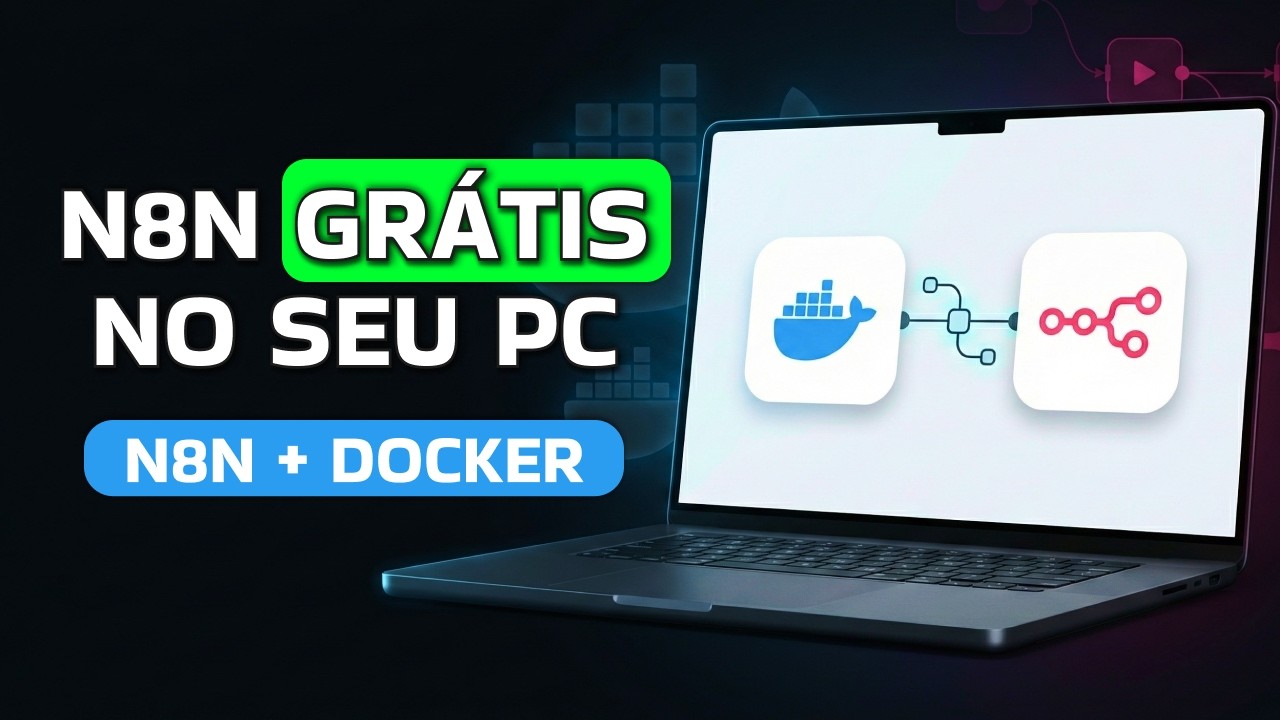
No vídeo você vê o ciclo inteiro: busca da imagem, criação do volume, configuração de nome e porta, o run e a primeira tela do n8n no navegador
Próximo passo depois de destravar a instalação
Esses quatro erros (porta, permissão, contêiner morrendo e webhook) cobrem a maior parte dos casos de instalação travada
E o diagnóstico começa sempre no mesmo lugar: o log do contêiner
É ele que diz se você está diante de um EACCES, de um 137 ou de um serviço que nem chegou a subir
O caminho de volta pro trilho é subir de novo com o comando oficial: volume n8n_data montado em /home/node/.n8n, imagem docker.n8n.io/n8nio/n8n e a porta publicada que você escolheu
Abre http://localhost:5678 (ou a porta que você remapeou), confirma que a interface carrega, e SÓ DEPOIS publica o primeiro workflow com webhook
Nessa ordem, quando algo der errado, você sabe exatamente qual peça olhar 😉
até o próximo post!
Perguntas frequentes
Preciso usar –tunnel para acessar o n8n instalado localmente?
Não, essa opção de linha de comando foi removida na versão 2.0, e o n8n já está na linha 2.x atual. A própria documentação orienta migrar para outra solução de túnel, como ngrok, localtunnel ou Cloudflare Tunnel.
É obrigatório definir N8N_RUNNERS_ENABLED ao instalar o n8n?
Depende da versão. Na 1.x essa variável é obrigatória em true pra ligar os task runners, mas a partir da 2.0 ela está descontinuada e nem precisa mais ser definida, porque os task runners já vêm habilitados por padrão.
Perco os workflows se o contêiner do n8n reiniciar ou cair sozinho?
Não, enquanto o volume de dados existir. O n8n usa SQLite por padrão e guarda credenciais, execuções e workflows no diretório .n8n, que no comando oficial fica montado no volume n8n_data em /home/node/.n8n.
O que significa o aviso de que o webhook já está em uso durante o teste?
O n8n permite registrar só um webhook por combinação de caminho e método HTTP, como GET /my-request. Se outro workflow já ocupa esse par, a solução é despublicar o workflow que está com o webhook conflitante.
Preciso configurar alguma variável de webhook se instalar o n8n atrás de um proxy reverso?
Sim, é preciso definir manualmente a URL do webhook pela variável N8N_WEBHOOK_URL, que define a base tanto do webhook de teste quanto do de produção (o antigo nome WEBHOOK_URL ainda funciona, mas emite aviso de descontinuação). Também é necessário informar N8N_PROXY_HOPS, com valor 1 para um único proxy na frente do n8n.
Quanto espaço em disco a instalação do n8n pelo Docker ocupa?
No Docker Desktop, a imagem oficial do n8n aparece com 1 GB de tamanho. Vale considerar esse espaço antes de instalar em máquina com disco apertado, já que ele fica separado do volume de dados n8n_data.
Matheus Battisti

Formações

Formação Claude Code
Domine Claude Code do absoluto zero até o avançado
- 120 aulas
- 4 projetos
- 9h 48min




Blog | Mais populares
Guia completo do Grok 4: Tudo sobre funcionalidades, versões e preços
Descubra neste guia completo do Grok 4 tudo o que você precisa saber para escolher, contratar e aproveitar o máximo dessa IA inovadora! Confira funcionalidades, […]

Como criar slides no NotebookLM: fontes, prompts e revisão
Para criar slides no NotebookLM, adicione suas fontes e escolha Slide Deck no painel Studio. Defina público, idioma, tamanho e objetivo da apresentação. Revise fatos […]

Planos: n8n preço para 2026 | Qual vale a pena?
O n8n oferece uma Community Edition para hospedar por conta própria e planos pagos. A edição comunitária não elimina gastos com servidor, backups e manutenção. […]
