Como automatizar integrações entre n8n no VPS e Google Cloud: passo a passo
Aprenda neste guia completo como automatizar integrações entre n8n no VPS e Google Cloud com segurança e eficiência. Confira o passo a passo e exemplos práticos para iniciantes.
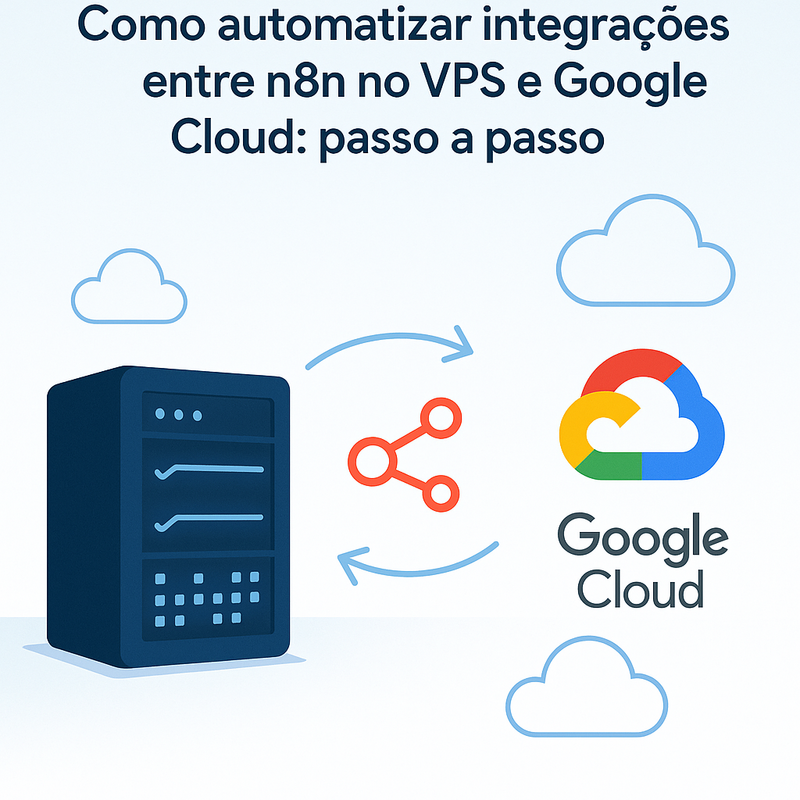
Se você está buscando entender como automatizar integrações n8n VPS Google Cloud de forma segura e prática, este tutorial é o ponto de partida ideal. O n8n é uma ferramenta poderosa para automações visuais, e combiná-lo com Google Cloud para gerenciamento de dados e serviços amplia imensamente as possibilidades de fluxos eficientes. Neste artigo, vamos mostrar desde a preparação do ambiente até exemplos reais, com foco em simplificar o processo para iniciantes e garantir uma configuração correta e segura.
Pré-requisitos e preparação do ambiente (n8n, VPS e Google Cloud)
Antes de iniciar o tutorial integração n8n Google Cloud, é fundamental preparar seu ambiente para garantir uma instalação tranquila.
-
n8n instalado no VPS: O VPS será o servidor onde o n8n rodará 24/7, oferecendo autonomia e velocidade nas automações. Você pode optar por uma VPS da Hostinger que já tem planos acessíveis, alta performance, facilidade para instalar o n8n e bom suporte.
-
Conta na Google Cloud: Você precisará de uma conta ativa no Google Cloud para usar suas APIs como Google Drive, Sheets e Docs. Aproveite a camada gratuita para testes e conheça o console do Google Cloud.
-
Ferramentas básicas: Instale o Node.js, npm (gerenciador de pacotes do Node), e familiarize-se com as linhas de comando para poder instalar e gerenciar o n8n no VPS.
-
Configuração da VPS: Configure o acesso SSH na VPS para que possa executar comandos remotamente. Segure as credenciais de forma segura.
-
Ambiente na Google Cloud: Ter um projeto criado na Google Cloud, com permissões para ativar APIs e criar credenciais OAuth.
Organizar esses pré-requisitos ajuda a evitar erros comuns e otimiza seu tempo na configuração. Estar atento à segurança do VPS e das credenciais Google é primordial para uma automação confiável.
Indicação: Formação em Agentes de IA para automações avançadas
Se você deseja levar suas automações a um novo patamar, recomendamos a formação especializada em Agentes de IA. Com ela, você aprenderá a criar agentes inteligentes que interagem com ferramentas como n8n e Google Cloud, otimizando fluxos de trabalho com inteligência artificial. Esta formação é ideal para quem quer combinar automações visuais e modelos de IA para soluções inovadoras e eficientes.


Hospedagem que aguenta seu projeto crescer
Hospedagem rápida, painel simples, backups automáticos e suporte 24/7 em português.
Como criar e configurar um projeto na Google Cloud para automações
Para começar a utilizar o Google Cloud para suas automações com n8n, você precisa criar um projeto no console do Google Cloud. Este projeto será o ponto central para APIs e configurações de credenciais.
Aqui está um passo a passo básico para criar e configurar seu projeto:
- Acesse o Google Cloud Console.
- No topo da página, clique em “Selecionar projeto” e então “Novo projeto”.
- Informe um nome para seu projeto, que seja fácil de lembrar e identifique sua automação.
- Escolha uma organização se necessário, ou mantenha em branco para uso pessoal.
- Clique em “Criar”.
- Após o projeto ser criado, defina o faturamento se desejar usar além da cota gratuita — embora para integração básica o plano gratuito seja suficiente.
- Vá até o menu lateral e navegue para “APIs e Serviços” para gerenciar as APIs que irá utilizar.
Este projeto será a base para ativar as APIs de Google Drive, Google Sheets, Google Docs, e criar as credenciais de acesso que vinculam o n8n ao Google Cloud. Manter sempre organizado e nomeado corretamente ajuda a evitar confusões futuras em suas automações.
Uma dica importante: habilite o faturamento somente se necessário, para evitar cobranças inesperadas durante os testes.
Tutorial em vídeo: Integração n8n no VPS com Google Cloud passo a passo
Assista ao nosso vídeo detalhado que mostra todo o processo de configuração do n8n no VPS, criação do projeto na Google Cloud, habilitação de APIs e integração por OAuth. Ideal para quem prefere acompanhamento visual e quer ver a instalação na prática. No vídeo, apresentamos exemplos reais de automação e explicamos dicas importantes para evitar erros comuns.
Não esqueça de curtir, se inscrever no canal e ativar as notificações para mais tutoriais como este!
Habilitando APIs e configurando credenciais OAuth no Google Cloud
No tutorial integração n8n Google Cloud, o próximo passo depois de criar seu projeto é habilitar as APIs que serão usadas e configurar as credenciais OAuth para garantir conexão segura entre o n8n e os serviços Google.
Passos para habilitar APIs:
- No Google Cloud Console, acesse “APIs e Serviços” > “Biblioteca”.
- Pesquise e habilite as APIs necessárias, como:
- Google Drive API
- Google Sheets API
- Google Docs API
- Aguarde a habilitação de cada API.
Criando credenciais OAuth:
- Ainda em “APIs e Serviços”, vá para “Credenciais”.
- Clique em “Criar credenciais” > “ID do cliente OAuth”.
- Escolha “Aplicativo da Web” como tipo de aplicação.
- Defina um nome para o cliente.
- Em “Origens JavaScript autorizadas”, adicione o endereço do seu servidor VPS onde o n8n está hospedado, por exemplo, https://seun8n.dominio.com.
- Em “URIs de redirecionamento autorizados”, adicione a URL de redirecionamento do n8n, normalmente algo como https://seun8n.dominio.com/rest/oauth2-credential/callback.
- Salve as credenciais e anote o ID do cliente e segredo, pois serão usados na configuração do n8n.
Essas credenciais OAuth garantem que suas integrações com Google Drive, Sheets e Docs sejam feitas de forma segura e autenticada, sem expor sua senha ou dados sensíveis diretamente.
Configurar as APIs e credenciais corretamente é o que permite o n8n VPS automação Google Drive funcionar dentro do ambiente protegido do Google Cloud.
Instalando e conectando o n8n na VPS ao Google Cloud: tutorial prático
Agora que você já tem sua VPS configurada e o projeto Google Cloud pronto com APIs habilitadas e credenciais OAuth criadas, é hora de instalar o n8n na sua VPS e conectar ao Google Cloud.
Passos para instalar o n8n na VPS:
- Acesse seu VPS via SSH usando um terminal.
- Atualize os pacotes do servidor com os comandos:
sudo apt update && sudo apt upgrade -y - Instale Node.js (versão recomendada pelo n8n) e npm.
- Instale o n8n globalmente usando npm:
npm install n8n -g - Configure variáveis ambientais, por exemplo:
- N8N_PORT=5678
- Configure URL externa do n8n para integração OAuth.
- Inicialize o n8n com o comando n8n start para verificar se está funcionando.
Integrando credenciais Google no n8n:
- Acesse a interface do n8n via navegador pelo IP ou domínio da VPS.
- No menu de credenciais, crie uma nova credencial Google OAuth2.
- Use o ID de cliente e segredo gerados anteriormente.
- Complete o processo de autenticação, concedendo permissões.
Com isso, seu n8n na VPS está conectado com Google Cloud, pronto para criar automações escaláveis e seguras.
A prática demonstra que, mesmo para iniciantes, seguindo passo a passo esse tutorial, é possível alcançar um ambiente robusto para automatizar processos integrando n8n VPS e Google Cloud.
Por que escolher a Hostinger para hospedar seu VPS n8n
A Hostinger oferece planos de VPS com excelente custo-benefício, alta performance e suporte especializado ideal para hospedar o n8n com estabilidade. Além disso, sua interface amigável facilita a configuração inicial e a gestão do servidor. Hostinger também proporciona segurança robusta, garantindo que suas automações e dados estejam protegidos enquanto você utiliza o n8n integrado ao Google Cloud.

Exemplos de automação: n8n VPS integrado ao Google Drive, Sheets e Docs
Com o n8n instalado na VPS e conectado ao Google Cloud com credenciais configuradas, você já pode criar integrações incríveis com Google Drive, Sheets e Docs para otimizar suas tarefas diárias.
Exemplos práticos:
-
Automação de backup no Google Drive: crie um fluxo para copiar arquivos automaticamente de um servidor ou sistema local para uma pasta no Google Drive, mantendo seus dados seguros e sincronizados.
-
Atualização de planilhas no Google Sheets: um fluxo para atualizar registros em tempo real conforme entrada de dados, por exemplo, registrar leads, controlar estoque ou atualizar bancos de dados simples via planilhas.
-
Geração de documentos automáticos no Google Docs: criar documentos formatados automaticamente com informações coletadas ou recebidas num sistema, gerando relatórios, contratos ou propostas em questão de segundos.
Por que usar essas automações?
- Eficiência aumentada, reduzindo trabalho manual e erros.
- Processos replicáveis e escaláveis.
- Integração visual e intuitiva, facilitando modificações futuras.
Essas automações ilustram o potencial do n8n VPS automação Google Drive e demais ferramentas Google Cloud, tudo isso com controle total do seu ambiente no VPS, segurança e flexibilidade. Comece com fluxos simples e vá incrementando conforme sua necessidade e aprendizagem.
Como faço a integração segura do n8n rodando em minha VPS com serviços do Google Cloud?
Para uma integração segura, configure as credenciais de API do Google Cloud no painel do n8n, utilizando variáveis de ambiente e restrições de acesso. Certifique-se de empregar autenticação OAuth2 corretamente e limitar permissões às mínimas necessárias para cada workflow.
Quais passos principais devo seguir para automatizar processos entre o n8n em uma VPS e ferramentas do Google Cloud?
Os passos são: 1) Configurar o n8n na VPS; 2) Gerar e inserir as credenciais do Google Cloud no n8n; 3) Criar workflows no n8n utilizando triggers e ações do Google Cloud; 4) Testar os fluxos automáticos e monitorar a execução para adaptar conforme necessário.
Como resolver possíveis falhas de comunicação entre o n8n na VPS e o Google Cloud?
Verifique se as APIs do Google estão habilitadas, as credenciais estão corretas e a VPS tem acesso à internet. Analise os logs do n8n para identificar erros específicos e revise as configurações de firewall e OAuth2. Utilize o painel do Google Cloud para monitorar acessos e permissões.
Conclusão: Automatize com confiança usando n8n no VPS e Google Cloud
Automatizar integrações entre n8n instalado em um VPS e o Google Cloud pode parecer desafiador inicialmente, mas seguindo este guia você terá um ambiente seguro, eficiente e escalável para suas automações. Prepare o ambiente, configure seu projeto no Google Cloud, habilite as APIs, crie as credenciais OAuth e conecte tudo no n8n. Com as ferramentas e exemplos indicados, você terá autonomia para criar fluxos que economizam tempo e aumentam sua produtividade. Comece hoje mesmo e explore as possibilidades de automação que o n8n e o Google Cloud oferecem!
Deu erro na hora de autorizar? Os suspeitos de sempre:
Antes de sair mexendo em tudo e refazendo o projeto do zero, se liga: quase todo erro dessa integração mora em quatro lugares
O endereço de redirecionamento não bate
O que você cadastrou no Google e o que o n8n chama precisam ser idênticos, letra por letra. http no lugar de https, uma barra sobrando no final, IP de um lado e domínio do outro, qualquer uma dessas diferenças já derruba o fluxo
A API daquele serviço não foi habilitada
Você habilita o Drive, monta um fluxo usando Sheets e ele reclama. Cada serviço do Google é uma API separada, habilitar uma não habilita as outras
A credencial nasceu em outro projeto
Se você tem vários projetos no console, é MUITO fácil criar o ID do cliente em um e habilitar as APIs em outro. Aí tudo parece certo e nada funciona
A conta que autorizou não enxerga o arquivo
O n8n só alcança o que a conta autorizada alcança. Se a planilha está em outra conta e ninguém compartilhou, o erro vai parecer de credencial, mas é de permissão…
Dica de bastidor pra economizar seu tempo: se o erro aparece na tela do Google, antes de voltar pro n8n, o problema é do lado do Google. Se o fluxo volta pro n8n e o nó só quebra na hora de executar, vá direto no log da execução
E quando eu fechar o terminal, o n8n continua rodando?
Essa é a pergunta que todo mundo faz logo depois do primeiro teste dar certo
Quando você sobe o n8n direto pela sessão do SSH, ele vive enquanto aquela sessão viver. Fechou o terminal, caiu a internet, acabou a automação. E automação que só funciona com você olhando não é automação, né?
Pra virar coisa séria, o n8n precisa subir sozinho: rodando como serviço do sistema ou dentro de um container configurado pra reiniciar automaticamente. A régua é simples: reiniciou a VPS, o n8n tem que voltar sem você digitar nada
Faça o teste antes de considerar pronto: reinicie o servidor e veja se o painel responde de novo por conta própria 🙂
Boas práticas de segurança pra não se ferrar depois:
O título do post fala em integração segura, então bora fechar essa parte direito
Não deixe o painel do n8n aberto pra quem descobrir o endereço
Um painel de automação exposto é um controle remoto do seu negócio na mão de estranho. Acesso protegido é obrigatório, não é capricho
Segredo do cliente OAuth não sai do lugar dele
Ele mora na credencial do n8n, e só. Nada de colar em anotação de fluxo, print de tutorial ou repositório público. Já vi gente vazar credencial em screenshot de aula
Uma credencial por finalidade
É mais trabalho no começo e MUITO menos dor de cabeça depois: se uma precisar ser revogada, você não derruba todos os seus fluxos de uma vez
Permissão mínima é a regra
Habilite só as APIs que os seus fluxos realmente usam. Cada acesso a mais é uma porta a mais
Exporte seus workflows
Automação boa é automação que você consegue reconstruir. Se o servidor for embora, o que você quer ter em mãos é o fluxo salvo fora dele
Dá pra integrar o n8n no VPS com o Google Cloud sem ter um domínio próprio?
O fluxo de autorização depende de um endereço estável, porque é exatamente ele que você cadastra como URI de redirecionamento e é pra ele que o Google devolve a autorização. Dá pra começar testando com o endereço direto do servidor, mas se esse endereço mudar você refaz a configuração toda de novo. Ter um domínio apontando pro seu n8n economiza esse retrabalho
Troquei o domínio ou migrei de VPS e as automações do Google pararam. O que aconteceu?
O endereço de redirecionamento que você cadastrou no Google continua apontando pro lugar antigo. Nesses casos, atualize o endereço nas credenciais do projeto pra bater com o novo endereço do seu n8n e autorize a credencial de novo dentro do painel. Enquanto os dois lados não estiverem idênticos, o fluxo de autorização não fecha
O que muda com o tempo nessa integração (e o que nunca muda):
Um aviso honesto: o console do Google reorganiza menus, o n8n lança versão nova, botão troca de nome e de lugar. Se a sua tela não está igualzinha à do passo a passo, não é você que fez errado
O que não muda é a corrente. Ela é sempre essa:
projeto criado no Google Cloud > API do serviço habilitada > credencial OAuth criada com o endereço do seu n8n > credencial autorizada dentro do painel do n8n
Quebrou alguma coisa? Volte nessa corrente e descubra em qual dos quatro elos você está. Nome de botão diferente você resolve procurando a palavra equivalente na tela, o conceito continua o mesmo
E vale revisitar essa configuração sempre que algo do seu lado mudar: novo domínio, servidor novo, um fluxo que passou a usar um serviço Google que você ainda não tinha habilitado
Leia também
Matheus Battisti

Formações

Formação Claude Code
Domine Claude Code do absoluto zero até o avançado
- 120 aulas
- 4 projetos
- 9h 45min





Blog | Mais populares

Checklist de segurança n8n VPS pública: guia essencial para proteger sua instalação
Checklist de segurança n8n VPS pública: guia essencial para proteger sua instalação A popularidade da automação de processos com o n8n está em alta, principalmente […]
Checklist de segurança n8n VPS 2026: proteja sua automação
Confira o checklist de segurança n8n VPS 2026 e mantenha sua automação protegida. Veja práticas essenciais e atualizadas para seu servidor. Manter seu ambiente de […]
Quanto custa uma VPS? Preço atualizado 2026
Quando se fala em quanto custa uma VPS, é preciso contextualizar o tema a partir de um provedor específico, porque o preço só faz sentido […]