
*# Como apontar domínio na Hostinger: guia de DNS e TTL
Meta descrição: Aprenda como apontar domínio na Hostinger e configurar TTL. Tutorial de DNS com registros A e CNAME para seu site ficar no ar rápido.*
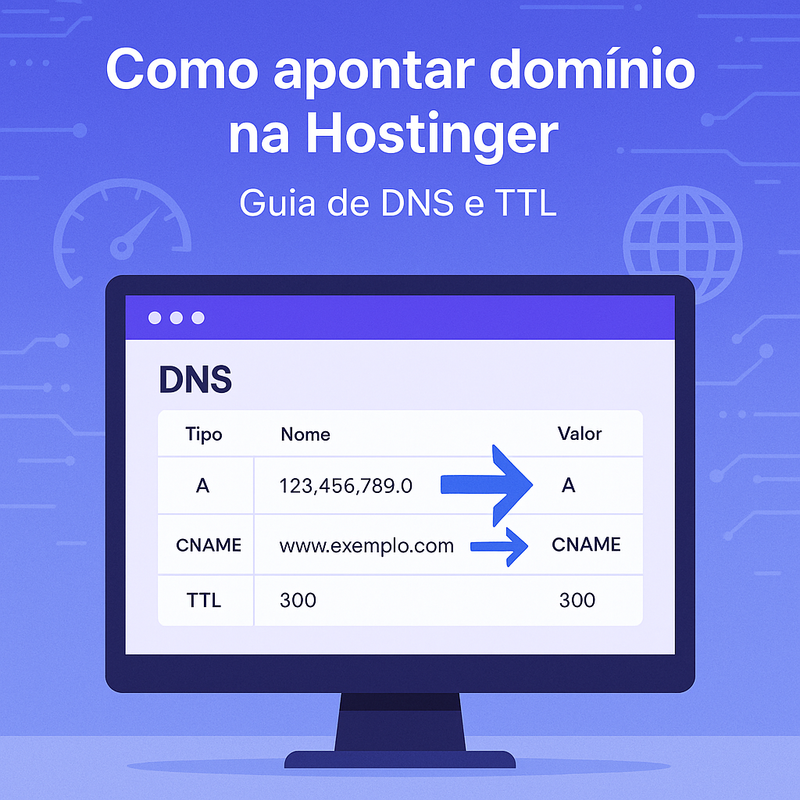
Apontar um domínio parece “coisa de quem entende de servidor”, mas na prática é só configurar o DNS para dizer à internet onde o seu site está hospedado. Se você acabou de comprar um domínio (na própria Hostinger ou em outro registrador) e quer colocar um site no ar, este guia vai te mostrar como apontar domínio na Hostinger com segurança, explicando também dois termos que sempre aparecem no caminho: DNS e TTL.
Quando alguém digita seudominio.com no navegador, acontece uma pequena “consulta” nos bastidores: o computador procura os registros DNS do seu domínio e encontra o destino correto (por exemplo, o IP do seu servidor ou o endereço do seu provedor). Se esses registros estiverem errados, seu site não abre, o e-mail pode falhar e você entra naquele ciclo de “mas aqui funciona / ali não funciona”.
A boa notícia: a Hostinger tem um painel bem amigável para isso, e com alguns conceitos claros você evita 90% dos erros comuns — como misturar IP antigo, criar CNAME duplicado ou não esperar o tempo de propagação.
Ao longo do artigo, você vai aprender:

- o que é DNS e o que o TTL muda na prática;
- o passo a passo para apontar DNS para hospedagem Hostinger (mesmo se o domínio for de outro lugar);
- como configurar DNS na Hostinger com os registros mais usados (A e CNAME);
- como alterar TTL DNS Hostinger para acelerar testes e migrações;
- como identificar os problemas mais comuns e resolver sem dor de cabeça.
Se você estiver fazendo isso para publicar um site, WordPress, landing page, ou até um painel como n8n em uma VPS, a lógica é a mesma: domínio certo + registros certos + um pouco de paciência para a propagação.
O que é DNS e TTL na Hostinger: conceitos essenciais
Antes de clicar em qualquer botão, vale entender a lógica do DNS. Pense no DNS como a “agenda de contatos” da internet: em vez de você memorizar números (IPs), você digita um nome (domínio) e o DNS traduz para o endereço correto.
DNS: o que você realmente está configurando?
No painel da Hostinger, quando você entra na parte de zona DNS, você está editando um conjunto de registros que respondem perguntas do tipo:
- “Qual é o IP do
seudominio.com?” - “Para onde o
www.seudominio.comaponta?” - “Qual servidor recebe e-mails do domínio?” (MX)
Os registros mais comuns quando o objetivo é colocar um site no ar são:
- A: aponta um nome (ex.:
@ouwww) para um IP. - CNAME: aponta um nome para outro nome (ex.:
www→seudominio.com).
A Hostinger permite editar esses registros em poucos cliques. O ponto importante é: você precisa saber onde seu site está hospedado (Hospedagem compartilhada, Cloud, VPS, etc.) e qual informação usar (IP ou hostname).
TTL: por que às vezes “demora” para funcionar?
TTL significa Time To Live (tempo de vida). É o tempo, em segundos, que outros servidores DNS e provedores de internet podem “guardar em cache” uma resposta.
Exemplo prático: se o TTL do seu registro A estiver em 14.400 segundos (4 horas), alguns lugares podem continuar usando o IP antigo por até 4 horas após a mudança. Isso explica por que às vezes você muda o DNS e:
- no seu celular com 4G abre o site novo;
- no Wi‑Fi de casa ainda abre o site antigo;
- para outra pessoa aparece erro.
Não é “bug” do painel — é o cache do DNS funcionando.
O que muda na Hostinger?
Na Hostinger, você consegue:
- gerenciar os registros DNS do seu domínio (se estiver usando os nameservers/DNS da Hostinger);
- ajustar o TTL para facilitar migrações e testes;
- apontar o domínio para um servidor/serviço específico.
Entendendo esses conceitos, fica muito mais fácil seguir o passo a passo e também diagnosticar quando algo não funciona de primeira.
🤖 Indicação (bem sincera): Formação Agentes de IA (n8n) para quem quer ir além do DNS
Se você está mexendo com domínio, DNS e apontamento, é bem provável que em algum momento você queira publicar algo mais “vivo” do que um site estático — por exemplo, automações, integrações com APIs, chatbots e fluxos que rodam 24/7. Nesse ponto, aprender n8n com um caminho guiado economiza muito tempo.
Um material que eu recomendaria para um amigo é a Formação Agentes de IA (n8n) da Hora de Codar. Ela é bem prática e começa do básico, mas vai avançando até coisas que normalmente exigiriam bastante tentativa e erro: agentes com IA, integrações, projetos e a parte de colocar o n8n em produção com domínio e SSL. São 11+ cursos, 221+ aulas, 20h+ e 21+ projetos, com uma comunidade grande (8100+ alunos).
Se fizer sentido para o que você quer construir, dá uma olhada na página e veja a grade:
https://app.horadecodar.com.br/lp/formacao-agentes-de-ia-n8n?utm_source=blog

Passo a passo: como apontar domínio na Hostinger
Existem dois cenários comuns quando falamos em como apontar domínio na Hostinger. O passo a passo muda um pouco dependendo de onde o DNS do domínio está sendo gerenciado.
1) Domínio usando DNS/Nameservers da Hostinger
Esse é o cenário mais simples: você gerencia a zona DNS dentro do painel da Hostinger.
O caminho geral é:
- Acesse o painel da Hostinger (hPanel).
- Vá em Domínios e selecione o domínio desejado.
- Entre em DNS / Editor de Zona DNS.
- Ajuste os registros (A, CNAME etc.) para apontar para sua hospedagem/servidor.
Quando a hospedagem também é na Hostinger, muitas vezes o painel já sugere configurações padrão. Ainda assim, vale conferir se não existe registro antigo (por exemplo, um A apontando para outro IP) que esteja “ganhando” prioridade.
2) Domínio comprado em outro lugar e hospedagem na Hostinger
Aqui, você tem duas opções (e escolher bem evita dor de cabeça):
Opção A: trocar os nameservers para os da Hostinger
Você muda os servidores de nomes no registrador onde comprou o domínio. Fazendo isso, o DNS passa a ser gerenciado pela Hostinger e você configura tudo no hPanel. É a opção mais organizada para iniciantes.
Opção B: manter os nameservers onde estão e só apontar registros
Você deixa o DNS no provedor atual e cria/edita registros A e CNAME lá, apontando para o IP/host correto da sua hospedagem Hostinger.
Em ambos os casos, o princípio é o mesmo: o domínio precisa “resolver” para o destino certo.
Dica prática: planeje a mudança pensando em propagação
Se você está migrando um site que já recebe visitas, o ideal é:
- reduzir o TTL antes (por exemplo, para 300 segundos) algumas horas/um dia antes da mudança;
- fazer a troca;
- depois estabilizar, voltar o TTL para um valor mais alto (para reduzir consultas e cachear melhor).
Assim você diminui o tempo em que usuários “enxergam” o destino antigo.
Como saber para onde apontar?
O destino pode ser:
- IP da hospedagem/VPS (comum em registro A);
- um hostname fornecido pelo serviço (comum em CNAME);
- nameservers (quando você decide delegar o DNS para a Hostinger).
Se a sua dúvida é “qual IP eu coloco?”, procure no painel da sua hospedagem/VPS o IP público do servidor. Se estiver publicando um site simples, normalmente um registro A no @ (raiz do domínio) e um ajuste para www resolvem a maior parte dos casos.
Vídeo recomendado: como instalar n8n na VPS (e por que isso importa para domínio e DNS)
Se você está apontando domínio porque vai publicar um serviço em uma VPS (como um painel, API ou o próprio n8n), vale assistir este vídeo: ele ajuda a conectar as peças entre DNS → servidor → aplicação → SSL.
Assista aqui e siga o passo a passo:
Depois de ver, você vai entender melhor o que acontece “do outro lado” quando você cria um registro A apontando para o IP da VPS — e isso reduz bastante as dúvidas na hora de colocar o domínio para funcionar de verdade.
Como configurar registros DNS (A, CNAME) na Hostinger
Depois de decidir que você vai gerenciar o DNS na Hostinger (ou seja, o domínio está usando os nameservers da Hostinger), a parte prática fica bem direta: é só criar/editar os registros certos.
Registro A: apontando o domínio para um IP
O A record é o mais usado quando você tem um IP final, como uma VPS, um servidor dedicado, ou mesmo alguns cenários de hospedagem.
O que você normalmente configura:
- Host/Name:
@(representa o domínio raiz, comoseudominio.com) - Tipo: A
- Aponta para: IP do servidor (ex.:
123.123.123.123) - TTL: padrão ou ajustado conforme sua necessidade
Isso faz com que seudominio.com abra o serviço que está nesse IP.
Registro CNAME: apontando um subdomínio para outro nome
O CNAME é ótimo para:
- fazer
www.seudominio.com“seguir” o domínio raiz; - apontar subdomínios para serviços externos que exigem um hostname (ex.: plataformas de e-mail marketing, páginas, etc.).
Um padrão bem comum:
- Host/Name:
www - Tipo: CNAME
- Aponta para:
seudominio.com
Assim, tanto www.seudominio.com quanto seudominio.com chegam ao mesmo lugar, sem você precisar manter dois IPs sincronizados.
Cuidados que evitam conflito
Alguns erros clássicos na hora de configurar DNS na Hostinger:
- Duplicar registros: ter dois registros A para
@apontando para IPs diferentes pode causar comportamento imprevisível. - CNAME no lugar errado: o host
@geralmente não deve ser CNAME (muitos provedores nem permitem), porque o domínio raiz precisa de outros registros (como NS, SOA). - Misturar “www” com A e CNAME: escolha uma estratégia. Se você já tem
wwwcomo CNAME para o domínio raiz, evite criar também um A parawww.
Exemplo simples (site na VPS)
Se você tem uma VPS rodando seu site e quer colocar no ar:
@→ A → IP da VPSwww→ CNAME →seudominio.com
Depois disso, você só precisa garantir que o servidor está preparado para responder pelo domínio (por exemplo, no Nginx/Apache) e, idealmente, emitir um SSL.
Se o seu objetivo for apontar um domínio para uma aplicação como n8n na VPS, o DNS é só a primeira etapa: em seguida você configura o proxy (Nginx) e o certificado. Mas sem o DNS correto, nada disso funciona — então vale caprichar aqui.
Como alterar o TTL do DNS na Hostinger
Muita gente ignora o TTL até o dia em que precisa fazer uma migração rápida, testar um novo servidor ou trocar um serviço sem deixar o site instável. Aí surge a busca por alterar TTL DNS Hostinger — e faz total sentido.
O que você ganha ao reduzir o TTL
Quando você reduz o TTL, você pede para a internet “guardar por menos tempo” a resposta daquele registro. Isso normalmente ajuda em:
- migração de site para outro servidor;
- troca de IP de uma VPS;
- testes (ex.: apontar um subdomínio para um ambiente de staging);
- correções rápidas quando algo foi configurado errado.
Com TTL menor, as mudanças tendem a “espalhar” mais rápido. Ainda assim, existe propagação e cache em camadas (navegador, sistema operacional, provedor), então não é instantâneo, mas melhora bastante.
Como mudar na prática no painel
No Editor de Zona DNS da Hostinger, cada registro costuma ter um campo de TTL (ou você define ao criar/editar o registro). O fluxo é:
- Abra o Editor de Zona DNS do domínio.
- Encontre o registro que você quer ajustar (por exemplo, o A do
@). - Edite o TTL para um valor menor, como 300 (5 minutos) para períodos de mudança.
- Salve.
Depois que tudo estiver funcionando e estável, você pode subir de novo para algo como 3600 (1 hora) ou mais, dependendo do seu contexto.
Valores comuns (e quando usar)
Para iniciantes, dá para pensar assim:
- 300 (5 min): ótimo para migração/testes.
- 3600 (1 hora): equilíbrio para a maioria dos sites.
- 14400 (4 horas) ou mais: útil quando você quer reduzir consultas DNS e manter cache mais longo (ambientes bem estáveis).
Atenção: TTL baixo não “conserta” registro errado
Se o IP estiver incorreto, ou se o subdomínio estiver com conflito de A/CNAME, o TTL só vai fazer o erro se espalhar mais rápido também. Então, antes de mexer em TTL, confirme:
- o destino correto (IP/hostname);
- se não existem registros duplicados;
- se o domínio realmente está usando o DNS da Hostinger.
Feito isso, ajustar TTL vira uma ferramenta poderosa — principalmente em cenários de publicação e manutenção de serviços.
💻 VPS para n8n e projetos com domínio próprio: por que eu iria de Hostinger
Se a sua ideia é apontar domínio para uma aplicação (em vez de só um site simples), uma VPS costuma ser o caminho mais flexível: você controla Nginx, SSL, variáveis de ambiente e consegue rodar serviços como n8n com mais liberdade.
Nesses casos, a VPS da Hostinger é uma opção bem segura para iniciantes porque você consegue escalar recursos (CPU/RAM/NVMe) conforme o projeto cresce, tem 99,9% de uptime, suporte 24/7 e ainda rola instalar o n8n de forma bem direta (inclusive com opções prontas). E tem 30 dias de garantia de reembolso, o que ajuda a testar sem tanto medo.
Se quiser ver os planos e já entrar com desconto, aqui está o link de indicação (oficial) e o cupom:
- Link: https://www.hostinger.com.br/horadecodar
- Cupom: HORADECODAR
Se você está justamente aprendendo como apontar domínio na Hostinger, ter domínio + VPS no mesmo ecossistema também simplifica bastante o suporte e as configurações do dia a dia.

Principais dúvidas e problemas ao apontar domínio na Hostinger
Mesmo seguindo um tutorial, é normal aparecerem dúvidas na hora de apontar DNS para hospedagem Hostinger. Abaixo estão os problemas mais comuns (e como resolver de um jeito simples).
“Eu mudei o DNS e não funcionou ainda”
Na maioria das vezes, isso é propagação + cache. Algumas ações práticas:
- aguarde pelo menos alguns minutos (ou horas, dependendo do TTL anterior);
- teste em redes diferentes (Wi‑Fi e 4G);
- limpe cache DNS do sistema (quando souber fazer) ou use janela anônima para evitar cache do navegador.
“Onde eu vejo se o domínio está usando DNS da Hostinger?”
Se você consegue editar a zona DNS na Hostinger e ela está efetiva, geralmente os nameservers do domínio estão apontados para a Hostinger. Se você alterou registros no hPanel e nada muda, desconfie: pode ser que o DNS esteja sendo gerenciado em outro lugar (registrador anterior, Cloudflare, etc.).
“Criei um CNAME para www, mas o site ainda não abre”
Verifique dois pontos:
- se o domínio raiz (
@) tem um registro A correto apontando para o IP do servidor; - se você não tem um registro A e um CNAME ao mesmo tempo para
www.
O www costuma funcionar melhor como CNAME para o domínio raiz, desde que o @ esteja certo.
“Meu domínio abre, mas o www não (ou vice-versa)”
Isso é quase sempre falta de padronização. O mais comum é:
@com A para o IP;wwwcom CNAME para o domínio.
Depois, no servidor (Nginx/Apache) você pode configurar redirecionamento para manter tudo em uma versão (com ou sem www), o que ajuda SEO e evita conteúdo duplicado.
“Aparece site antigo / outro site”
Dois motivos frequentes:
- você apontou para um IP que já foi usado por outra hospedagem (e o servidor ainda não está configurado para seu domínio);
- cache DNS (principalmente quando você acabou de trocar o A record).
Se o IP é de uma VPS sua, confirme se o servidor web tem um virtual host/server block para o domínio.
“Quero apontar um subdomínio (ex.: app.seudominio.com)”
Para subdomínios, você normalmente usa:
- A se tiver um IP específico (ex.: outra VPS);
- CNAME se for um serviço que te fornece um endereço (hostname).
O cuidado aqui é não esquecer de criar também a configuração no serviço/servidor de destino para aceitar aquele subdomínio.
Quando você entende onde o DNS está sendo gerenciado, quais registros usar (A vs CNAME) e como o TTL interfere, a configuração fica previsível. E previsibilidade é o que você quer quando o assunto é colocar site no ar rápido.
Como apontar um domínio na Hostinger?
Para apontar um domínio na Hostinger, acesse o painel de controle da hospedagem, localize a seção de DNS e edite os registros DNS do seu domínio. Basta adicionar ou alterar os registros A (para o endereço IP do servidor) e CNAME (para subdomínios) conforme as instruções da Hostinger. Salve as alterações para concluir o apontamento.
O que é TTL e como configurar na Hostinger?
TTL (Time to Live) define quanto tempo um registro DNS deve ser armazenado em cache pelos servidores antes de ser atualizado. Na Hostinger, ao editar ou adicionar registros DNS, você pode definir o valor de TTL conforme sua necessidade. O valor padrão geralmente já atende à maioria dos sites.
Quanto tempo leva para o domínio apontado na Hostinger propagar?
Após apontar o domínio na Hostinger, pode levar de alguns minutos até 24 horas para as alterações de DNS se propagarem completamente pela internet. O prazo depende do valor de TTL configurado e do cache dos servidores DNS ao redor do mundo.
Conclusão
Aprender como apontar domínio na Hostinger é, na prática, aprender a fazer o básico do DNS bem feito: escolher onde o DNS será gerenciado, criar os registros certos (principalmente A e CNAME) e entender que existe um tempo de cache/propagação guiado pelo TTL.
Se você guardar uma regra simples, já resolve a maioria dos cenários: domínio raiz (@) normalmente aponta por A para um IP, e o www costuma ser um CNAME para o domínio. A partir daí, você ajusta o TTL quando precisar acelerar mudanças e sempre confere se não há registros duplicados causando conflito.
Com isso, você consegue configurar DNS na Hostinger, alterar TTL DNS Hostinger quando necessário e também apontar DNS para hospedagem Hostinger de forma consistente — seja para um site, uma landing page ou uma aplicação rodando em VPS.
E se o seu objetivo for hospedar projetos mais avançados (como n8n e agentes de IA) com domínio próprio e SSL, vale considerar uma VPS e um aprendizado mais guiado: isso transforma “apontar domínio” em apenas mais uma etapa de um projeto completo no ar, funcionando de verdade.