
Como subir um container Docker na VPS a partir de um Dockerfile
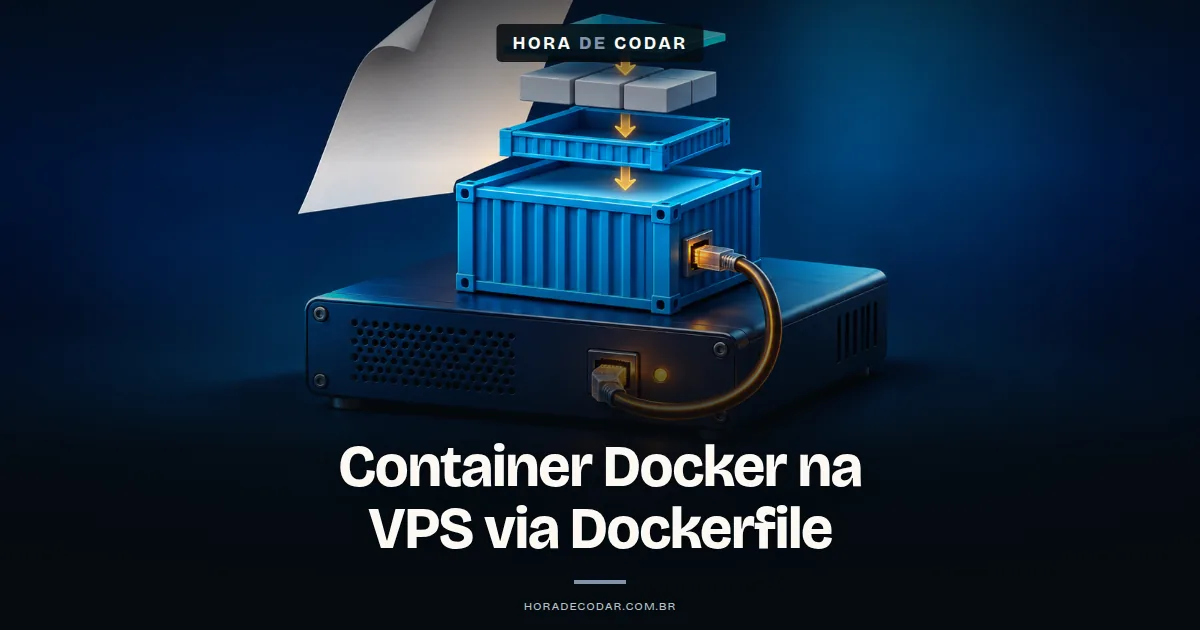
Para subir um container Docker na VPS a partir de um Dockerfile, primeiro rode docker build -t nome-da-imagem . na raiz do projeto para gerar a imagem. Depois inicie o container com docker run -p porta-local:porta-do-container nome-da-imagem. A porta do container, que é a da direita no -p, precisa ser a mesma declarada no EXPOSE do Dockerfile.
 Hospedagem VPS
Seu projeto já pede um servidor próprio?
Tenha acesso root e SSD NVMe, com 10% OFF extra pelo link da Hora de Codar.
Ver a oferta de VPS Parceria Hora de CodarOs exemplos abaixo usam o Dockerfile da receita oficial de Docker do Astro. A mesma lógica vale para qualquer projeto com Dockerfile, seja um site em Node ou uma API Go com Docker.
O que você precisa antes de subir o primeiro container
Você precisa de três coisas:
- uma VPS com Docker disponível;
- um projeto com o Dockerfile na raiz;
- no exemplo SSR do Astro, o adaptador
@astrojs/nodeinstalado no projeto, que a receita do Astro exige para servir o site com Node.js.
Na VPS da Hostinger, você escolhe entre instalação limpa do sistema operacional, modelos com painel pré-instalado e ambientes para Docker (lista de modelos de SO da Hostinger). Um desses ambientes é o modelo Docker, baseado em Ubuntu 24.04 e com docker-ce e docker-compose pré-instalados.
Recomendamos a Hostinger para este cenário porque esse modelo já entrega o Docker pronto e a VPS da Hostinger dá acesso root completo, então você controla o servidor inteiro. Para um laboratório, o plano KVM 1 é um bom ponto de partida: 1 vCPU, 4 GB de RAM, 50 GB de NVMe e 4 TB de banda.
Se a aplicação for para produção, dimensione pelo consumo real do projeto, e não só pelo plano de entrada.
Se você escolher o sistema operacional limpo, a instalação do Docker fica por sua conta.
Passo a passo: do Dockerfile ao container rodando
A ideia é simples. O Dockerfile é a receita, a imagem é o bolo pronto e congelado, e o container é esse bolo servido na mesa. Primeiro você escreve a receita, depois assa e só então serve.
- Escreva o Dockerfile mínimo na raiz do projeto. Este é o exemplo SSR da receita do Astro:
FROM node:lts AS runtime
WORKDIR /app

COPY . .

RUN npm install
RUN npm run build

ENV HOST=0.0.0.0
ENV PORT=4321
EXPOSE 4321
CMD ["node", "./dist/server/entry.mjs"]
Se liga no papel de cada linha:
FROM node:lts AS runtime: parte de uma imagem com Node.js na versão LTS.WORKDIR /app: define a pasta de trabalho dentro do container.COPY . .: copia os arquivos do projeto para essa pasta.RUN npm installeRUN npm run build: instalam as dependências e geram o build, que fica emdist.ENV HOST=0.0.0.0: faz o servidor escutar em todas as interfaces, e não só dentro do próprio container.ENV PORT=4321: indica a porta em que o servidor sobe.EXPOSE 4321: declara a porta que o container usa. Ela sozinha não abre nada para fora, quem faz isso é o-pnodocker run.CMD ["node", "./dist/server/entry.mjs"]: inicia o servidor.
Por que o CMD vem com colchetes? Essa é a forma exec, em que o comando é passado como lista e o node roda direto, sem um shell intermediário no meio do caminho.
Erro comum deste passo: esquecer o adaptador @astrojs/node no projeto Astro. A receita SSR depende dele. Sem o adaptador, o CMD aponta para um servidor que o build não gerou.
- Crie o
.dockerignorena raiz, ao lado do Dockerfile:.DS_Store node_modules distO motivo: o
npm installe onpm run buildjá rodam dentro do container. Mandarnode_modulesedistda sua máquina junto com o contexto só pesa. Ignorar essas pastas deixa o build mais rápido e a imagem menor.Erro comum deste passo: não criar o arquivo e copiar
node_modulesedistpara o contexto do build com oCOPY . .. - Gere a imagem rodando este comando na raiz do projeto:
docker build -t nome-da-imagem .O
-tdá nome à imagem. O ponto no final indica que o contexto do build é a pasta atual.Erro comum deste passo: rodar o comando fora da raiz do projeto ou esquecer o ponto final. Os dois casos fazem o Docker procurar o Dockerfile no lugar errado.
- Inicie o container mapeando uma porta local para a porta exposta:
Infraestrutura para o seu código
Mais controle no próximo deploy.
Configure sua aplicação em uma VPS Hostinger com acesso root. Escolha os recursos conforme o que seu projeto precisa.
- SSD NVMe
- AMD EPYC
- Backups semanais
docker run -p 4321:4321 nome-da-imagemO formato é -p porta-local:porta-do-container. A da esquerda pode ser qualquer porta livre na máquina. A da direita tem que bater com o EXPOSE: 4321 no exemplo SSR, e 80 ou 8080 nos exemplos estáticos da receita.
Erro comum deste passo: mapear para uma porta do container diferente da exposta, como -p 4321:3000 com um EXPOSE 4321. O container sobe, mas nada responde do outro lado.
Como verificar se o container está acessível
Acesse http://localhost:porta-local a partir da máquina onde o container está rodando. Com o comando do passo anterior, o endereço é http://localhost:4321.
Lembre que a porta do endereço é sempre a da esquerda no -p. Se você rodasse -p 8000:4321, acessaria http://localhost:8000, e o Docker encaminharia o tráfego para a 4321 dentro do container.
Se a página não responder, revise o ENV HOST=0.0.0.0 antes de qualquer coisa. Sem ele, o servidor pode ficar escutando só dentro do container, e o mapeamento de porta não encontra ninguém. Para investigar por dentro, você pode entrar no shell do container e conferir se a pasta dist foi gerada.
Em cenários com mais de um container conversando entre si, também ajuda saber pegar o IP do container.
Checagem final: a página carrega na porta local que você escolheu.
Variante multi-stage: build mais rápido quando só o código muda
O build em múltiplos estágios (multi-stage) separa a instalação das dependências do build do código. Quando você altera só o código-fonte, o Docker não reinstala as dependências npm. Segundo a receita do Astro, isso pode reduzir o tempo de build em até minutos, dependendo do tamanho das dependências.
A estrutura do Dockerfile multi-stage SSR da receita tem cinco estágios:
base: parte denode:ltse serve de ponto comum para os outros estágios.prod-deps: rodanpm install --omit=deve instala só as dependências de produção.build-deps: rodanpm installcom todas as dependências, inclusive as de desenvolvimento.build: parte dobuild-depse rodanpm run build.runtime: parte dobasee copia só o necessário comCOPY --from=prod-deps /app/node_modules ./node_moduleseCOPY --from=build /app/dist ./dist.

Crie sistemas com IA para vender
Prompts, modelos e checklists para criar e publicar seu sistema com IA e preparar a oferta para o primeiro cliente.
Quero o e-book gratuito Receba o livro e os bônus no seu e-mail.O ganho fica no estágio final. A imagem que roda leva apenas as dependências de produção e o dist pronto, sem as ferramentas usadas só no build.
Para montar o seu, use como base o Dockerfile multi-stage completo da receita. O docker build e o docker run continuam iguais aos dos passos 3 e 4.
Variante estática com NGINX e nginx.conf próprio
Se o site é estático, não há servidor Node rodando. Um servidor web entrega os arquivos de dist diretamente. A receita traz essa variante com NGINX:
- crie uma pasta
nginxna raiz do projeto, com um arquivonginx.confdentro; - no estágio final, use
FROM nginx:alpine; - copie o seu
nginx.confpara a imagem; - copie o
distgerado no estágio de build para/usr/share/nginx/html; - declare
EXPOSE 8080.
O conteúdo do nginx.conf e o Dockerfile completo estão na receita do Astro. Use o arquivo de lá como base em vez de montar a configuração no chute.
Como a porta exposta agora é 8080, o run fica assim:
docker run -p 8080:8080 nome-da-imagemErro comum desta variante: reaproveitar o comando do SSR e apontar para a 4321. Nessa imagem não existe nada escutando na 4321, então a porta da direita precisa ser 8080.
A receita também traz um exemplo estático com Apache httpd, para quem prefere esse servidor.
Quando usar SSR com Node, quando usar NGINX estático
A escolha depende de como o site é gerado:
- Renderização no servidor (SSR): use a variante com Node.js, que exige o adaptador
@astrojs/node. OEXPOSEé 4321 e o run fica-p porta-local:4321. - Site estático: use NGINX ou Apache httpd. Não precisa de Node em execução, só dos arquivos de
dist. No NGINX, oEXPOSEé 8080 e o run fica-p porta-local:8080.
Em qualquer projeto, fora do Astro também, a regra é a mesma: abra o Dockerfile, veja o EXPOSE e use esse número do lado direito do -p.
Se precisar ajustar algum arquivo dentro de um container já em execução sem rebuildar, dá para copiar arquivos para o container. Para mudanças permanentes, o caminho certo é alterar o projeto e gerar a imagem de novo.
Próximo passo: domínio e SSL na VPS
Com o container respondendo, o próximo passo é colocar um domínio com HTTPS na frente dele, em vez de expor portas manualmente.
Na Hostinger, isso é feito com o Traefik no Docker Manager. Ele funciona como proxy reverso para projetos Docker Compose, escuta nas portas 80 e 443, roteia cada domínio para o container certo e emite e renova certificados SSL gratuitos do Let’s Encrypt.
A página do Traefik para VPS explica que a descoberta dos serviços é automática, feita por labels do Docker. Na prática, a sua aplicação deixa de ser um docker run solto e passa a fazer parte de um projeto Compose com as labels certas.
Para seguir, deixe abertas a receita Docker do Astro para o Dockerfile e a página de VPS da Hostinger para escolher o ambiente. Depois disso, é só migrar o container para o Compose.
Perguntas frequentes
A imagem gerada com docker build funciona em qualquer VPS com Docker?
Sim. A imagem Docker é portável, então o mesmo docker build feito na raiz do projeto roda em qualquer VPS com Docker instalado, não só nos modelos da Hostinger. O que muda de um provedor para outro é como o Docker chega pronto ou não na máquina.
Fontes consultadas
Consulta em .
- Astro Docs: Build your Astro site with Docker
- withastro/docs no GitHub: recipes/docker.mdx
- Hostinger: VPS Hosting
- Hostinger Support: How to use the Docker VPS template at Hostinger
- Hostinger Support: VPS operating system templates
- proxy reverso para projetos Docker Compose
- Hostinger: Traefik VPS Docker Hosting
Acompanhe os tutoriais do Hora de Codar no YouTube.
Transparência: a Hostinger é parceira da Hora de Codar, e é nas VPS dela que rodam o nosso blog e os nossos sistemas. Esta recomendação vem do que usamos todo dia.
Matheus Battisti

Formações

Nexus
Todas as formações de IA da Hora de Codar em um só acesso
- 7187 aulas
- 240 projetos
- 558h 21min





Blog | Mais populares

Como rodar vários perfis do Hermes Agent em um só gateway na VPS e pausar um perfil sem derrubar os outros
Entenda como o gateway multiplexado do Hermes Agent roteia vários perfis na VPS e como pausar um bot com gateway stop sem afetar os demais.

Como publicar um site PHP com banco de dados na Hostinger (sem VPS)
Veja como publicar site PHP na Hostinger sem VPS: hPanel, versão do PHP, envio para public_html, importação do banco via phpMyAdmin.

Como colocar uma API FastAPI em uma VPS com Docker e HTTPS
Publique uma API FastAPI na VPS com Docker Compose e Caddy. Veja os arquivos, a configuração de HTTPS e as verificações do deploy.